
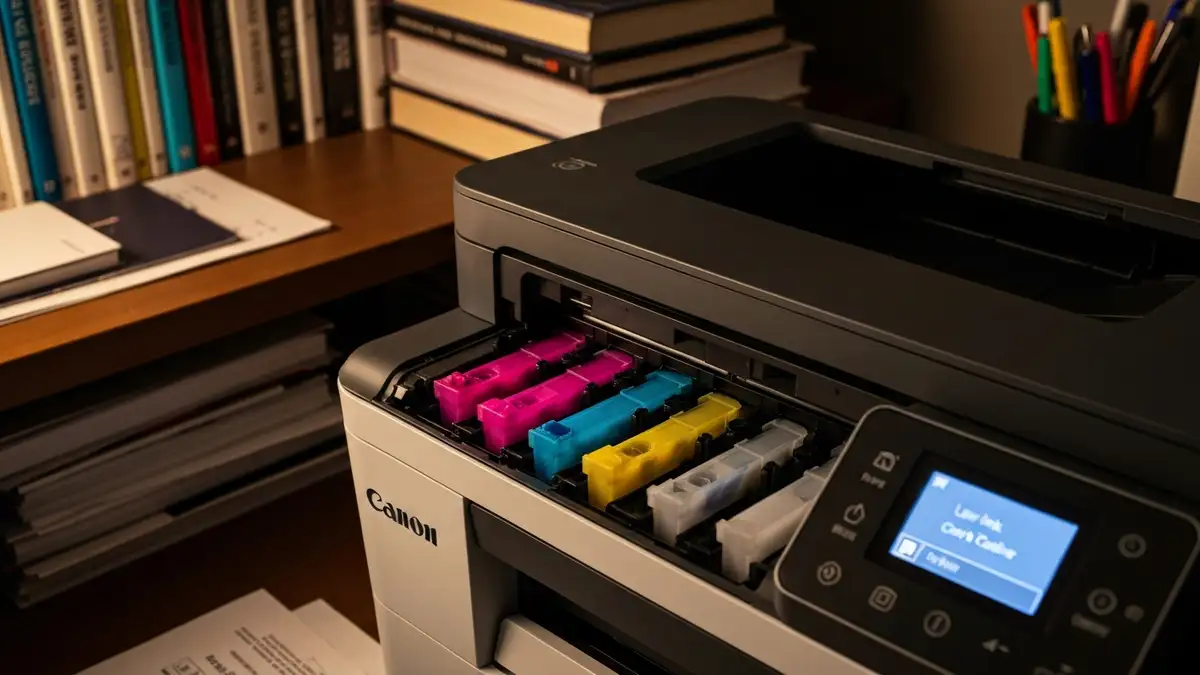

Gdy drukarka Canon nie drukuje w kolorze, problem zwykle leży w tuszy, głowicy drukującej, sterowniku lub ustawieniach oprogramowania. W tym artykule znajdują się 7 praktycznych rozwiązań, które pomogą przywrócić drukowanie w pełnym zakresie barw. Każde z nich testuje się szybko i nie wymaga wiedzy technicznej — zacznij od pierwszego punktu i przejdź do następnego, jeśli problem nadal występuje.
Co oznacza problem gdy drukarka Canon nie drukuje w kolorze?
Problem ten oznacza, że drukarka Canon drukuje wyłącznie w kolorze czarnym lub kolory nie pojawiają się wcale na papierze, mimo że drukujesz dokument z barwami. Dotyczy to drukarek atramentowych i laserowych Canon. Objawami są: wydruki całkowicie czarno-białe, wydruki z bardzo słabymi kolorami, brak jednego konkretnego koloru (np. tylko magenta), pęk kolorowych linii zamiast równomiernego druku.
Przyczyn może być kilka — od prostych, takich jak brak tuszy w kartridżach kolorowych, po bardziej złożone, jak zaparcia w głowicy drukującej lub błędy oprogramowania sterownika drukarki Canon. Większość problemów daje się rozwiązać bez wizyt w serwisie.
Sprawdzenie kartridży kolorowych i stanu tuszy w drukarce
Zanim przejdziesz do zaawansowanych kroków, sprawdź stan kartridży kolorowych — to najczęstsza przyczyna braku koloru w wydrukach.
Kroki sprawdzenia:
Jeśli kartridż drukarka Canon pokazuje błąd współpracy, wyjmij go, poczekaj 30 sekund i włóż ponownie — czasem sensor się resetuje.
Czyszczenie głowicy drukującej – krok po kroku
Zaparcia w głowicy drukującej Canon to druga najczęstsza przyczyna problemów z kolorem — tusze mogą wysychać, zwłaszcza jeśli drukarka stoi nieużywana przez kilka tygodni.
Procedura czyszczenia głowicy:
Głowica drukująca może wymaga intensywnego czyszczenia — jeśli zwykłe czyszczenie nie pomaga, poszukaj opcji Głębokie czyszczenie (Deep Cleaning) w menu utrzymania drukarki Canon.
Resetowanie ustawień koloru w sterowniku drukarki
Czasem ustawienia koloru w sterowniku drukarki Canon się psują — skonfigurowane są na tryb monochromatyczny lub profil kolorów jest błędny.
Jak zresetować ustawienia koloru:
Na komputerach Mac przejdź do System Preferences > Printers & Scanners, wybierz drukarkę Canon, kliknij Opcje & Materiały Eksploatacyjne i sprawdź ustawienia koloru tam.
Aktualizacja lub ponowna instalacja sterownika Canon
Przestarzały lub uszkodzony sterownik drukarki Canon to częsta przyczyna problemów z kolorem — szczególnie jeśli niedawno zaktualizowałeś Windows.
Kroki aktualizacji sterownika:
Po instalacji sterownika Canon komputer automatycznie powinien rozpoznać drukarkę — wydrukuj stronę testową z nowymi wsparciem.
Kontrola ustawień drukowania – tryb monochromatyczny lub błędy profilu
Czasami kolor jest wyłączony nie w sterowniku drukarki Canon, ale w samej aplikacji lub systemowych ustawieniach Windows.
Checklist do sprawdzenia:
- W aplikacji (np. Microsoft Word, przeglądarka) kliknij Plik > Drukuj i sprawdź, czy Tryb monochromatyczny czy Drukowanie czarno-białe jest aktywny — jeśli tak, wyłącz
- Sprawdź Ustawienia zaawansowane — poszukaj opcji dotyczącej Profilu kolorów ICC i ustaw na Kolor dokumentu
- W systemowych ustawieniach kolorów Windows (Ustawienia > System > Wyświetlacz > Zarządzanie kolorem) upewnij się, że profil ICC drukarki Canon jest prawidłowy
- Przywróć domyślne ustawienia profilu — czasem konflikt między Windows a profilem aplikacji powoduje wyłączenie koloru
- W Adobe Reader lub Photoshop sprawdź osobno menu barw — te aplikacje mają własne zarządzanie kolorem
- Chmura drukująca — zamiast drukować lokalnie, wyślij dokumenty do usługi Google Cloud Print lub podobnej
- Drukowanie w drukarni internetowej — serwisy takie jak Printful czy Orpak przyjmą Twoje pliki i wydrukują kolorem w ciągu 24 godzin
- Pożyczenie drukarki — jeśli masz przyjaciół z drukarka Canon, możesz drukować przez ich sieć
Czy uszkodzenie elektroniki drukarki wymaga serwisu?
Tak, jeśli problem wynika z uszkodzenia sprzętu, warto rozważyć profesjonalny serwis Canon — ale tylko w określonych warunkach.
Oznaki uszkodzenia elektroniki: z drukarki Canon wydobywa się palący zapach lub czad, głowica drukująca wydaje dziwne dźwięki mechaniczne, na obudowie widać ślady zalania czy przepalenia, problem z kolorem trwa mimo wykonania wszystkich powyższych kroków. W takim przypadku naprawa głowicy drukującej w serwisie Canon kosztuje zwykle 150-400 złotych.
Zanim wyśliesz drukarkę do serwisu, porównaj koszt naprawy z ceną nowej drukarki — jeśli urządzenie ma ponad 5 lat, czasem ekonomiczniej jest kupić nową. Serwis Canon wskaże Ci najprzystępniejszy serwis autoryzowany w Twojej okolicy.
Co robić, jeśli drukarka Canon dalej nie drukuje w kolorze
Jeśli wykonałeś wszystkie 6 powyższych kroków, a drukarka Canon wciąż nie drukuje w kolorze, przejdź na oficjalną stronę support.canon.com i skontaktuj się z obsługą klienta — możesz napisać wiadomość przez chat lub pobrać numer telefonu do serwisu.
Alternatywy na czas naprawy:
W 2025 roku większość problemów z kolorem w drukarkach Canon daje się rozwiązać w domu bez serwisu — wystarczą kroki 1-4 z tego artykułu. Jeśli mimo wszystko problem się powtarza, oznacza to uszkodzenie sprzętu wymagające fachowej diagnozy.

Piotr Wiśniewski to redaktor portalu zepsulosie.pl. Pisze o tematyce: portal troubleshooting „zepsuło się” – elektronika, aplikacje, samochó, tworząc praktyczne i rzetelne poradniki oparte na wiedzy oraz doświadczeniu. Pomaga czytelnikom podejmować trafne decyzje i unikać typowych błędów.