
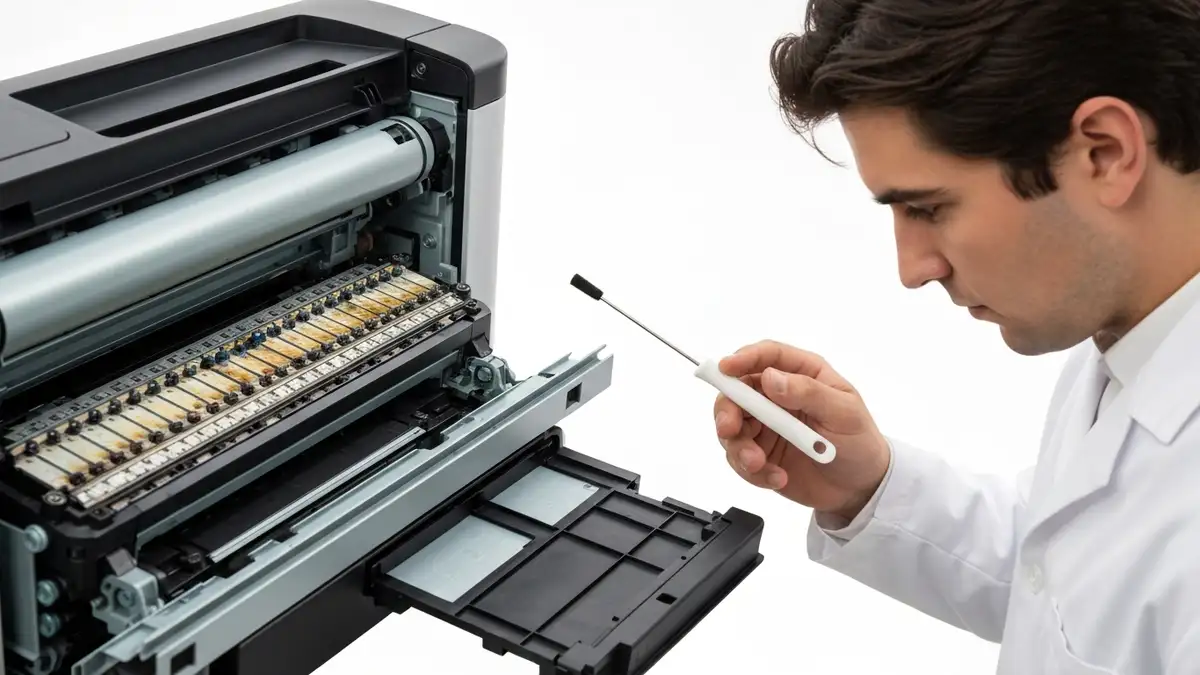

Drukarka atramentowa to jedno z najpopularniejszych urządzeń biurowych, ale wysychanie tuszy to częsty problem, szczególnie gdy drukarką nie korzystamy przez dłuższy czas. W tym artykule wyjaśnimy, czym jest wysychanie tuszy, jakie są jego przyczyny, oraz jak skutecznie ożywić wysuszoną drukarkę atramentową.
Co to znaczy, że drukarka atramentowa wyschła
Wysychanie tuszy atramentowej to proces, w którym ciekły atrament w głowicy drukującej gęstnieje i stwardnieje, uniemożliwiając wypływ atramentu przez dysze drukujące. Gdy drukarka stoi nieużywana, woda zawarta w atramencie powoli paruje, a pozostałe składniki – pigmenty i sprzęglacze – twardnieją, zamieniając się w suchą masę. Ta zmiana konsystencji atramentu oraz wzrost jego lepkości blokuje kanały atramentu prowadzące do głowicy. Konsekwencją jest brak druku, przerywane linie lub bardzo słabe kolory. W zaawansowanych przypadkach drukarka atramentowa wyschła tak, że urządzenie w ogóle nie rozpoznaje obecności tuszy.
Jakie są przyczyny wysychania tuszy w drukarce
Główne przyczyny wysychania tuszy atramentowej to:
- Czas stania drukarki – najczęstszą przyczyną jest brak użycia przez kilka tygodni lub miesięcy; każdy dzień bezczynności zwiększa ryzyko
- Niska wilgotność powietrza – suche warunki przechowywania przyspieszają parowanie wody z atramentu; wysychanie tuszy następuje szybciej w zimie lub w klimatyzowanych pomieszczeniach
- Wysoka temperatura otoczenia – ciepło przyspiesza parowanie; przechowywanie drukarki w słonecznym miejscu lub w pobliżu grzejnika zwiększa ryzyko
- Nieużytkowanie – drukarka atramentowa wyschła zwłaszcza gdy ktoś zapomni o regularnym testowym wydrukowaniu
- Otwarty system atramentowy – jeśli drukarka ma uszkodzony lub źle zamknięty pojemnik z atramentem, proces wysychania jest znacznie szybszy
- Brak druku całkowicie lub na wybranych kolorach
- Białe lub puste pasy na wydrukach – oznacza to zablokowane dysze
- Bardzo słaby, blady kolor wydruku mimo że tusze w dużych zbiornikach są pełne
- Szumy z drukarki podczas próby wydruku – urządzenie stara się wymusić przepływ atramentu
- Komunikat o błędzie „Głowica drukująca nie znaleziona” lub podobne ostrzeżenie
- Nierówne krawędzie tekstu lub grafik
- Włącz drukarkę i upewnij się, że ma wystarczającą ilość atramentu; brak tuszy uniemożliwi czyszczenie
- Wejdź do menu drukarki poprzez panel sterowania na urządzeniu lub aplikację na komputerze
- Znajdź opcję „Konserwacja” lub „Maintenance” – w drukarkach Canon to najczęściej „Service Mode”, w Epson „Maintenance”, w HP „Device Settings”
- Uruchom „Cykl czyszczenia” lub „Cleaning Cycle” – proces trwa zwykle 1-3 minuty; drukarka wyciąga stare, zagęszczone atrament
- Czekaj aż cykl się skończy – nie wyłączaj drukarki podczas tego procesu; konserwacja drukarki wymaga cierpliwości
- Wydrukuj stronę testową (Test Page / Nozzle Check) – pozwoli ci zobaczyć czy objawy ustąpiły
- Jeśli problemy się nie rozwiązały, powtórz cykl czyszczenia – wysychanie tuszy wymaga czasem 2-3 prób; czekaj 15 minut między cyklami
- Wyłącz drukarkę i otwórz pokrywę dostępu do tuszy
- Wyjmij stare wkłady atramentowe, trzymając je pionowo
- Postaw wkład wertykalne przez 10 sekund – to pozwala wyrównać atrament w pojemniku
- Usuń folię ochronną z nowego wkładu
- Wstaw nowy wkład pod lekkim kątem, aż do kliknięcia
- Zamknij pokrywę – drukarka automatycznie inicjalizuje tubę
- Zaraz po włączeniu uruchom cykl czyszczenia głowicy drukującej – nowy atrament powinien przepłynąć przez wszystkie dysze
- Wydrukuj test aby sprawdzić wyrównywanie kolorów
- Przechowuj w temperaturze 15-25°C – unikaj przechowywania w bardzo zimnych garażach lub słonecznych pokojach
- Utrzymuj wilgotność na poziomie 40-60% – w suchych klimach umieszcz nawilżacz w pobliżu drukarki
- Uruchamiaj drukarkę co najmniej raz w tygodniu – nawet test wydruku czystej kartki wystarczy; wysychanie tuszy najczęściej dotyczy drukarek uruchamianych rzadko
- Nie przechowuj z otwartymi wkładami – zawsze zakrywaj system atramentowy
- Chroniąc drukarkę przed kurzem, używaj osłony lub worka; jednak zapewnij minimalną wentylację aby uniknąć zbyt wysokiej wilgotności
- Drukarka ma mniej niż 3 lata
- Koszt naprawy nie przekracza 40% ceny nowej
- Wysychanie tuszy jest łagodne i reaguje na czyszczenie
- Głowica całkowicie zablokowała się i nie reaguje na serwis
- Drukarka ma ponad 5 lat i wymaga częstych napraw
- Koszt naprawy (części + serwis) przekracza cenę nowego urządzenia
Jak rozpoznać wysuszoną tubę drukującą
Objawy wysuszonej głowicy drukującej to:
Jeśli obserwujesz te objawy, drukarka atramentowa wyschła i wymaga czyszczenia głowicy.
Czyszczenie głowicy drukującej – procedura krok po kroku
Procedura czyszczenia głowicy drukującej różni się w zależności od marki, ale schemat ogólny jest następujący:
Dla drukark Canon seri PIXMA: Menu > Narzędzia > Czyszczenie głowicy. Dla Epson: Aplikacja Epson Print > Ustawienia > Narzędzia serwisowe > Czyszczenie. Dla HP: HP Smart > Urządzenie > Czyszczenie i konserwacja.
Cykl konserwacyjny drukarki – jak go uruchomić
Uruchamianie cyklu konserwacyjnego zależy od systemu operacyjnego. Cykl konserwacyjny drukarki to automatyczny proces, w którym urządzenie wyciąga stary atrament, odkrawia głowicę i wyrównuje dysze.
Na Windows 10 i 11: Przejdź do Ustawienia > Urządzenia > Drukarki i skanery > Wybierz drukarkę > Otwórz kolejkę > Opcje serwera > Kartę Drukarki > Przycisk „Czyszczenie”. Alternatywnie wejdź do aplikacji producenta (np. HP Smart, Canon IJ Printer Utility).
Na macOS: System Preferences > Printers & Scanners > Wybierz drukarkę > Kliknij „Options & Supplies” > „Utility” tab > „Cleaning”.
Cykl konserwacyjny trwa 2-5 minut w zależności od modelu. W tym czasie słyszysz charakterystyczne odgłosy pomp i wałów. Konserwacja drukarki jest konieczna do utrzymania jakości druku i zapobiega problemom z wysychaniem tuszy.
Użycie płynu czyszczącego do głowicy – czy to działa
Tak, specjalistyczne płyny czyszczące mogą być skuteczne, ale tylko w przypadkach łagodnego wysychania tuszy. Płyn czyszczący rozmiękcza zagęszczony atrament i pozwala jego resztkom przepłynąć. Jednak: nie zawsze rozwiążą problem permanentnie wysuszonej głowicy. Jeśli drukarka atramentowa wyschła bardzo długo, zagęszczony atrament może być zbyt twardy dla płynu.
Kiedy płynem warto spróbować: po pierwszych objawach białych pasków, lub gdy regularne czyszczenie nie zadziałało. Kiedy płyn nie pomoże: gdy wysychanie trwa ponad 3 miesiące, lub gdy głowica całkowicie zablokowana nie reaguje na czyszczenie. Wskazówki bezpieczeństwa: nie rozpylaj płynu bezpośrednio w drukarkę; użyj miękkiej szczoteczki i papierowego ręcznika; pracuj w dobrze wentylowanym pomieszczeniu; nosząc rękawiczki ochronne.
Wymiana tuszy i czyszczenie po jej wymianie
Wymiana tuszy to dobra okazja do czyszczenia głowicy. Wymiana tuszy atramentowej zawsze powinna być poprzedzona czyszczeniem głowicy, aby usunąć resztki starego, wysuszonego atramentu.
Procedura wymiany tuszy i czyszczenia:
Wymiana tuszy bez czyszczenia może pozostawić niedotleniony atrament w systemie, co prowadzi do powtórnego wysychania tuszy.
Jak przechowywać drukarkę, aby nie wyschła
Praktyczne porady na przechowywanie drukarki to:
Profilaktyka to najtańszy sposób na uniknięcie problemu. Drukarka atramentowa wyschła zwykle dlatego, że jej właściciel zapomniał o regularnym użytkowaniu.
Kiedy wymienić drukarkę zamiast ją naprawiać
Decyzja o naprawie czy wymianie zależy od kosztów. Czyszczenie głowicy jest bezpłatne (domowy sposób). Serwis profesjonalny kosztuje 80-200 złotych. Wymiana głowicy to 150-400 złotych. Nowa drukarka atramentowa kosztuje 200-600 złotych.
Opłaca się naprawa jeśli:
Wymień drukarkę jeśli:

Piotr Wiśniewski to redaktor portalu zepsulosie.pl. Pisze o tematyce: portal troubleshooting „zepsuło się” – elektronika, aplikacje, samochó, tworząc praktyczne i rzetelne poradniki oparte na wiedzy oraz doświadczeniu. Pomaga czytelnikom podejmować trafne decyzje i unikać typowych błędów.