
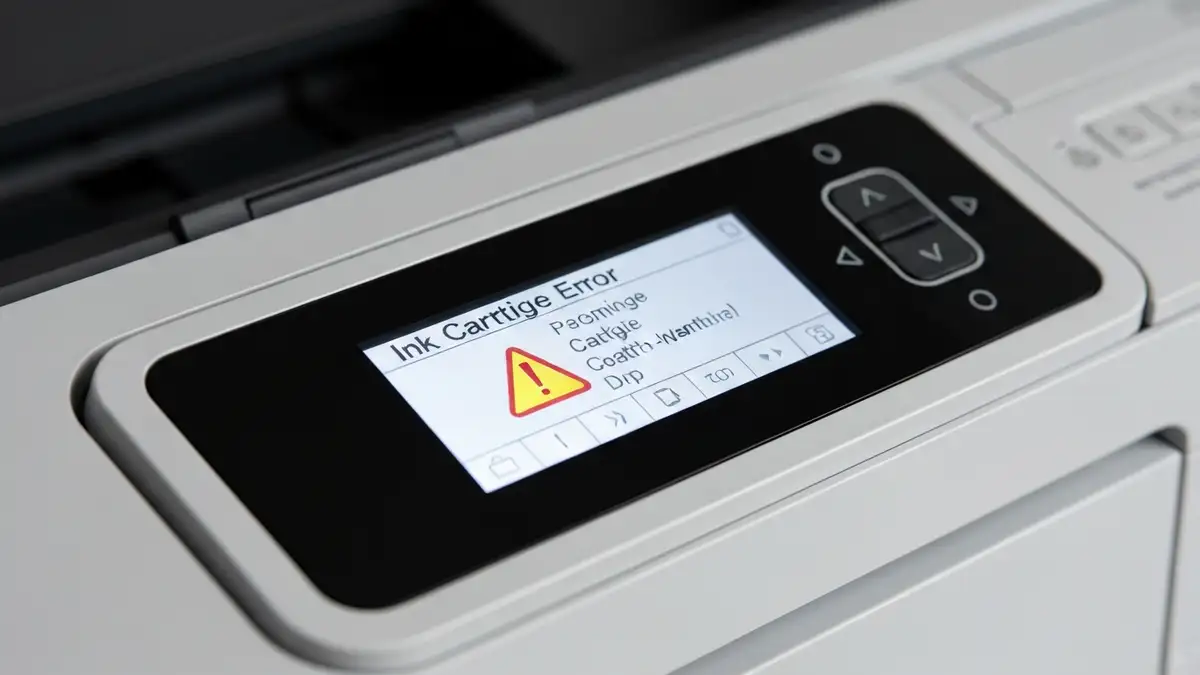

Błąd tuszu na drukarce jest jednym z najczęstszych problemów zgłaszanych użytkownikom urządzeń drukujących. Mimo zainstalowania nowego kartridża, drukarka wciąż wyświetla komunikat o braku lub błędzie tuszu. Problem ten dotyka zarówno drukarki laserowe, jak i atramentowe marek Canon, HP, Epson czy Brother. W artykule opisuję 7 sprawdzonych rozwiązań, które pomogą Ci usunąć błąd tuszu i przywrócić normalną pracę drukarki.
Co oznacza błąd tuszu na drukarce?
Błąd tuszu to komunikat wyświetlany przez drukarkę, informujący o problemie z rozpoznaniem, poziomem lub stanem tuszu w kartridżu. Komunikaty różnią się w zależności od producenta i modelu. Na ekranie drukarki pojawiają się sygnały ostrzegawcze takie jak:
- „Cartridge not found” (Canon, HP) – kartridż nie został rozpoznany
- „Low ink level” (Epson) – niski poziom tuszu
- „Ink cartridge error” (Brother) – błąd kartridża
- Lampka błędu świecąca się czerwoną diodą LED
- Niezauważony chip na kartridżu – nowoczesne kartridże zawierają chip EEPROM, który musi być prawidłowo połączony z drukarką. Jeśli chip nie jest czysty lub nie pasuje do modelu, drukarka go nie rozpozna.
- Zatarty lub zabrudzony sensor tuszu – sensor, który mierzy poziom tuszu w kartridżu, nie potrafi odczytać informacji z brudnego chipa. To jest najczęstsza przyczyna błędu tuszu mimo nowego kartridża.
- Zabrudzane ścieżki kontaktowe – metalowe złącza między kartridżem a drukarką ulegają zabrudzeniu. Drukarka błąd tuszu wyświetla z powodu złego kontaktu elektrycznego.
- Niewłaściwy typ kartridża – użycie refabrykowanego lub niezgodnego kartridża powoduje konflikt oprogramowania drukarki i wyświetlenie błędu.
- Błąd oprogramowania drukarki – licznik tuszu w drukarce zapisuje ilość drukowanego materiału i czasami „zapomina” zresetować się po zainstalowaniu nowego kartridża.
- Uszkodzona wtyczka ochronna – nowy kartridż jest dostarczany z plastikową taśmą ochronną, którą trzeba usunąć przed instalacją. Jeśli pozostanie, drukarka nie rozpozna kartridża.
- Wyłącz drukarkę za pomocą przycisku zasilania i odczekaj 10 sekund
- Otwórz dostęp do komory kartridży (zwykle przednią pokrywę)
- Wyjmij nowy kartridż i sprawdź, czy ochronna taśma plastikowa została całkowicie usunięta
- Obejrzyj metalowe ścieżki kontaktowe na kartridżu – powinny być błyszczące, bez śladów brudu
- Włóż kartridż ponownie, upewniając się, że zatrzaskuje się ze słyszalnym klikiem
- Zamknij dostęp i włącz drukarkę
- Odczekaj 20-30 sekund, aby drukarka mogła rozpoznać chip
- Miękka, bezwopcowa ściereczka (mikrofibrowa lub bawełniana)
- Woda destylowana
- Papierowe ręczniki
- Wyłącz drukarkę całkowicie i odczekaj 5 minut (drukarka musi być chłodna)
- Otwórz dostęp do kartridży i wyjmij wszystkie kartridże
- Namocz ściereczkę w wodzie destylowanej – nie powinna być mokra, a jedynie wilgotna
- Delikatnie otarć metalowe ścieżki kontaktowe na kartridżu (gdzie kartridż łączy się z drukarką)
- Czyszczenie głowicy drukującej wymaga usunięcia pozostałości tuszu – otarć również metalowe złącze w komorze
- Osusz drukarkę czystym papierowym ręcznikiem i odczekaj 15 minut na całkowite wyschnięcie
- Zainstaluj kartridż ponownie i włącz drukarkę
- Przejdź na oficjalną stronę producenta drukarki (Epson, Canon, HP itp.)
- Wpisz model drukarki w wyszukiwarkę sterowników
- Pobierz najnowszą wersję oprogramowania dla Twojego systemu operacyjnego
- Wyłącz drukarkę i odłącz kabel USB
- Odinstaluj stare sterowniki z panelu kontroli Windows
- Zainstaluj nowe sterowniki z pobranego pliku
- Połącz drukarkę ponownie kablem USB i włącz zasilanie
- Restart komputera potwierdza zainstalowanie sterowników
- Wyłącz drukarkę przyciskiem zasilania i czekaj na jej chłodzenie (2-3 minuty)
- Otwórz przednią pokrywę drukarki, aby uzyskać dostęp do komory kartridży
- Poczekaj, aż głowica drukująca przesunie się do pozycji wymienialnej (to zajmuje kilka sekund)
- Wyjmij stary kartridż, naciskając na zatrzask lub bezpośrednio pociągając kartridż
- Rozpakuj nowy kartridż i całkowicie usuń ochronną taśmę plastikową i ostrzał
- Osłoń lub przyjrzyj się otworom ochronnym kartridża
- Włóż nowy kartridż pod kątem i lekko naciśnij, aż usłyszysz klik potwierdzający
- Zamknij pokrywę drukarki i pozwól drukarce na 30 sekund automatyczną kalibrację
- Uszkodzony sensor tuszu lub drażek pomiarowy
- Pęknięty pin elektryczny w komorze kartridży
- Uszkodzenia termiczne głowicy (w drukarkach laserowych)
- Błędy EEPROM zapisane w chipie drukarki
Kod błędu na wyświetlaczu drukarki wskazuje dokładnie, jaki problem wykrył sensor tuszu. Każdy producent używa innego systemu kodowania, ale wszystkie wskazują na konieczność diagnozy i interwencji użytkownika. Problem może dotyczyć zarówno rzeczywistych usterek sprzętowych, jak i błędów oprogramowania drukarki.
Dlaczego drukarka wyświetla błąd tuszu mimo nowego kartridża?
Instalacja nowego kartridża powinna rozwiązać problem, ale czasami błąd tuszu pojawia się ponownie. Główne przyczyny to:
Sprawdzenie rozpoznania czipa na kartridżu
Prawidłowe rozpoznanie czipa kartridża przez drukarkę jest pierwszym krokiem diagnostyki błędu tuszu. Oto procedura sprawdzenia:
Po wykonaniu tych kroków drukarka błąd tuszu powinna już nie wyświetlać. Jeśli problem się powtarza, przejdź do czyszczenia czujnika i ścieżek kontaktowych.
Czyszczenie głowicy drukującej i ścieżek kontaktowych
Zabrudzony sensor tuszu i ścieżki kontaktowe to główna przyczyna błędu tuszu mimo nowego kartridża – czyszczenie rozwiązuje problem w 60% przypadków. Oto instrukcja czyszczenia:
Materiały potrzebne:
Procedura:
Czyszczenie systemu drukarki zajmuje szybko i jest bezpieczne, jeśli będziesz ostrożny. Konserwacja drukarki w ten sposób zapobiega przyszłym błędom.
Resetowanie licznika tuszu w drukarce
Reset licznika tuszu pozwala drukarce „zapomnieć” o poprzednim kartridżu i prawidłowo rozpoznać nowy – ta opcja dostępna jest w menu serwisowym każdej drukarki. Procedura różni się w zależności od marki:
Drukarki Epson: Przytrzymaj przycisk Power przez 10 sekund, po czym drukarka wejdzie w tryb serwisowy. Szukaj opcji „Clear Ink Counters” i wykonaj reset oprogramowania drukarki.
Drukarki Canon: Wejdź w menu drukowania, znajdź „Maintenance” lub „Service”, a następnie „Reset Ink Counters”. Reset systemu zajmuje kilkadziesiąt sekund.
Drukarki HP: Odwiedź menu konfiguracji, wybierz „Device Maintenance”, a następnie „Ink Cartridge Replacement”. Potwierdzenie zliczania nowego kartridża resetuje EEPROM licznika.
Reset licznika tuszu w drukarce to bezpieczna operacja, która nie wpłynie na gwarancję urządzenia.
Aktualizacja oprogramowania i sterowników drukarki
Sterowniki drukarki outdated lub uszkodzony firmware to częsta przyczyna błędu tuszu mimo prawidłowej instalacji kartridża – aktualizacja oprogramowania rozwiązuje problem w wielu przypadkach. Kroki aktualizacji:
Aktualizacja oprogramowania drukarki często poprawi kompatybilność i rozwiąże błędy związane z rozpoznawaniem kartridża. sterowniki Windows
Wymiana kartridża – jak zainstalować prawidłowo?
Błędy podczas wymiany kartridża – takie jak pozostawienie taśmy ochronnej – powodują błąd tuszu mimo nowego kartridża. Prawidłowa procedura wymiany to:
Wymiana kartridża wymaga ostrożności, ale jest operacją, którą każdy użytkownik potrafi wykonać samodzielnie bez ryzyka uszkodzenia drukarki.
Kiedy wezwać serwis – błędy sprzętowe drukarki
Jeśli drukarka błąd tuszu wyświetla nawet po wykonaniu wszystkich powyższych kroków, problem może dotyczyć uszkodzenia sprzętu i wymaga interwencji serwisu.
Błędy wskazujące na usterkę sprzętową:
Koszty serwisu wynoszą zwykle 150-350 PLN, podczas gdy nowa drukarka kosztuje 200-800 PLN w zależności od klasy. Dla starszych urządzeń warto porównać koszty naprawy z ceną nowego modelu. diagnoza sprzętowa

Piotr Wiśniewski to redaktor portalu zepsulosie.pl. Pisze o tematyce: portal troubleshooting „zepsuło się” – elektronika, aplikacje, samochó, tworząc praktyczne i rzetelne poradniki oparte na wiedzy oraz doświadczeniu. Pomaga czytelnikom podejmować trafne decyzje i unikać typowych błędów.