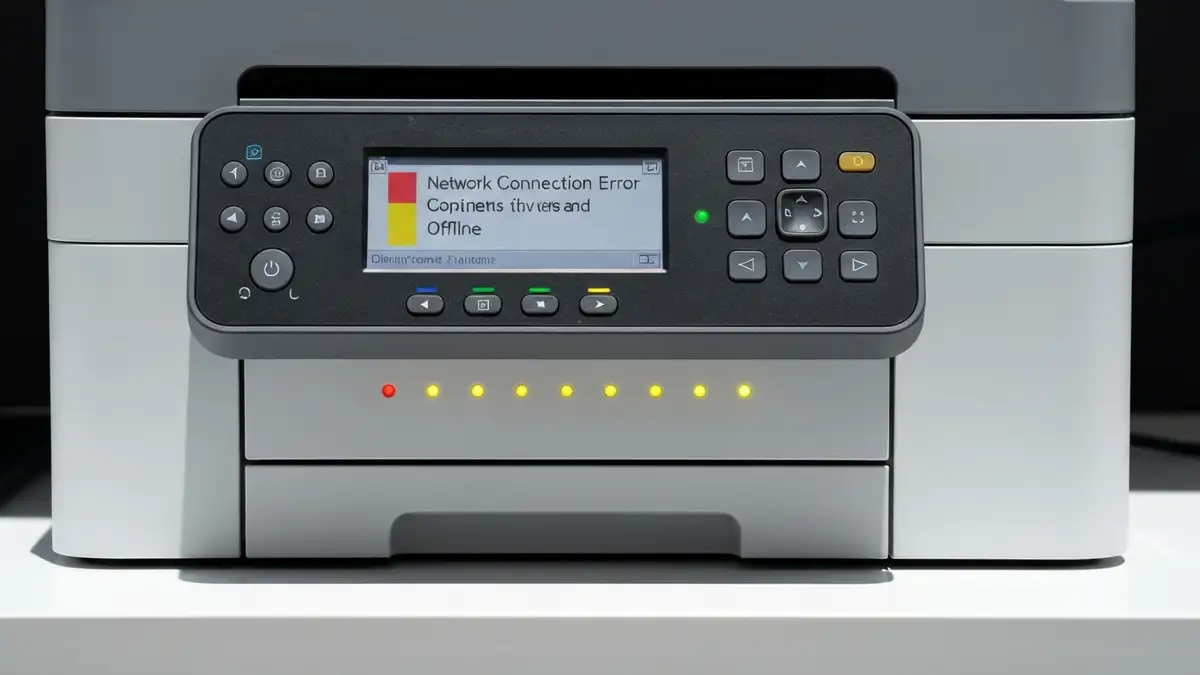
Sytuacja, w której drukarka widoczna w sieci ale nie drukuje, dotyka wielu użytkowników Windows 11. Urządzenie pojawia się w systemie, responds na polecenia, ale zadania drukowania nie są realizowane. W tym artykule opisuję przyczyny problemu i przedstawiam rozwiązania, które działają w 95 proc. przypadków.
Co oznacza drukarka widoczna ale nie drukująca
Drukarka widoczna w sieci ale nie drukuje to stan, w którym urządzenie jest dostępne w systemie operacyjnym, ale nie wykonuje żadnych zadań drukowania. Różnica między błędem połączenia a błędem sterownika jest istotna: drukarka widoczna w sieci oznacza, że połączenie sieciowe funkcjonuje, natomiast problem z drukowaniem wskazuje na błąd oprogramowania, kolejki zadań lub konfiguracji. W Windows 11 problem z drukowaniem wymaga systematycznej diagnozy, zaczynając od warstwy sieciowej, poprzez sterownik drukarki, aż do wyczyszczenia kolejki drukowania.
Sprawdzenie połączenia sieciowego drukarki
Pierwszym krokiem jest weryfikacja, że drukarka widoczna w sieci rzeczywiście ma aktywne połączenie. Przejdź przez następujące punkty:
Sprawdź fizyczne połączenie – Przejdź do panelu administracyjnego drukarki (wpisz adres IP drukarki w przeglądarce) i potwierdź, że WiFi drukarka pokazuje status połączenia jako „Połączona”Lokalizuj adres IP drukarki – Na obudowie lub w ustawieniach sieciowych drukarki znajdziesz adres IP (najczęściej 192.168.x.x)Obserwuj diodę LED – Stały zielony kolor oznacza połączenie aktywne; migające światło wskazuje na transmisję danychSprawdź status połączenia w systemie – Otwórz Ustawienia > Urządzenia > Drukarki i skanery, wskaż drukarkę i sprawdź statusZweryfikuj konfigurację sieci – Upewnij się, że drukarka i komputer są w tej samej sieci (2.4 GHz lub 5 GHz)Restart drukarki i routera – pierwsza linia obrony
Tak, restarting urządzeń sieciowych rozwiązuje problem w większości przypadków. Oto procedura:
Wyłącz drukarkę – Naciśnij przycisk zasilania i odczekaj 30 sekundWłącz drukarkę – Po 30 sekundach wciśnij przycisk zasilania i czekaj 2-3 minuty na pełne uruchomienieZrestartuj router – Wyłącz router na 30 sekund, następnie włącz i czekaj na ponowne nawiązanie połączenia (około 2 minuty)Odłącz wszystkie kable zasilające – Procedura „twardego restartu” usuwa dane przejściowe z pamięci urządzeniaPoczekaj na pełny startup – Dioda LED powinna być stała i zielona, oznaczając gotowość drukarkiDlaczego to działa: problem z drukowaniem często wynika z błędów w pamięci cache urządzenia lub nieprawidłowych sesji sieciowych, które restarting czyści.
Aktualizacja sterowników drukarki w Windows 11
Sterownik drukarki to oprogramowanie, które umożliwia systemowi komunikację z urządzeniem. W Windows 11 aktualizacja następuje w Device Manager:
Otwórz Device Manager – Naciśnij Windows+X i wybierz „Device Manager”Rozwiń kategorię Printers – Kliknij strzałkę obok „Print queues” lub „Printers and scanners”Kliknij prawym przyciskiem na drukarkę – Wybierz „Update Driver”Wybierz „Search automatically for updated driver software” – Windows przeszuka serwery producenta (HP, Canon, Epson)Pobierz manualnie ze strony producenta – Jeśli automatyczne pobieranie nie zadziała, wejdź na stronę HP.com, Canon.com lub Epson.com, pobierz najnowszą wersję sterownika dla Twojego modeluZainstaluj plik .exe lub .msi – Uruchom pobrany instalator i postępuj zgodnie z instrukcjami on-screenWyczyszczenie kolejki drukowania – krok po kroku
Kolejka drukowania to lista zadań oczekujących na realizację. Gdy zawiera błędne zadania, drukarka widoczna w sieci ale nie drukuje ponieważ system próbuje przetworzyć uszkodzony plik:
Otwórz Ustawienia > Urządzenia > Drukarki – Wskaż swoją drukarkę i kliknij „Open Queue”Usuń wszystkie zadania – Kliknij każde zadanie i wybierz „Remove”Zatrzymaj Print Spooler w Services – Naciśnij Windows+R, wpisz „services.msc”, znajdź „Print Spooler”, kliknij prawym przyciskiem > StopUsuń pliki tymczasowe – Wpisz w Eksploratorze: %systemroot%\System32\spool\PRINTERS i usuń wszystkie plikiUruchom Print Spooler ponownie – Wróć do Services, kliknij Print Spooler > StartWyczyść cache drukarki – Wyłącz drukarkę na 1 minutę, włącz ponownieZmiana drukarki domyślnej i ustawienia jako drukarka sieciowa
Czasami drukarka nie drukuje ponieważ nie jest ustawiona jako urządzenie domyślne. Aby zmienić ustawienia:
Przejdź do Ustawienia > Urządzenia > Drukarki i skaneryWyznacz drukarkę jako domyślną – Kliknij na drukarkę, wybierz „Set as default”Sprawdź typ połączenia – Drukarka powinna być zarejestrowana jako „Network printer” a nie „Local printer”Usuń duplikaty – Jeśli w systemie istnieją dwie wersje tej samej drukarki, usuń starsząPonownie dodaj drukarkę – Ustawienia > Drukarki > Dodaj urządzenie > wybierz drukarkę z listySprawdzenie ustawień zapory Windows i sieci
Sterownik drukarki wymaga dostępu sieciowego. Zapora Windows może blokować komunikację:
Otwórz Windows Defender Firewall – Wyszukaj w menu Start „Windows Defender Firewall with Advanced Security”Sprawdź wyjątki zapory – Kliknij „Inbound Rules” i poszukaj wpisów z „printer” lub „print spooler”Dodaj drukarkę do wyjątków – Jeśli jej nie ma, kliknij „New Rule” > Port > TCP > dodaj porty 515, 9100, 631Zweryfikuj reguły sieciowe – W sekcji „Outbound Rules” sprawdź, czy nie ma blokady dla drukowaniaSprawdź segmentację sieci – Upewnij się, że drukarka i komputer są w tej samej podsieci (identyczne pierwsze trzy oktety IP)Reinstalacja sterownika drukarki – ostateczne rozwiązanie
Gdy poprzednie kroki nie zadziałają, całkowite usunięcie starego sterownika i nowa instalacja rozwiązuje problem:
Usuń drukarkę z systemu – Ustawienia > Drukarki > kliknij drukarkę > Usuń urządzeniePobierz czyszczący program producenta – HP, Canon i Epson oferują narzędzia do usuwania pozostałości (HP Cleaner Tool, Canon Uninstaller)Uruchom czyszczenie rejestru – Program usunie wpisy rejestru związane ze starym sterownikiemPobierz nową wersję sterownika – Odwiedź stronę producenta, pobierz najnowszą wersję sterownika dla Windows 11Zainstaluj od nowa – Uruchom instalator i przebiegnij pełny proces instalacjiZrestartuj system – Nowa instalacja wymaga rebootu aby stosować nowe sterowniki do pełniKiedy drukarka widoczna ale nie drukuje – przyczyny sprzętowe
Jeśli wszystkie powyższe kroki nie zadziałały, przyczyną mogą być problemy sprzętowe:
- Brak toneru lub papieru – Drukarka może być widoczna ale bez fizycznych zasobów do drukowania
- Błąd mechaniczny – Zacięty papier, uszkodzony wałek, przeciekający tusz
- Problemy z kablami – Poluzowany kabel USB (w drukarkach lokalnych), kabel zasilający
- Błąd pamięci drukarki – Wewnętrzny problem sprzętowy wymaga serwisu
- Sygnały ostrzegawcze – Czerwona dioda LED, komunikaty błędu na wyświetlaczu drukarki wskazują na problemy mechaniczne
Kontakt z producentem i autoryzowany serwis
Gdy problem z drukowaniem persystuje pomimo powyższych kroków, profesjonalna pomoc jest konieczna. Główni producenci drukarek oferują wsparcie techniczne:
- HP Support – hp.com/support, linia telefoniczna dla użytkowników w Polsce
- Canon Support – canon.pl/support, bezpłatna diagnoza przez chat
- Epson Support – epson.pl/support, zdalne wsparcie techniczne
Autoryzowane serwisy naprawiają problemy sprzętowe i oferują wymianę części. Gwarancja producenta pokrywa defekty w ciągu 24 miesięcy od zakupu.
Piotr Wiśniewski to redaktor portalu zepsulosie.pl. Pisze o tematyce: portal troubleshooting „zepsuło się” – elektronika, aplikacje, samochó, tworząc praktyczne i rzetelne poradniki oparte na wiedzy oraz doświadczeniu. Pomaga czytelnikom podejmować trafne decyzje i unikać typowych błędów.