
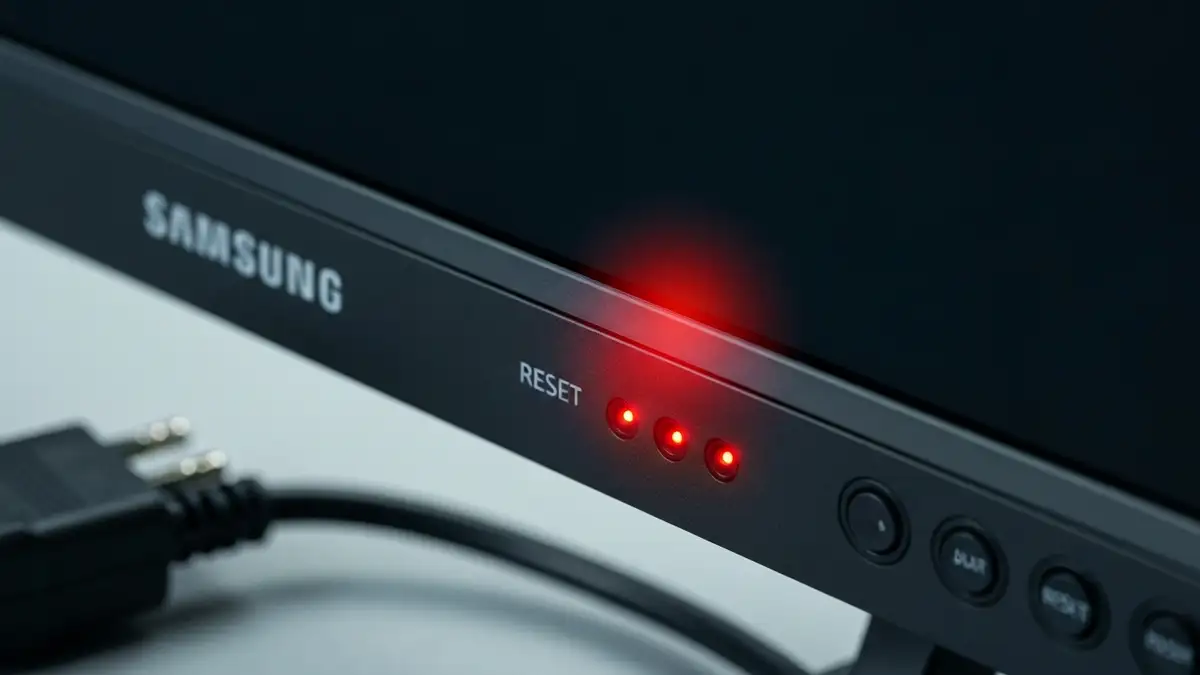

Migająca dioda sygnalizacyjna na monitorze Samsung to jeden z najczęstszych sygnałów ostrzegawczych wskazujących na problem z zasilaniem, połączeniem lub komunikacją między urządzeniami. Jeśli Twój monitor Samsung nie włącza się, ale dioda miga, oznacza to, że urządzenie otrzymuje zasilanie, ale nie działa prawidłowo. W tym artykule omówimy wszystkie możliwe przyczyny tego problemu i pokażemy, jak go rozwiązać krok po kroku.
Co oznacza migająca dioda na monitorze Samsung?
Migająca dioda sygnalizacyjna na monitorze Samsung wskazuje na problemy z zasilaniem, brak sygnału wideo lub nieprawidłową komunikację między monitorem a komputerem. Stan sprzętu jest sygnalizowany poprzez rodzaj diody LED – jej kolor i rytm mignięcia informują użytkownika o konkretnym problemie. Diagnoza diody jest pierwszym krokiem w rozwiązywaniu problemu z monitorem Samsung, ponieważ pozwala stwierdzić, czy urządzenie jest w pełni zasilane, czy znajduje się w trybie czuwania.
Komunikacja urządzenia poprzez lampkę LED jest standaryzowana w branży elektroniki konsumenckiej. Sygnał LED mówi nam, czy problem dotyczy zasilania monitora, połączenia HDMI, czy ustawień wejścia źródła na urządzeniu.
Sprawdzenie zasilania i kabla HDMI
Zasilanie i połączenie HDMI to pierwsze rzeczy do sprawdzenia. Wykonaj następujące kroki:
Resetowanie monitora do ustawień fabrycznych
Resetowanie monitora Samsung usuwa wszystkie niestandardowe ustawienia i przywraca domyślne parametry. Wykonaj następujące kroki:
Aktualizacja oprogramowania układowego monitora
Niektóre monitory Samsung mają wbudowane oprogramowanie, które można aktualizować przez USB lub port sieciowy. Tego typu aktualizacja jest opcjonalna i rzadko rozwiązuje problemy z zasilaniem, ale może poprawić stabilność monitor Samsung.
Aby sprawdzić dostępne aktualizacje, odwiedź stronę wsparcia producenta Samsung i wpisz numer modelu monitora. Jeśli producent udostępnia nową wersję firmware’u, pobierz plik i skopiuj go na pendrive USB. Następnie podłącz pendrive do monitora (jeśli posiada port USB) i uruchom proces aktualizacji z menu monitora Samsung. Uwaga: aktualizacja oprogramowania jest procedurą zaawansowaną i powinna być wykonana tylko wtedy, gdy wszystkie inne rozwiązania zawiodły.
Problem z kartą graficzną lub portem wyświetlacza w komputerze
Monitor Samsung może pracować prawidłowo, ale komputer nie wysyła sygnału wideo na urządzenie. Problem leży wtedy w karcie graficznej, sterowniku GPU lub ustawieniach wyświetlacza w systemie Windows. Sprawdź następujące elementy:
Migająca dioda czerwona vs. niebieska – inne znaczenie
Diagnostyka – próbowanie na innym komputerze
To jest najniezawodniejsza metoda diagnozowania problemu. Wykonaj następujące kroki:
Kiedy wymienić monitor lub zgłosić gwarancję
Tak, monitor Samsung powinien być wymieniony na gwarancji, jeśli mimo wykonania wszystkich powyższych diagnostyk nie włącza się i miga dioda. Większość producentów oferuje 24-36 miesięcy gwarancji producenta na monitory. Jeśli Twój monitor Samsung ma poniżej 3 lat i nie włącza się z powodu wady fabrycznej, masz prawo do roszczenia gwarancyjnego. Skontaktuj się z serwisem RMA (Return Merchandise Authorization) Samsung, który przeprowadzi ocenę uszkodzenia sprzętu i przesłanie żądania wymiany monitora lub naprawy u producenta. Procedura gwarancji zazwyczaj trwa od 2 do 4 tygodni.

Piotr Wiśniewski to redaktor portalu zepsulosie.pl. Pisze o tematyce: portal troubleshooting „zepsuło się” – elektronika, aplikacje, samochó, tworząc praktyczne i rzetelne poradniki oparte na wiedzy oraz doświadczeniu. Pomaga czytelnikom podejmować trafne decyzje i unikać typowych błędów.