
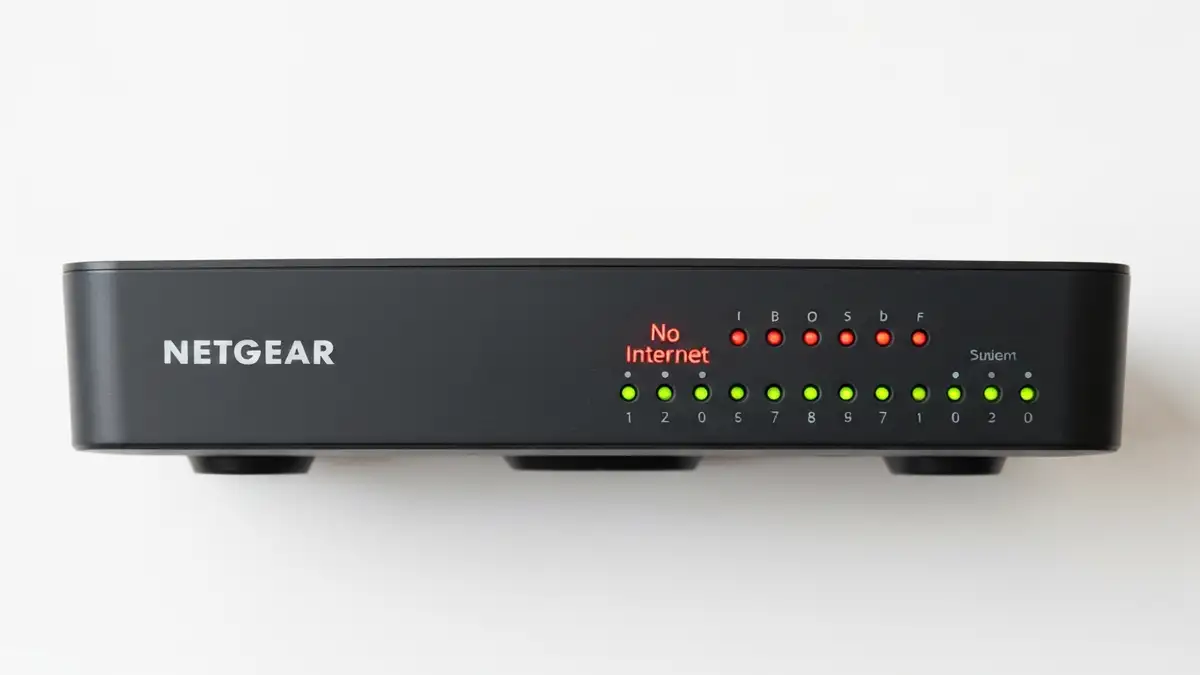

Brak połączenia internetowego po restarcie routera Netgear to problem, który dotyka wielu użytkowników. Ten artykuł przeprowadzi Cię przez systematyczną diagnostykę i naprawę.
Co oznacza brak połączenia z internetem w routerze Netgear
Brak połączenia internetowego w routerze Netgear to stan, w którym urządzenia łączą się z WiFi, ale brak dostępu do sieci. Sytuacja ta różni się od całkowitego braku sygnału – router online funkcjonuje, ale internet offline. Diagnoza wymaga obserwacji kilku cech:
- Urządzenia połączone WiFi widoczne, lecz brak dostępu do stron internetowych
- Router świeci się i emituje sygnał WiFi
- Brak DNS – strony nie otwierają się, choć połączenie fizyczne istnieje
- Panel administratora routera Netgear dostępny (192.168.1.1), ale status WAN wskazuje „offline”
- Miękki restart: Odłączenie zasilania na 30 sekund, ponowne włączenie – wczytuje istniejące ustawienia
- Reset fabryczny (przycisk reset): Usunięcie wszystkich konfiguracji – ostateczne rozwiązanie
- Zasilanie routera – Sprawdź, czy router świeci się. Wtyczka musi być w pełni wciśnięta do gniazdka. Jeśli diody nie świecą się wcale, problem leży w zasilaniu.
- Kabel ethernet do modemu – Kabel musi być podłączony do portu WAN (niebieskiego lub oznaczonego „Internet”) routera Netgear. Jeśli kabel jest luźny, router nie będzie widział sygnału z modemu.
- Kabel sieciowy od domu – Sprawdzić, czy kabel przychodzący od dostawcy internetu dotrze do modemu bez uszkodzeń i przerw.
- Oświetlenie diod LED – Obserwuj, czy dioda zasilania jest zielona i czy dioda internetu świeci się (patrz następna sekcja).
- Porty wolne od włosów i kurzu – Pył w portach ethernet zapobiega prawidłowemu połączeniu. Użyj sprzątaczki sprężonej lub miękkich, suchych wiatrów.
- Login: admin
- Hasło: password (domyślne)
- Zły kabel ethernet (uszkodzony albo wtyk źle wsadzony)
- Uszkodzony port WAN w routerze
- Problem w modemie – modem nie wysyła sygnału
- Znajdź przycisk RESET (wciśnięty, wymaga przedmiotu ostrego)
- Wciśnij przycisk na 15-30 sekund – diody zaczną migać
- Czekaj 2-3 minuty – router się ponownie uruchomi
- Po restarcie: Wszystkie hasła i ustawienia wrócą do domyślnych (admin/password)
- Zaloguj się do panelu: 192.168.1.1
- Przejdź do: Administracja > Aktualizacja oprogramowania
- Kliknij Sprawdź wersję – router sprawdza dostępne aktualizacje
- Jeśli nowa wersja dostępna, kliknij Aktualizuj – czekaj aż się zainstaluje (nie wyłączaj!)
- Po aktualizacji router restartuje się automatycznie
- DHCP – najczęściej, adres IP automatycznie przydzielany
- PPPoE – wymaga loginu i hasła od dostawcy (TV kablowe, ADSL)
- Statyczne IP – ręczne wpisanie IP, Gateway, DNS
- Podstawowy: 8.8.8.8 (Google)
- Alternatywny: 1.1.1.1 (Cloudflare)
- Odłącz kabel ethernet od routera Netgear</
Router Netgear nie łączy z internetem po restarcie wtedy, gdy gniazdo WAN nie odbiera sygnału z modemu, chociaż połączenie fizyczne może wydawać się prawidłowe.
Czy restart routera Netgear powinien się zacząć od wciskania przycisku
Tak, ale miękki restart (wyłączenie zasilania) powinien być pierwszym krokiem, przed wciśnięciem przycisku reset. Router Netgear nie łączy z internetem po restarcie niekiedy z powodu tego, że użytkownik wciska reset zamiast czekać na naturalny restart. Różnica jest kluczowa:
Miękki restart powinien być pierwszym krokiem diagnostyki, ponieważ zachowuje Twoją konfigurację routera Netgear bez ryzyka utraty danych.
Pierwsze kroki – sprawdzenie fizycznych połączeń i zasilania
Router Netgear nie łączy z internetem po restarcie często z powodu prostych problemów fizycznych. Wykonaj te 5 kroków:
Diody LED na routerze Netgear – jakie informacje przekazują
Router Netgear nie łączy z internetem po restarcie można zdiagnozować obserwując wskaźniki. Poniższa tabela pokazuje znaczenie poszczególnych stanów:
Diagnoza: Jeśli dioda internetu jest czerwona lub nie świeci, problem leży w porcie WAN lub połączeniu z modemem. Router Netgear nie łączy z internetem po restarcie w tym przypadku wymaga diagnostyki WAN (patrz następna sekcja).
Diagnostyka portu WAN – dlaczego router nie widzi sygnału z modemu
Router Netgear nie łączy z internetem po restarcie ze względu na problemy z portem WAN w 40% przypadków. Przeprowadź tę diagnostykę:
Krok 1: Sprawdzenie kabla ethernet Odłącz kabel z portu WAN routera Netgear. Sprawdź, czy nie ma zagięć, stłuczeń ani zniszczeń. Podłącz go z powrotem, naciskając do oporu – powinien kliknąć.
Krok 2: Test innego portu Jeśli router Netgear ma kilka portów LAN, spróbuj podłączyć kabel z modemu do innego portu. Jeśli port WAN jest uszkodzony, inny port czasami przejmie funkcję.
Krok 3: Panel administracyjny – status WAN Otwórz przeglądarkę, wpisz: 192.168.1.1
Przejdź do: Status – sprawdź, czy WAN Status wskazuje „Online” czy „Offline”. Jeśli „Offline”, problem potwierdzony. Router Netgear nie łączy z internetem po restarcie ze względu na brak sygnału z modemu.
Krok 4: Trzy przyczyny braku sygnału WAN
Przywrócenie ustawień fabrycznych routera Netgear – kiedy i jak
Przywróć ustawienia fabryczne routera Netgear tylko wtedy, gdy zmiana konfiguracji nie pomaga. Reset wymaża wszystkie dane.
Router Netgear nie łączy z internetem po restarcie może wymagać fabrycznych ustawień jeśli konfiguracja jest zepsuta. Jak to zrobić:
Uwaga: Po resetcie musisz skonfigurować połączenie WAN od nowa (patrz sekcja 8).
Aktualizacja oprogramowania routera Netgear po restarcie
Router Netgear nie łączy z internetem po restarcie czasami z powodu błędu oprogramowania. Sprawdź aktualizacje:
Najnowsze oprogramowanie naprawia błędy routera Netgear związane z WAN i DNS. Wersję swoją sprawdzisz w panelu Netgeara pod Status > Wersja systemu.
Konfiguracja połączenia WAN od nowa – krok po kroku
Router Netgear nie łączy z internetem po restarcie może wymagać konfiguracji połączenia od nowa. Zaloguj się (192.168.1.1, admin/password):
Sekcja 1: Sprawdzenie typu połączenia
Przejdź: Internet > Ustawienia > Typ połączenia WAN
Trzy główne typy:
Sekcja 2: Ustawienia DNS
Przejdź: Internet > Ustawienia > DNS
Wpisz:
Te serwery DNS są niezawodne i dostępne dla wszystkich dostawców.
Najczęstsze błędy konfiguracyjne routera Netgear po restarcie
Router Netgear nie łączy z internetem po restarcie z powodu czterech błędów:
Błąd 1: Zły typ połączenia – Wybrany DHCP, ale dostawca wymaga PPPoE. Rozwiązanie: Skontaktuj się z dostawcą – poproś o typ połączenia.
Błąd 2: Brak konfiguracji DNS – Router nie ma serwerów DNS. Rozwiązanie: Wpisz 8.8.8.8 i 1.1.1.1 w panelu (sekcja wyżej).
Błąd 3: Zły Gateway – Wprowadzone IP routera jako gateway. Rozwiązanie: Gateway to IP modemu (zwykle 192.168.100.1), sprawdź u dostawcy.
Błąd 4: DHCP wyłączone na routerze – Router nie przydziela IP urządzeniom. Rozwiązanie: Internet > Ustawienia > DHCP Server – zmień na Włączone.
Czy problem leży w modemie, a nie w routerze – jak to zweryfikować
Aby jednoznacznie ustalić, czy problem jest w routerze czy modemie, podłącz komputer bezpośrednio do modemu bez routera. Jeśli internet działa – problem w routerze Netgear. Jeśli dalej nie działa – problem w modemie lub dostawcy.
Test diagnostyczny: