
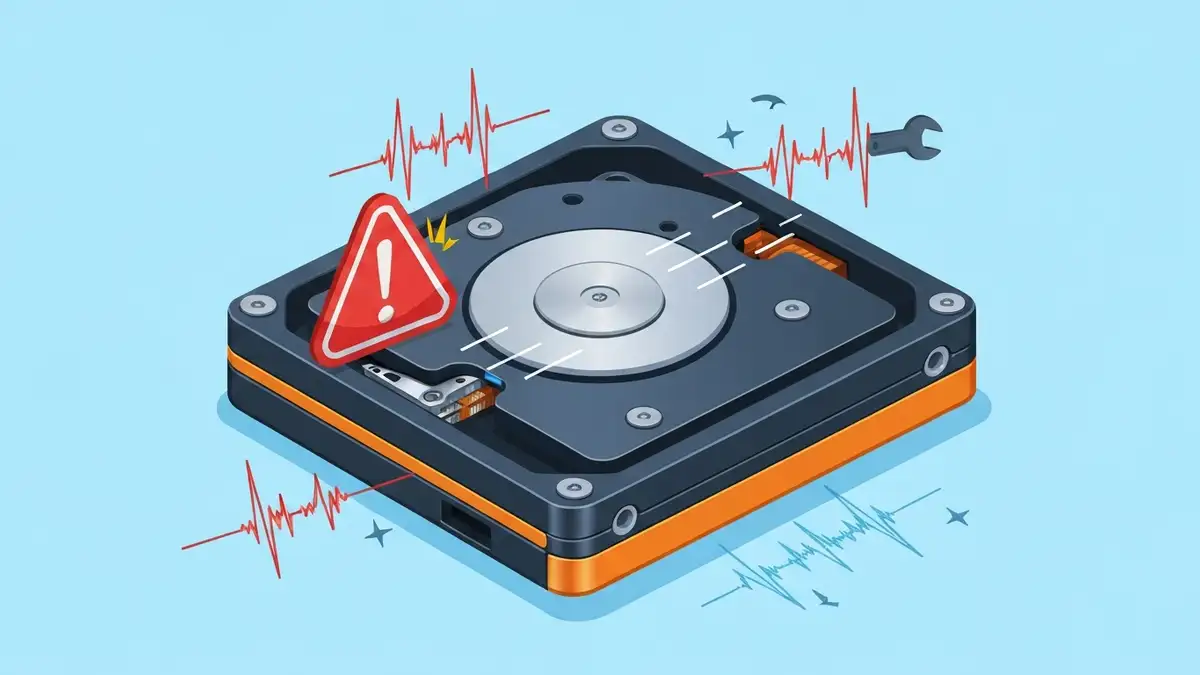

Dysk zewnętrzny HDD wydający dziwne dźwięki to zawsze ostrzegawczy sygnał. Każdy dźwięk – klik, brzęk czy terkotanie – wskazuje na konkretne uszkodzenie głowicy, płyty magnetycznej lub silnika. Zanim stracisz dostęp do danych, musisz zidentyfikować rodzaj awarii dysku i podjąć właściwe kroki. Poniżej znajdziesz kompletny przewodnik diagnostyki awarii dysku, dźwięków ostrzegawczych oraz sposobów ratowania informacji.
Jakie dźwięki wydaje uszkodzony dysk HDD – najczęstsze symptomy
Uszkodzony dysk HDD wydaje trzy główne kategorie dźwięków: klik, brzęk i sykornie (cichy warkot). Każdy z nich sygnalizuje inny problem mechaniczny. Dźwięki ostrzegawcze powstają, gdy komponenty dysków HDD – głowica odczytująca, płyta magnetyczna lub silnik dysku – pracują anomalnie.
Symptomy awarii dysków HDD dzielą się na:
Właściciele dysków zewnętrznych HDD często ignorują te symptomy avarii dysku, sądząc, że urządzenie będzie pracować mimo dźwięków. To błąd – każdy dźwięk to wiadomość od hardware’u, że coś się psuje progresywnie. Producenci dysków, w tym Seagate, Western Digital i Samsung, umieszczają takie ostrzegawcze dźwięki jako mechanizm diagnostyczny.
Klik, terkotanie i brzęk – co oznacza każdy dźwięk
Klik Click of Death stanowi najpoważniejszy obaw – oznacza, że głowica odczytująca uderza w wirującą płytę magnetyczną. Cada uderzenie niszczy mikroskopijne obszary powierzchni dysku. Terkotanie bearing (łożysk) rozwija się stopniowo i obniża wydajność zanim dysk całkowicie zawiedzie. Brzęk resonans często wynika z gorszego montażu w obudowie, ale może wskazywać również na wylęg awarii dysku.
Utrata danych grozi szczególnie w przypadku klikania – każdy klik to mikro-uszkodzenie płyty, więc działać trzeba szybko.
Przyczyną główną: uszkodzenie głowicy odczytującej
Uszkodzenie głowicy odczytującej to najczęstsza przyczyna dźwięków w dyskach HDD. Głowica magnetyczna to ultra-precyzyjny element, który unosi się mikronami nad powierzchnią wirującej płyty, odczytując dane. Gdy głowica traci zdolność do unoszenia się (levitation), uderza w płytę – stąd słynny „klik”.
Dlaczego głowica się ulega uszkodzeniu?
- Upadek lub wstrząs – dysk zewnętrzny upada, wewnątrz głowica uderza w płytę magnetyczną
- Nagłe wyłączenie zasilania – głowica nie ma czasu na „parkowanie” (bezpieczne odsunięcie od płyty)
- Przegrzanie – ciepło zmienia geometrię komponentów, głowica traci precyzję
- Wiek dysku – łożyska i elementy optyczne się zużywają naturalnie
- Wilgotność wewnątrz obudowy – korozja elementów elektronicznych
- Dysk może całkowicie zawieść w każdej chwili
- Głowica może wyrażać się (embedded head crash), uszkadzając całą płytę
- Nie będzie możliwa nawet profesjonalna odzyskanie danych
- System operacyjny może „zawisnąć” czekając na odpowiedź dysku
- CrystalDiskInfo (darmowe) – pobierz, zainstaluj, podłącz dysk USB → czytaj status SMART
- HDSentinel (płatne, ale precyzyjne) – bardziej szczegółowe dane SMART, temperatura dysku, prognoza żywotności
- Test diagnostyczny producenta – pobierz narzędzie Seagate SeaTools lub Western Digital Data Lifeguard z oficjalnej strony, uruchom pełny test
- Temperatura dysku – HDD powinny pracować poniżej 40°C. Temperatury powyżej 50°C przyspieszają degradację
- Liczba błędów SMART C5 (Current Pending Sector Count) – wskazuje sektory, które nie mogą być odczytane. Każdy błąd to potencjalna utrata fragmentu danych
- Ponowne podłączenie dysku – odłącz USB, czekaj 30 sekund, podłącz ponownie. Czasem kontakt się ulepszy, błędy zanikają
- Zmiana portu USB – spróbuj innego gniazda na komputerze. Zły port może powodować zaniki zasilania
- Czyszczenie złącz – wytrzyj mały włochaty ściereczką konektor USB (złącze w dysku i w komputerze)
- Zmiana kabla USB – użyj innego kabla. Przetarty kabel może powodować kontakt w intermitencyjnie
- Aktualizacja sterowników – przejdź do Menedżera urządzeń Windows, sprawdź czy są sterowniki dysku. Czasem przestarzały sterownik powoduje błędy komunikacji
- Dysk zawiera nieodtwarzalne dane biznesowe
- Wiek dysku poniżej 2 lat (gwarancja może pokryć koszt)
- Diagnoza wskazuje na problem nie-głowicy (na przykład tylko uszkodzenie elektroniki)
- Dysk ma ponad 5 lat
- Uszkodzenia są mechaniczne (głowica, silnik, płyta)
- Dysponujesz kopią zapasową danych
- Ochrona przed upadkami – przechowuj dysk na stabilnej powierzchni, nie noś w kieszeni
- Temperatura pracy – utrzymuj dysk w temperaturze 15-35°C, unikaj bezpośredniego słońca
- Wentylacja obudowy – jeśli dysk ma otwory wentylacyjne, nie zakrywaj ich
- Kopia zapasowa – to główna ochrona. Robienie backupu każdy miesiąc eliminuje obawę utraty danych
- Bezpieczne przechowywanie – nie ruszaj dysku gdy pracuje, wyłącz prawidłowo (bezpiecznie wyjmij z systemu)
- Unikaj przedłużaczy niskiej jakości – stabilne zasilanie jest kluczowe dla trwałości elektroniki dysku
Objaśnić trzeba mechanizm: fiziczeckij wstrząs → uszkodzenie pozycjonera głowicy → brak możliwości uniesienia się → kolizja z płytą → emitowanie dźwięku klikającego. Ta łańcuch przyczynowy oznacza, że awaria dysku postępuje dynamicznie – każdy klik to nowe mikrouszkodzenie, nowe sektory tracą czytelność.
Czy mogę nadal korzystać z dysku – czy grozi utrata danych
Nie, nie powinnaś dalej korzystać z dysku wydającego klik. Zagrożenie utratą danych jest bardzo realne. Każde użycie dysku z uszkodzeniem głowicy pogarsza stan – więcej kolizji = więcej zniszczonych sektorów.
Ryzyka dalszego użytku:
Eksperci z firm zajmujących się odzyskiwaniem danych (DriveSavers, Recovery Force) stanowczo odradzają używanie dysków z dźwiękami Click of Death. Standard branżowy to natychmiastowe wyłączenie urządzenia.
Jeśli dysk wydaje brzęk lub terkotanie (bez klikania), może pracować krótko, ale diagnoza jest konieczna.
Diagnostyka – jak sprawdzić stan zdrowia dysku HDD
Aby ocenić stan dysku, użyj oprogramowania monitorowania SMART (CrystalDiskInfo, HDSentinel) zanim zaczniesz profilaktyczne działania. SMART (Self-Monitoring, Analysis and Reporting Technology) to system wbudowany w każdy dysk HDD, który śledzi zdrowość komponentów.
Kroki diagnostyczne (od najbezpieczniejszych):
– Zielony (Good) = dysk OK – Żółty (Caution) = wczesne symptomy awarii dysku – Czerwony (Bad) = zaawansowana awaria
Interpretacja: jeśli widzisz błędy SMART, licznik godzin pracy (Power-on Hours) jest wysoki, a temperatura jest podwyższona – dysk jest na drodze do awarii dysku.
Szybkie rozwiązania zanim pójdziesz do serwisu
Poniższe kroki są niskorzyzykowne i mogą czasem rozwiązać problem tymczasowo:
Ostrzeżenie: Nie otwieraj obudowy dysku samodzielnie. Dysk HDD to instrument o ultra-precyzyjnych tolerancjach – jakikolwiek pył może zniszczyć głowicę odczytującą. Jeśli dźwięki Click of Death lub brzęk nie ustąpią – dalsza diagnoza wymaga serwisu.
Czy warto naprawiać czy lepiej kupić nowy dysk
Porównanie kosztów: Naprawa profesjonalna dysku HDD z uszkodzeniem głowicy kosztuje 800-2000 PLN (serwisy DriveSavers, IRecovery). Nowy dysk zewnętrzny 2TB kosztuje 200-400 PLN. Matematyka jest jasna – jeśli dane nie są nieocenione, kupno nowego dysku jest bardziej racjonalne.
Naprawa warta jest rozważenia, gdy:
Wymiana lepszy od naprawy, gdy:
Zwróć się do serwisu specjalizującego się w diagnostyce komponentów sprzętu, aby ocenić opcje.
Jak zapobiegać awariom dysków HDD w przychłości
Poniższe praktyki minimalizują ryzyko awarii dysku:
Najważniejszy punkt: kopia zapasowa. Gdybyś miał kopię, awaria dysku to byłoby tylko koszt nowego urządzenia, nie katastrofa danych.

Piotr Wiśniewski to redaktor portalu zepsulosie.pl. Pisze o tematyce: portal troubleshooting „zepsuło się” – elektronika, aplikacje, samochó, tworząc praktyczne i rzetelne poradniki oparte na wiedzy oraz doświadczeniu. Pomaga czytelnikom podejmować trafne decyzje i unikać typowych błędów.