
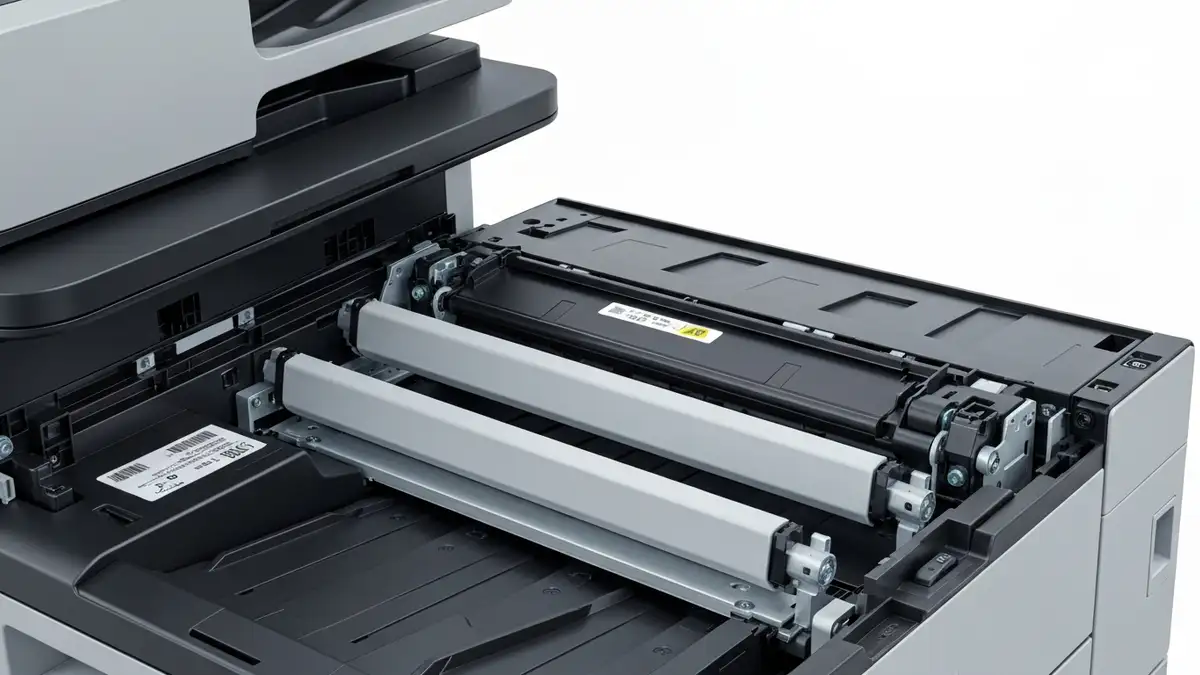

Drukarka wielofunkcyjna z niezadziałającym skanem ADF to problem, który blokuje codzienną pracę biurową. Skan ADF nie działa przeważnie z powodu zabrudzenia podajnika, błędów sterownika lub problemów z połączeniem bezprzewodowym. Poniżej znajdziesz kompletną diagnozę tego, jak odróżnić przyczyny awarii i jakie kroki przedsiębiorz, aby przywrócić działanie urządzenia.
Co to jest ADF w drukarce i po co służy?
ADF to automatyczny podajnik dokumentów – urządzenie wbudowane w drukarkę wielofunkcyjną, które automatycznie transportuje kolejne kartki papieru do skanera bez potrzeby ręcznego wkładania każdej strony. Funkcja skanowania ADF drukarka wielofunkcyjna wykorzystuje najczęściej w biurach, gdzie trzeba szybko zmienić wiele dokumentów w cyfrową formę. Podajnik dokumentów automatyczny zawiera rolki transportu papieru, sensory detektujące obecność kartki oraz mechanizm pchnięcia dokumentu przez linię skanowania. Skanowanie wielu stron bez konieczności otwierania pokrywy oszczędza czas i eliminuje ryzyko pogięcia papieru.
Najczęstsze przyczyny awarii skanera ADF
Drukarka nie skanuje przez ADF z kilku głównych powodów:
- Zabrudzenie podajnika papieru – kurz, osuszki papieru i fragmenty kart blokują rolki transportu
- Uszkodzenia mechaniczne – zużyte rolki, złamane sensory lub uszkodzone elementy plastikowe
- Błędy sterownika – nieaktualne lub uszkodzone sterowniki drukarki powodują błędy komunikacji
- Problemy z połączeniem – brak połączenia USB, niedziałający WiFi lub rozłączona sieć
- Ustawienia oprogramowania – wyłączona funkcja ADF w sterowniku lub nieprawidłowa konfiguracja
- Wyłącz drukarkę z zasilania i czekaj 30 sekund
- Otwórz pokrywę ADF – zwykle znajduje się na górze urządzenia
- Usuń zatkany papier – ostrożnie wyciągnij wszystkie fragmenty bez naruszania rolek
- Wyczyść rolkami czyszczące – użyj miękkiej, suchej szmatki aby zetrze kurz z powierzchni transportu papieru
- Sprawdź sensor ADF – czujnik położony na dnie podajnika powinien być czysty i wolny od zanieczyszczeń
- Włącz drukarkę i spróbuj skanowania testowego
- Odinstaluj stary sterownik – wejdź w Panel Sterowania > Urządzenia i drukarki > wybierz urządzenie > odinstaluj
- Pobierz najnowszy sterownik z oficjalnej strony producenta (np. support.hp.com dla drukark HP)
- Zainstaluj nową wersję – uruchom plik instalacyjny i postępuj zgodnie z instrukcjami kreatora
- Uruchom komputer ponownie – reset systemu umożliwia właściwe załadowanie sterownika
- Przetestuj skanowanie – sprawdź, czy ADF działa poprawnie
- Kabel USB – wyciągnij i włóż wtyk ponownie; spróbuj innego portu na komputerze
- Router WiFi – upewnij się, że drukarka jest połączona z prawidłową siecią
- Status połączenia bezprzewodowego – na drukarce powinna świecić się dioda sygnalizująca WiFi
- Reset połączenia – wyłącz urządzenie, rozłącz zasilanie na 60 sekund, włącz ponownie
- Otwórz panel sterowania drukarką (Urządzenia i drukarki)
- Wejdź w Preferencje lub Ustawienia skanera
- Upewnij się, że opcja „Użyj ADF” lub „Automatyczny podajnik” jest włączona
- Sprawdź orientację papieru – czasami ustawienie na „pionowo” blokuje skanowanie poziome
- Wyłącz drukarkę z przyciskiem zasilania
- Odłącz kabel zasilania od gniazda przez 2 minuty
- Wciśnij przycisk zasilania (bez zasilania) na 10 sekund – purga kondensatorów
- Włącz drukarkę ponownie – urządzenie przywraca ustawienia fabryczne
- Uszkodzenia mechaniczne są widoczne – złamane elementy plastikowe, oderwane sensory
- Papier pozostał wewnątrz – nie możesz go bezpiecznie usunąć bez rozmontowywania
- Urządzenie jest objęte gwarancją – naprawy producenta są bezpłatne do 3 lat
- Skan ADF drukarka wielofunkcyjna dalej nie działa po wszystkich samodzielnych próbach
Zatkany lub brudny podajnik papieru w ADF
Najczęstszą przyczyną awarii ADF się zacina jest papier zatkany lub zabrudzenie kurz między rolkami. Gdy papier zostanie zaciśnięty w podajniku, drukarka wielofunkcyjna wyświetla komunikat błędu i odmawia pracy. Aby rozwiązać ten problem:
Błędy sterownika – instalacja i aktualizacja
Nieaktualne sterowniki drukarki powodują, że skan ADF drukarka wielofunkcyjna przestaje działać prawidłowo. Producent Canon, HP, Brother, Xerox i Ricoh regularnie wydają poprawki bezpieczeństwa i błędów w sterownikach. Aby naprawić błędy sterownika:
Uszkodzenia mechaniczne rolki transportu papieru
Gdy rolki transportu papieru są zużyte, papier nie przesuwał się równomiernie, co powoduje zatarcia i błędy. Objawy obejmują nieprawidłowe transportowanie stron – papier przekręca się, pyka się lub zatrzymuje w połowie drogi. Ta awaria wymaga wymiany części i często objęta jest gwarancją producenta w pierwszych latach użytkowania. Skan ADF drukarka wielofunkcyjna wymaga wtedy interwencji serwisu, ponieważ części mechaniczne nie można samodzielnie naprawić bez naruszenia gepmetyczności urządzenia.
Problemy z połączeniem USB lub WiFi
Drukarka nie skanuje, gdy brakuje komunikacji między urządzeniem a komputerem. Sprawdź połączenie krok po kroku:
Problemy z połączeniem są szczególnie częste po aktualizacji systemu operacyjnego. W takim wypadku problemy z połączeniem sprzętu mogą uniemożliwić komunikację peryferyjnych urządzeń.
Błędy oprogramowania i ustawienia ADF
Czasami drukarka nie skanuje, ponieważ funkcja ADF została wyłączona w ustawieniach oprogramowania. W sterowniku drukarki sprawdź:
Aktualizacja oprogramowania drukarka wielofunkcyjna czasami resetuje ustawienia do domyślnych. Po każdej aktualizacja oprogramowania drukarka sprawdź konfigurację ADF.
Reset drukarki i przywrócenie domyślnych ustawień
Tak, reset przywraca ustawienia domyślne i rozwiązuje wiele przejściowych problemów z oprogramowaniem. Procedura resetu:
Po resecie będzie trzeba zainstalować sterownik ponownie i skonfigurować połączenie sieciowe. Ta procedura zmienia działanie firmware’u i zazwyczaj rozwiązuje dziwne błędy oprogramowania.
Kiedy wezwać serwis – gwarancja i koszty naprawy
Wezwij serwis techniczny, gdy:
Koszty serwisu wychodzą od 200-400 zł za diagnozę poza gwarancją. Czasami taniej jest kupić nową drukarkę niż naprawa starszego urządzenia.

Piotr Wiśniewski to redaktor portalu zepsulosie.pl. Pisze o tematyce: portal troubleshooting „zepsuło się” – elektronika, aplikacje, samochó, tworząc praktyczne i rzetelne poradniki oparte na wiedzy oraz doświadczeniu. Pomaga czytelnikom podejmować trafne decyzje i unikać typowych błędów.