
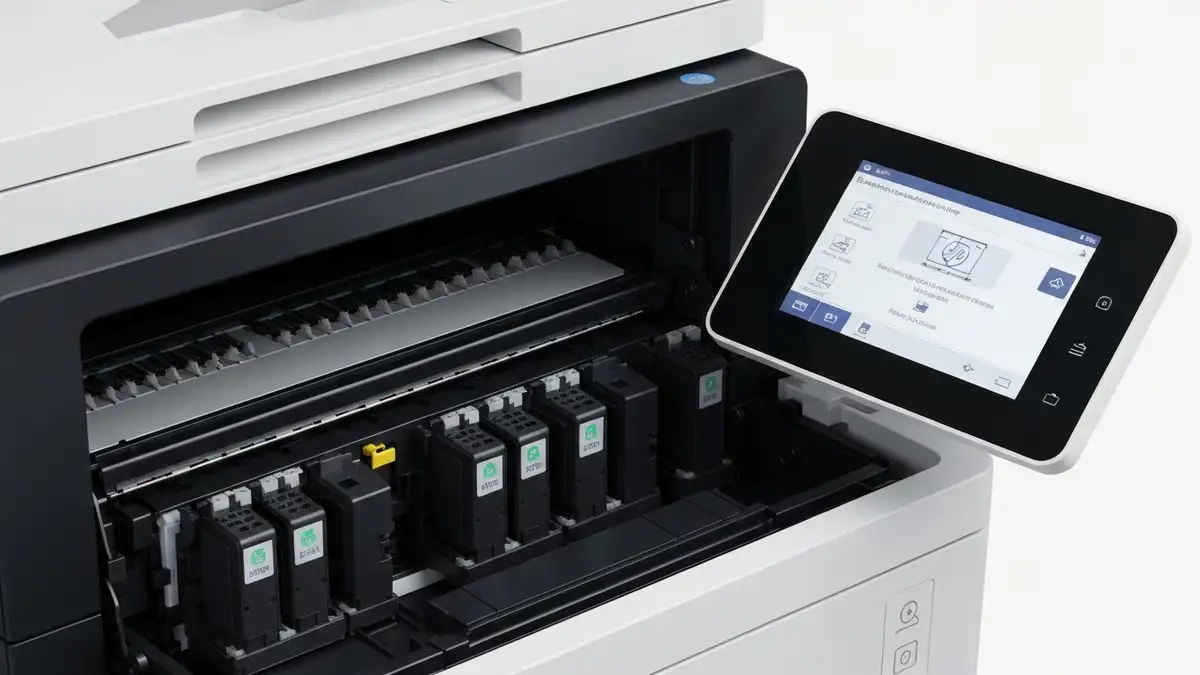

Powolne drukowanie z drukarką HP frustruje każdego użytkownika, szczególnie gdy potrzebne są dokumenty na chwilę. Drukarka HP drukuje wolno najczęściej z powodu zabrudzenia dysz atramentowych, przestarzałego sterownika drukarki, wysokich ustawień jakości druku lub problemów z połączeniem. Dobra wiadomość: większość przyczyn powolnego drukowania można wyeliminować bez wizyty w serwisie, wykonując kilka prostych kroków opisanych w tym artykule.
Dlaczego drukarka HP drukuje wolno – główne przyczyny
Przyczyny powolnego drukowania w drukarce HP to zabrudzenie dysz atramentowych, stara wersja sterownika drukarki, zbyt wysokie ustawienia jakości oraz problemy z połączeniem USB lub sieciowym. Zabrudzenie dysz atramentowych zmniejsza przepływ atramentu i wymusza dodatkowe cykle czyszczenia, które spowalniają druk. Stary sterownik drukarki może nie komunikować się efektywnie z systemem operacyjnym – szczególnie w Windows 11, gdzie kompatybilność staje się kluczowa. Ustawienia druku na „Najwyższa jakość” zmuszają drukarkę do przetwarzania większej ilości danych, co wydłuża czas drukowania, nawet dwukrotnie. Problem połączenia (rozładowana pamięć podręczna, słaby sygnał WiFi) sprawia, że drukarka czeka na dane, zamiast pracować w pełnym tempie. Każda z tych przyczyn ma konkretne rozwiązanie opisane w kolejnych sekcjach artykułu.
Sprawdzenie połączenia drukarki z komputerem
Połączenie wpływa bezpośrednio na szybkość przesyłania danych do drukarki HP. Wykonaj poniższe kroki, aby sprawdzić stan połączenia:
Objawy problemu z połączeniem to: drukarka nie reaguje na polecenia drukowania, pracuje w przerwach, lub druk zajmuje kilka minut na pojedynczej stronie.
Czyszczenie głowicy drukującej i dysz atramentowych
Zabrudzenie dysz atramentowych jest najczęstszą przyczną powolnego drukowania w drukarce HP, a automatyczne czyszczenie głowicy rozwiązuje ten problem. Dostęp do opcji czyszczenia znaleźć można w oprogramowaniu drukarki HP. Otwórz aplikację HP (na przykład HP Smart Tank, HP DeskJet, lub HP OfficeJet – zależy od modelu) zainstalowaną na komputerze. Przejdź do zakładki „Urządzenie i usługi” lub „Konserwacja”, kliknij „Czyszczenie głowicy” i pozwól drukarce HP wykonać automatyczny proces. Czyszczenie trwa około 3-5 minut i usuwa zaschły atrament z dysz atramentowych.
Symptomy zabrudzenia dysz to: paski na wydruku, linie nie drukują się, kolory są słabe lub puste linie w tekście. Po czyszczeniu głowicy drukującej wydruków testowych drukarka powinna pracować szybciej i wydajniej. Jeśli problem się powtarza, przeprowadź czyszczenie głębokie dostępne w menu aplikacji HP.
Aktualizacja sterownika drukarki HP
Stary sterownik drukarki powoduje błędy kompatybilności w Windows 11 i zmniejsza prędkość komunikacji między drukarka HP a systemem operacyjnym. Pobierz aktualną wersję sterownika ze strony producenta: wejdź na hp.com, wpisz model drukarki HP (na przykład HP OfficeJet 3830), przejdź do sekcji „Sterowniki i oprogramowanie”, pobierz najnowszą wersję sterownika zgodną z Twoją wersją Windows.
Następnie odinstaluj stary sterownik drukarki: otwórz Panel kontroli, wybierz „Programy i funkcje”, znaleźć aplikacje HP, kliknij „Odinstaluj” dla każdej pozycji związanej z drukarką. Zainstaluj pobraną nową wersję sterownika drukarki HP, uruchom plik instalacyjny i postępuj według instrukcji ekranu. Po instalacji uruchom ponownie komputer – restart systemu operacyjnego jest niezbędny, aby sterownik drukarki zadziałał prawidłowo.
Zmiana ustawień jakości druku – wybór szybkości zamiast rozdzielczości
Drukowanie w trybie szybkim zmniejsza ilość danych do przetworzenia i przyspieszania druk nawet o 50 procent w porównaniu do ustawienia najwyższej jakości. Aby zmienić ustawienia druku, kliknij „Plik” w aplikacji (na przykład Microsoft Word), wybierz „Drukuj”, kliknij „Właściwości” lub „Preferencje”. W zakładce „Główne” lub „Papier/Jakość” zmień ustawienie z „Najwyższa jakość” na „Normalny” lub „Szybki” w zależności od modelu drukarki HP.
Wyższa jakość druku wymaga więcej czasu obróbki i bardziej precyzyjnego rozmieszczania atramentu. Dla dokumentów tekstowych, raportów biurowych i zwykłych listów wystarczy tryb normalny – tekst będzie czytelny, a czas drukowania skróci się znacznie. Zarezerwuj najwyższą jakość dla zdjęć lub dokumentów wymagających dokładności kolorystycznej.
Wyczyszczenie kolejki druku w Windows
Kolejka druku przechowuje wszystkie zadania drukowania w folderze systemowym, a zablokowana kolejka druku powoduje że nowe dokumenty nie drukują się. Zamknij całkowicie oprogramowanie drukarki HP (HP Smart Tank, HP Utility, lub inne), a następnie otwórz menu „Uruchom” (Windows + R), wpisz „Services.msc” i naciśnij Enter. Zapoznaj się z listą usług, znajdź „Print Spooler” (Usługa drukowania), kliknij ją prawym przyciskiem myszy i wybierz „Zatrzymaj”.
Następnie przejdź do folderu spool: otwórz Eksplorator plików, nawiguj do „C:\Windows\System32\spool\PRINTERS”, zaznacz wszystkie pliki (Ctrl + A) i usuń je (Delete). Wróć do Services.msc, kliknij prawym przyciskiem „Print Spooler” i wybierz „Uruchom”. Drukarka HP powinna teraz działać szybciej, bez przeszkód od starych zadań druku.
Wyłączenie niepotrzebnych funkcji drukowania kolorowego
Drukowanie czarno-białe jest szybsze niż drukowanie kolorowe, ponieważ system nie musi wyrównywać trzech kolorów podstawowych. Dla dokumentów tekstowych wybór trybu czarno-białego w ustawieniach druku skraca czas drukowania o 20-30 procent. Otwórz ustawienia druku (Plik > Drukuj > Właściwości), znajdź zakładkę „Kolor” lub „Papier/Jakość”, wybierz „Czarno-białe” lub „Skala szarości”. Zastosuj to ustawienie dla raportów, artykułów, listów i innych dokumentów, które nie wymagają koloru.
Kiedy trzeba serwisu – objawy fizycznej usterki drukarki
Serwis HP jest konieczny, gdy obserwujesz objawy fizycznej usterki: drukarka wydaje dziwne, piskliwe dźwięki, wyczuwalny jest nieprzyjemny zapach palącego się plastiku, papier się zacina regularnie mimo czyszczenia, lub głowica drukująca nie porusza się wcale podczas drukowania. Te objawy wskazują na usterkę mechaniczną lub elektryczną wymagającą profesjonalnej diagnozy problemu. Zły kontakt wewnątrz drukarki lub uszkodzony silnik oznaczają, że drukarka HP potrzebuje naprawy w autoryzowanym serwisie HP.

Piotr Wiśniewski to redaktor portalu zepsulosie.pl. Pisze o tematyce: portal troubleshooting „zepsuło się” – elektronika, aplikacje, samochó, tworząc praktyczne i rzetelne poradniki oparte na wiedzy oraz doświadczeniu. Pomaga czytelnikom podejmować trafne decyzje i unikać typowych błędów.