
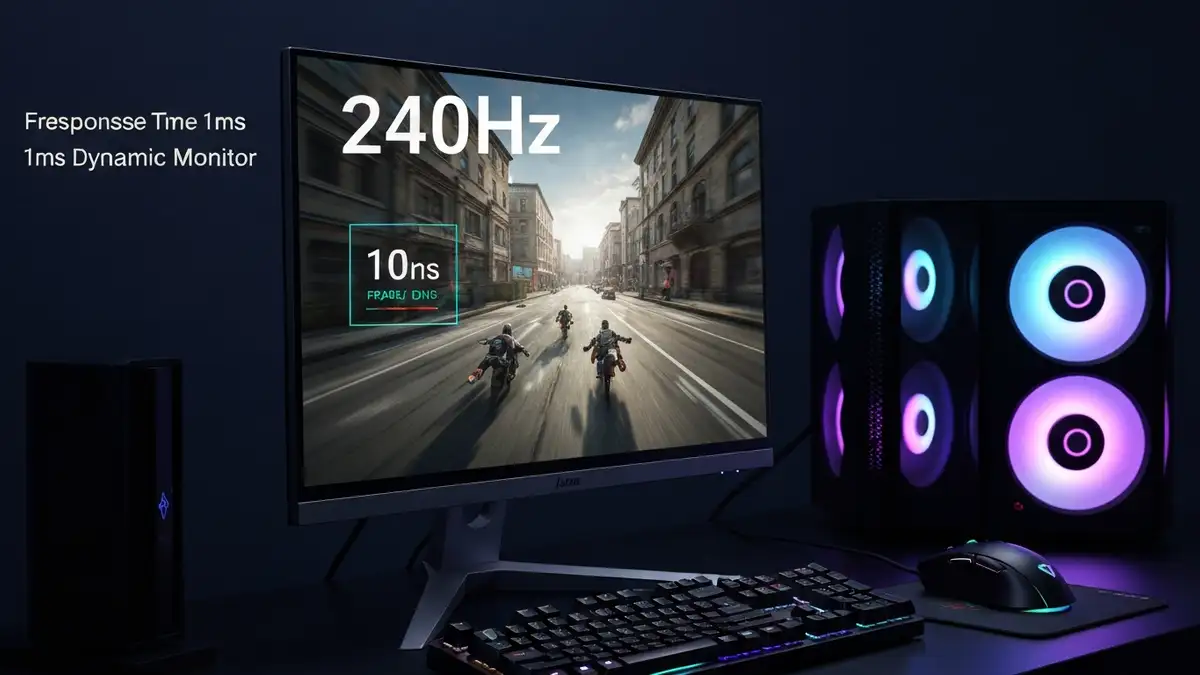

Input lag to opóźnienie między akcją gracza a jej wyświetleniem na ekranie. Problem pojawia się, gdy monitor, karta graficzna lub kabel przesyłający sygnał nie odpowiadają szybko na polecenia. W grach wymagających precyzji — szczególnie w FPS-ach, grach fighting czy fast-paced title’ach — nawet opóźnienie 20-50 ms zmienia jakość gry. Poniżej znajduje się kompletny przewodnik na zmniejszenie input lagu i polepsz warunki rozgrywki.
Co to jest input lag w monitorze i dlaczego go odczuwasz
Input lag to opóźnienie sygnału między kontrolerem a wyświetlaniem obrazu na ekranie, mierzone w milisekundach (ms). Opóźnienie ekranu ma wiele źródeł: czas przetwarzania obrazu w karcie graficznej, czas przesyłu danych przez kabel, czas odpowiedzi panelu oraz szybkość odświeżania monitora.
Gracze w grach wymagających szybkich reakcji odczuwają input lag jako „martwy” czas — naciśnięcie przycisku na kontrolerze albo myszce wydaje się nie mieć natychmiastowego efektu na ekranie. To szczególnie frustrujące w grach competitive, gdzie nawet 30 ms różnicy wpływa na wynik. Pomiary pokazują, że opóźnienia poniżej 20 ms są praktycznie niezauważalne, podczas gdy 50+ ms wprowadza zauważalny dyskomfort dla większości graczy.
Odświeżanie ekranu i częstotliwość Hz – pierwsza przyczyna opóźnienia
Wyższa częstotliwość odświeżania bezpośrednio zmniejsza input lag — to najważniejsza przyczyna opóźnienia ekranu. Monitor o częstotliwości 60 Hz odświeża obraz co ~16,7 ms, a monitor 144 Hz odświeża co ~6,9 ms. Monitor 240 Hz odświeża co ~4,2 ms. Ta różnica jest ogromna w grach dynamicznych.
Porównanie praktyczne:
- 60 Hz: idealny do pracy biurowej, niezadowalający dla gier
- 144 Hz: standard dla graczy casual i semi-professional (CS:GO, Valorant, League of Legends)
- 240 Hz: polecany dla competitive FPS i fighting games
- 360 Hz: ekstrema dla profesjonalnych esportowców
- Panele TN (Twisted Nematic): 1-2 ms, słabe kąty widzenia
- Panele IPS (In-Plane Switching): 4-5 ms, lepsze kolory, lepsze kąty
- Panele VA (Vertical Alignment): 3-4 ms, wysoki kontrast
- DisplayPort 1.4 — najszybszy, obsługuje 1440p@240Hz, 4K@120Hz
- HDMI 2.1 — solidny, obsługuje 4K@120Hz, ale wolniejszy niż DisplayPort
- USB-C (Alt Mode) — coraz bardziej popularny, zbliżony do DisplayPort
- HDMI 2.0 i starsze — bottleneck dla wysokich częstotliwości
- Naciśnij przycisk Menu na obudowie monitora
- Wejdź w Ustawienia lub Settings
- Szukaj Game Mode, Gaming Mode albo FPS Mode
- Ustaw na ON lub Enabled
- Wyjdź z menu
- ASUS ROG — Gaming Mode, ROG Swift Panel
- Dell Gaming (S, G, AW series) — Game Mode, Extreme Mode
- LG Gaming — Black Equalizer, Dynamic Action Sync
- Samsung Gaming — Game Mode, Response Time
- NVIDIA — sterowniki GeForce, co miesiąc aktualizacje
- AMD — sterowniki Radeon, regularne patche
- G-Sync NVIDIA — wymaga monitora G-Sync, obsługuje 120–360 Hz, zmniejsza tearing i input lag
- AMD FreeSync — darmowa alternatywa, obsługuje 48–144 Hz (lub więcej w nowszych modelach), kompatybilna z kartami Radeon
- Czarny ekran na 1-3 sekundy — uszkodzony panel, zły kabel, zanik zasilania
- Freezy co kilka sekund — problem z kablem HDMI/DisplayPort (złe kontakty)
- Niestabilna częstotliwość odświeżania — brak zasilania aux do monitora 240 Hz
- Całkowita utrata sygnału — kabel źle włączony, monitor w tryb uśpienia
Każdy skok częstotliwości zmniejsza opóźnienie ekranu o kilka milisekund. Jeśli posiadasz kartę graficzną zdolną do renderowania 200+ FPS-ów, monitor 60 Hz zmarnuje jej możliwości i zwiększy input lag. Karta musi być w stanie generować tyle samych klatek, ile ekran może wyświetlić.
Czas odpowiedzi panelu – ile milisekund to zbyt wiele
Czas odpowiedzi panelu to predyspozycja fizyczna monitora — jak szybko piksele zmieniają kolor, mierzone od stan czarny do biały i powrotem (GtG — gray to gray). Idealna wartość dla gier to 1 ms, powyżej 5 ms pojawia się zauważalne rozmycie ruchu i wzrost opóźnienia.
Panele z różnymi czasami odpowiedzi:
Dla gracza priorytetem powinien być 1-2 ms, nawet jeśli oznacza to mniejszą dokładność kolorów. W grach szybkie zmiany na ekranie wymagają szybkiej odpowiedzi panelu. Producenci pokroju ASUS, Dell, LG i Samsung zaczęli oferować panele IPS 1 ms dzięki nowszym technologiom.
Kabel HDMI, DisplayPort czy USB-C – jaki wpływ na input lag
DisplayPort jest preferowanym kablem dla graczy ze względu na architekturę, która przenosi dane szybciej i z mniejszym opóźnieniem niż HDMI. HDMI (szczególnie w starszych wersjach) zmniejsza przepustowość przy wyższych rozdzielczościach i częstotliwościach.
Ranking kabli pod względem wygodności dla gier:
Jeśli posiadasz monitor 240 Hz i kartę graficzną zdolną do takiej wydajności, użycie HDMI 2.0 zamiast DisplayPort zwiększa opóźnienie i ogranicza przepustowość sygnału.
Tryb gry w monitorze – aktywuj Game Mode na ekranie
Tak, aktywuj Game Mode na monitorze — to tryb automatycznie optymalizujący ustawienia pod grę. Game Mode znajduje się w menu OSD (On-Screen Display) prawie każdego nowoczesnego monitora.
Kroki aktywacji (przykład uniwersalny):
Popularne marki i ich opcje:
Game Mode czasami przywraca też predefiniowane profile kolorów dedykowane grom, które mogą minimalnie zmniejszyć czas odpowiedzi panelu.
Ustawienia wyświetlacza – zmniejsz input lag przez menu OSD
Konkretne ustawienia w menu OSD zmniejszające input lag:
Wyłącz Black Equalizer — ta funkcja zawęża kontrast i dodaje opóźnienia przetwarzania. Przydatna w grach singleplayer, tragiczna dla competitive.
Wyłącz Dynamic Contrast — funkcja adaptacyjna, która zmienia kontrast w zależności od zawartości. Powoduje dodatkowy czas przetwarzania sygnału.
Wyłącz Motion Blur lub Blur Reduction — niektóre monitory mają domyślną funkcję redukcji rozmycia ruchu — to paradoksalnie dodaje lag.
Ustaw Overdrive na maksimum (jeśli dostępny) — Overdrive przyspiesza zmianę pikseli. Zbyt wysoki Overdrive powoduje overshoot (artefakty), ale umiarkowana wartość zmniejsza czas odpowiedzi panelu.
Wyłącz Eye Comfort lub Low Blue Light — filtry niebieskiego światła dodają warst przetwarzania.
Każde zbędne przetwarzanie sygnału zwiększa opóźnienie ekranu. Minimalistyczne ustawienia — surowy obraz, bez filtrów — zawsze dają najniższe opóźnienia.
Karty graficzne i sterowniki – wpływ GPU na opóźnienie ekranu
Aktualne sterowniki karty graficznej znacznie wpływają na zmniejszenie input lagu. Starsze sterowniki NVIDIA lub AMD mogą dodawać sztuczne opóźnienia z powodu nieoptymalizowanej komunikacji z monitorem.
Producenci chipów:
W 2025 r. sterowniki mają zaawansowane opcje synchronizacji ekranu i bufora klatek. Zainstalowanie najnowszych sterowników zmniejsza input lag nawet o 10-20 ms w zależności od gry i karty. Stare sterowniki (sprzed 1-2 lat) mogą być botleneckiem. Sprawdzaj regularnie aktualizacje przez GeForce Experience (NVIDIA) lub AMD Radeon Software.
Technologie antyopóźnieniowe – G-Sync, FreeSync i 240 Hz na czym polega
G-Sync (NVIDIA) i FreeSync (AMD) to technologie synchronizacji adaptacyjnej, które łączą częstotliwość odświeżania monitora z liczbą klatek generowanych przez kartę graficzną. Zmniejszają one tearing (rozdarcia ekranu) i stabilizują opóźnienie ekranu, gdy wydajność GPU jest niestabilna.
Jak działają:
Różnice praktyczne: G-Sync ma lepszą implementację i mniejsze opóźnienia zainkludowane w technologii, ale wymaga kupna droższego monitora. FreeSync jest tańsza, ale mniej przewidywalna w ekstremalnych warunkach (bardzo niskie FPS).
Dla graczy zarówno 144 Hz z G-Sync, jak i 240 Hz bez synchronizacji mogą być rozwiązaniami. Monitor 240 Hz bez G-Sync często daje lepsze rezultaty niż 144 Hz z G-Sync, jeśli karta graficzna stale renderuje 200+ FPS.
Monitor się zawieszał lub freezuje – błędy sprzętu prowadzące do input lagu
Tak, monitor zawieszający się lub wykazujący freezy to bezpośrednia przyczyna percepcji input lagu. Zawieszenie oznacza, że ekran przestaje odświeżać, choć rendering GPU trwa. W oku gracza to wygląda jak ekstremalny input lag.
Symptomy i przyczyny:
Jeśli monitor regularnie się zawiesza, wymiana kabla lub samego ekranu jest niezbędna. Zawieszenia monitora nie są problemem software’owym — to hardware.

Piotr Wiśniewski to redaktor portalu zepsulosie.pl. Pisze o tematyce: portal troubleshooting „zepsuło się” – elektronika, aplikacje, samochó, tworząc praktyczne i rzetelne poradniki oparte na wiedzy oraz doświadczeniu. Pomaga czytelnikom podejmować trafne decyzje i unikać typowych błędów.