
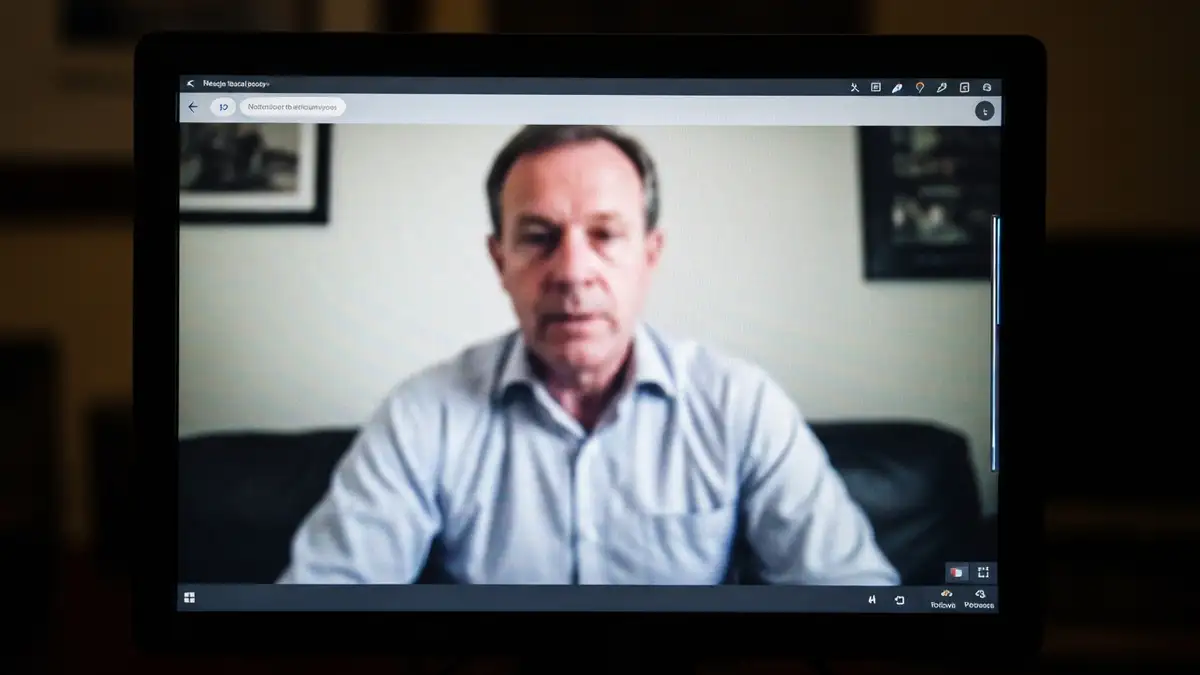

Webcam pikseluje i ma niską jakość obrazu to problem dotykający użytkowników konferencji wideo, transmisji na żywo i nagrań. Sterowniki kamery, rozdzielczość i ustawienia sprzętu peryferyjnego decydują o ostrości i jasności transmisji. Poniżej znajdziesz kompletny przewodnik naprawy od diagnozy do wymiany urządzenia.
Co oznacza piksowanie obrazu z kamery internetowej?
Piksowanie to artefakty cyfrowe i rozmycie obrazu, które uniemożliwiają ostrą transmisję. Objawy niskiej jakości obrazu obejmują klockowate piksele, brak ostrości, rozpadanie się krawędzi twarzy i postaci na drobne elementy. Tego typu degradacja jakości pojawia się zwłaszcza przy słabym oświetleniu lub gdy webcam pikseluje z powodu starych sterowników. Rozpoznanie przyczyny wymaga systematycznej diagnozy urządzenia.
Główne przyczyny niskiej jakości obrazu i piksowania
Niska jakość obrazu i piksowanie wynika z pięciu głównych przyczyn:
Każda z tych przyczyn wymaga innego podejścia diagnostycznego i naprawczego.
Aktualizacja sterowników kamery internetowej
Sterowniki kamery decydują o pełnej wydajności sprzętu peryferyjnego. Aby zaktualizować sterowniki:
Alternatywnie sprawdź Windows Update w ustawieniach systemu, gdzie sterowniki mogą być dostępne. Ta aktualizacja sterowników eliminuje większość przypadków piksowania obrazu.
Ustawienia rozdzielczości i oświetlenia w systemie
Rozdzielczość 1080p i 720p są standardem dla współczesnych kamer. Aby poprawić piksowanie:
- Rozdzielczość – ustaw na 1080p (1920×1080) lub 720p (1280×720)
- Liczba klatek – zmień na 30 fps lub 60 fps (wyższa liczba klatek zmniejsza piksowanie)
- Ekspozycja – zwiększ ręcznie, jeśli obraz jest ciemny
- Kontrast – dostosuj w aplikacji kamery
- Użyj miękkiej, lekko wilgotnej tkanki (mikrofibra idealna)
- Ocieraj delikatnie w ruchu kołowym
- Nie używaj wody ani chemikaliów bez potwierdzenia od producenta
- Sprawdź, czy kamera jest prawidłowo umieszczona – pochylenie wpływa na ostrość
- Zmień port USB – spróbuj innego portu na komputerze
- Sprawdź kabel na uszkodzenia – złamania lub pęknięcia izolacji
- Wyłącz inne urządzenia USB zasilane z tego samego hubu
- Aktualizuj sterowniki USB w Menadżerze urządzeń
- Zasilanie – słaba moc zasilania to częsta przyczyna artefaktów cyfrowych
- Znajdź mały przycisk recessed na obudowie (często obok złącza USB)
- Naciśnij go przez 10-15 sekund za pomocą igły lub szpilki
- Czekaj na migającą lampkę – znak resetowania
- Usunięcie sterownika z Menadżera urządzeń i reboot systemu to alternatywa
- Po resetowaniu zainstaluj sterownik ponownie
- Soczewka jest uszkodzona (widoczne pęknięcia, wciśnięcia)
- Sprzęt ma ponad 5 lat – elektronika starzeje się i traci wydajność
- Połączenie USB jest trwale uszkodzone – kamera nie jest rozpoznawana
- Niska jakość obrazu utrzymuje się po wszystkich próbach naprawy
Ustawienia znajdują się w aplikacji Kamera (wbudowana w Windows 11) lub w Ustawieniach > Urządzenia > Kamera. Webcam pikseluje szczególnie wtedy, gdy liczba klatek jest zbyt niska – zmiana na 60 fps często rozwiązuje problem transmisji na żywo.
Czyszczenie soczewki i diagnostyka sprzętu
Kurz na soczewce powoduje rozmycie i niską jakość obrazu, co zwykle użytkownicy pomylają z piksowaniem. Bezpiecznie wyczyść soczewkę:
Po czyszczeniu testuj kamerę w dobrym oświetleniu. Wiele przypadków niskiej jakości obrazu to zwykły brud na optyce.
Problemy z połączeniem USB i zasilaniem
Problemy z połączeniem USB mogą powodować piksowanie i przerwania transmisji:
Webcam pikseluje czasami dlatego, że port USB nie dostarcza wystarczającej mocy. Podłączenie bezpośrednio do portu zamiast do hubu zmienia jakość obrazu.
Resetowanie kamery internetowej do ustawień fabrycznych
Tak, większość kamer ma przycisk reset. Aby zresetować kamerę:
Nie wszystkie modele mają przycisk reset – sprawdź instrukcję producenta. Resetowanie kamery internetowej do ustawień fabrycznych przywraca domyślne parametry obrazu.
Kiedy wymienić kamerę internetową na nową
Jeśli wszystkie powyższe kroki nie rozwiązały problemu, sprzęt peryferyjny wymagga wymiany. Zastanów się nad nową kamerą, gdy:
Nowa kamera HD z funkcją autofokusu i większą rozdzielczością (2K/4K) stanowi inwestycję około 150-400 złotych. Sprawdzenie kosztów naprawy versus wymiany pokaże opłacalność każdej opcji.

Piotr Wiśniewski to redaktor portalu zepsulosie.pl. Pisze o tematyce: portal troubleshooting „zepsuło się” – elektronika, aplikacje, samochó, tworząc praktyczne i rzetelne poradniki oparte na wiedzy oraz doświadczeniu. Pomaga czytelnikom podejmować trafne decyzje i unikać typowych błędów.