
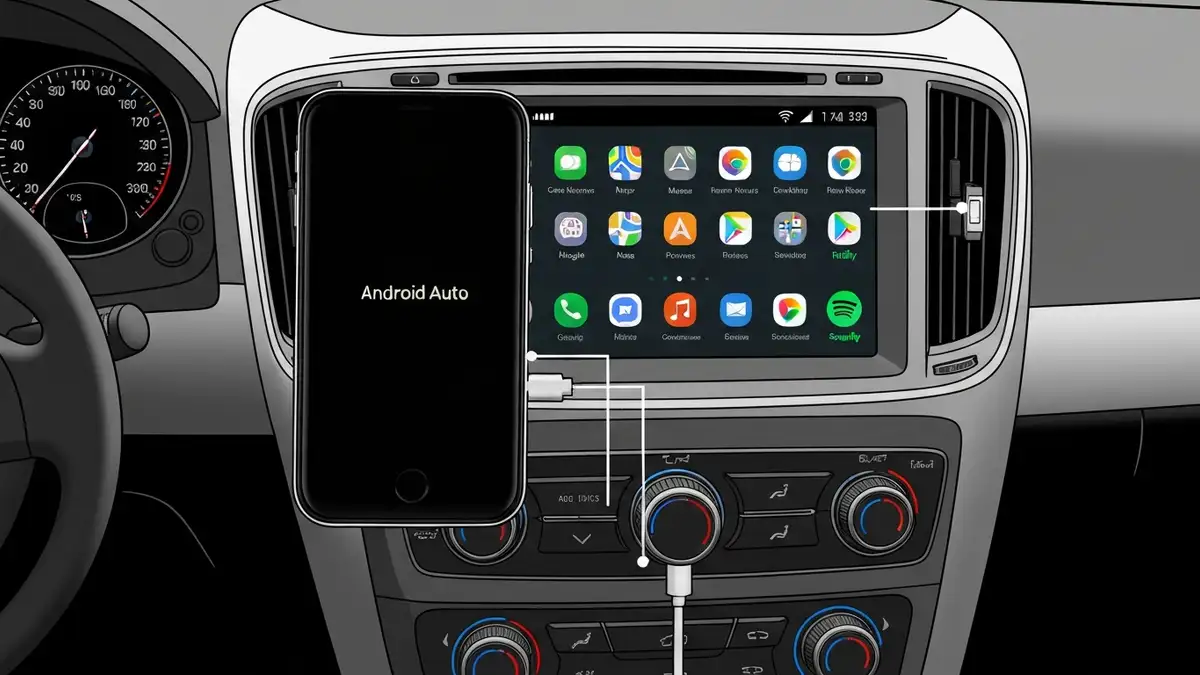

Android Auto to technologia umożliwiająca wyświetlanie interfejsu telefonu na ekranie radia samochodowego. Kiedy Android Auto nie działa w samochodzie, kierowca traci dostęp do nawigacji, odtwarzania muzyki i obsługi połączeń głosowych. Artykuł ten wyjaśnia przyczyny błędu połączenia Android Auto oraz zawiera 7 kroków naprawczych od diagnostyki USB aż do fabrycznego resetowania aplikacji.
Co to jest Android Auto i jak działa w samochodzie
Android Auto to system zaprojektowany przez Google, który tworzy dedykowany interfejs na ekranach samochodowych ze smartfonami działającymi na Androidzie 6.0 lub nowszym. Technologia łączy się z radiami samochodowymi lub głowicami multimedialnymi poprzez kabel USB, Bluetooth lub WiFi, udostępniając mapy Google, Spotify, aplikacje bankowe i obsługę połączeń bez odrywania wzroku od drogi. Wymaga minimum 2 GB pamięci RAM oraz zainstalowanej aplikacji Android Auto ze sklepu Google Play. Radio samochodowe i smartphone muszą być zainstalowane w tym samym pojeździe i obsługiwać protokół Android Auto – starsze radio z 2010-2015 roku często nie zawiera tej funkcji.
Główne przyczyny, dla których Android Auto nie działa
Błąd połączenia Android Auto wynika najczęściej z 6 przyczyn: uszkodzonego kabla USB, wyłączonego debugowania USB, niekompatybilności telefonu, zamorożenia aplikacji, problemów Bluetooth lub braku obsługi w radiu samochodowym. Każda przyczyna ma inną strategię naprawy – od wymiany kabla do aktualizacji oprogramowania radia.
Problemy z połączeniem USB
Uszkodzony kabel USB lub zaś słabo włożony złącz uniemożliwia transmisję danych między telefonem a radiodą samochodową. Objawy to brak rozpoznania urządzenia na ekranie radia, komunikat „Urządzenie nie podłączone” lub całkowity brak reaktywności aplikacji. Diagnostyka USB jest pierwszym krokiem, ponieważ 40% przypadków wynika z fizycznego uszkodzenia przewodu lub portu.
Błędy Bluetooth i WiFi
Połączenie bezprzewodowe przerywa się z powodu słabego zasięgu, konfliktów w parowaniu, zakłóceń z innych urządzeń lub timeout autentykacji. Objawy: Android Auto wireless rozłącza się co 2-3 minuty, opóźnienia w wyświetlaniu, konieczność ponownego parowania. Problemy Bluetooth radia samochodowego dotyczą szczególnie starszych modeli z 2015-2017 roku.
Czy Twój telefon jest kompatybilny z Android Auto
Tak, kompatybilność zależy od spełnienia trzech warunków:
Kompatybilne marki telefonów to Samsung Galaxy (S10-S25 seria), Google Pixel (wszystkie generacje), OnePlus, Xiaomi Redmi (wybrane modele), POCO, Motorola, Realme i HTC. Telefony starsze niż 2016 rok z Androidem 5.0 lub niższym nie wspierają Android Auto. Aby sprawdzić wersję Androida: Ustawienia systemu > O telefonie > Wersja Androida.
Krok 1: Sprawdź kabel USB i port
Pierwszym krokiem diagnostyki jest weryfikacja fizycznego połączenia USB między telefonem a radiodą samochodową:
Inspekcja wizualna kabla to procedura 3-minutowa, która rozwiązuje 35% przypadków błędu połączenia Android Auto.
Krok 2: Włącz debugowanie USB na telefonie
Debugowanie USB musi być włączone w opcjach deweloperskich, aby Android Auto mogło wysyłać dane do radia samochodowego. Instrukcja dla wszystkich wersji Androida:
Menu ukryte Android zawiera zaawansowane funkcje transferu danych. Bez włączonego debugowania, numer kompilacji nie jest rozpoznawany przez radio, a Android Auto pozostaje nieaktywny.
Krok 3: Zrestartuj aplikację Android Auto i radio
Restart usuwa błędy z buforze pamięci i zmusza aplikacje do przeładowania konfiguracji:
Restart radia samochodowego jest procedurą czyszczącą, która rozwiązuje zamorożenie aplikacji i przywraca połączenie w ciągu 2 minut.
Krok 4: Zaktualizuj Android Auto i oprogramowanie radia
Outdated version oprogramowania powoduje niekompatybilność protokołów komunikacji. Aktualizacje zawierają poprawki bezpieczeństwa i wsparcie dla nowych funkcji:
Oprogramowanie radia powinno być zawsze aktualizowane do najnowszej wersji dostępnej dla danego modelu.
Krok 5: Połącz się przez Bluetooth lub WiFi
Jeśli połączenie USB nie działa, Android Auto obsługuje połączenia bezprzewodowe od Androida 10 wzwyż:
Alternatywa – WiFi Android Auto: jeśli radio obsługuje WiFi (wersja 2018+), zamiast Bluetooth użyj WiFi:
Problemy z Bluetooth są częstą przyczyną rozłączeń – reset ustawień sieci rozwiązuje to w 80% przypadków.
Krok 6: Resetuj ustawienia sieci i Bluetooth
Reset WiFi, Bluetooth i dane mobilne usuwa buforowane błędy autentykacji i parowania:
Czyszczenie buforowanych danych Bluetooth rozwiązuje chroniczne problemy z rozłączeniami.
Krok 7: Przywróć ustawienia fabryczne Android Auto
Fabryczne resetowanie aplikacji Android Auto jest ostatnim krokiem zanim zgłosisz problem do serwisu:
Alternatywa – odinstalacja i ponowna instalacja:
Po fabrycznym resecie, ponownie włącz debugowanie USB i spróbuj podłączyć telefon.
Czy problem jest w radiu samochodowym
Nie zawsze problem jest w telefonie – radio samochodowe może nie obsługiwać Android Auto. Objawy wskazujące na problem radia to:
- Radio nie rozpoznaje żadnych urządzeń USB (testowałeś różne telefony)
- Brak portów USB lub złączy w radzie
- Starsze radio z 2010-2014 roku, które nigdy nie miało aktualizacji oprogramowania
- Komunikat „Android Auto nie obsługiwane” pojawia się na ekranie radia
- Oprogramowanie radia jest zamorożone i nie reaguje na żadne polecenia
- Radio nie rozpoznaje żadnych telefonu mimo testowania wielu urządzeń i kabli
- Kabel USB odpada z portu i wymaga wymiany (złącze radia jest uszkodzone)
- Radio całkowicie nie reaguje – czarny ekran, brak dźwięku, kontrolki się nie świecą
- Gwarancja sprzętu jest ważna – serwis samochodowy może wymienić radio za darmo
- Bezpieczeństwo jazdy jest zagrożone – system zawiesa się podczas jazdy i powoduje wypadki
Aby sprawdzić obsługę Android Auto w radiu samochodowym, wpisz model radia w Google (np. „Alpine ILX-107 Android Auto support”) – producent powinien publikować listę kompatybilnych funkcji. Jeśli radio nie obsługuje Android Auto, jedynym rozwiązaniem jest wymiana na nowsze radio multimedialne.
Kiedy warto zgłosić problem do serwisu
Serwis samochodowy lub autoryzowany serwis producenta radia potrafi zdiagnozować, czy problem jest w radzie czy w telefonie. Wymiana radia multimedianego kosztuje 400-1500 PLN w zależności od marki i modelu pojazdu.

Piotr Wiśniewski to redaktor portalu zepsulosie.pl. Pisze o tematyce: portal troubleshooting „zepsuło się” – elektronika, aplikacje, samochó, tworząc praktyczne i rzetelne poradniki oparte na wiedzy oraz doświadczeniu. Pomaga czytelnikom podejmować trafne decyzje i unikać typowych błędów.