
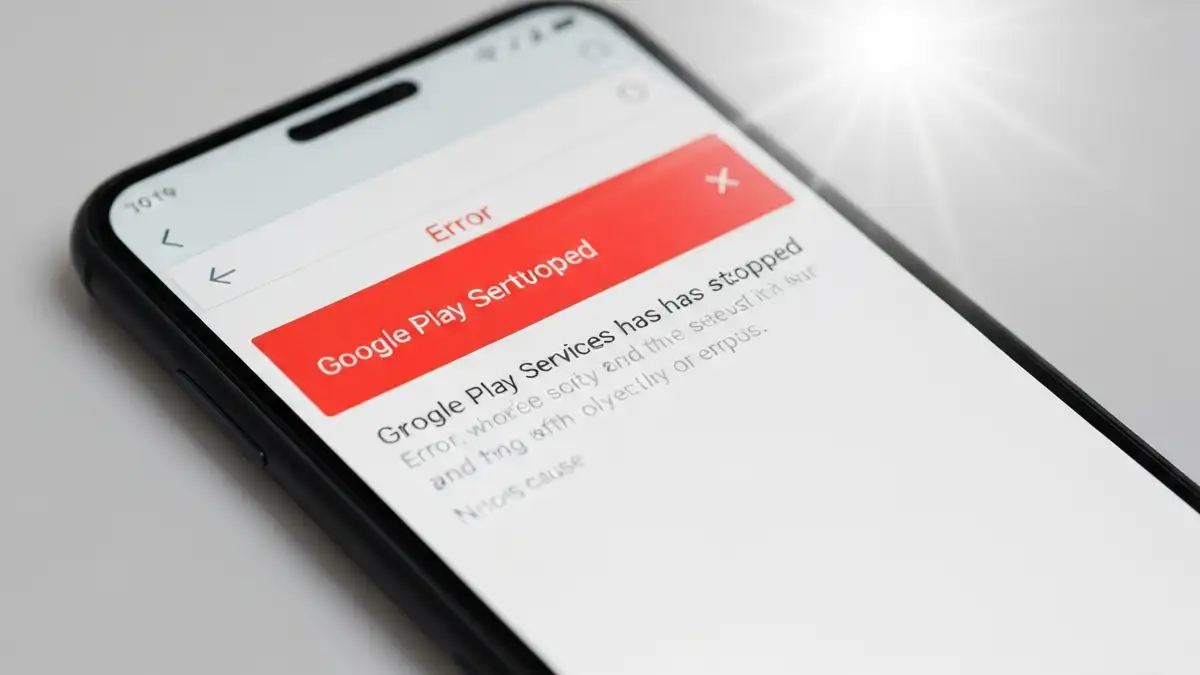

Co to jest Google Play Services i po co go telefon potrzebuje
Google Play Services to zestaw systemowych usług Google na Androidzie, które działają w tle, obsługując kluczowe funkcje urządzenia. Aplikacja Google Play Services na telefonie Android nie pojawia się w menu aplikacji, ale odpowiada za pracę lokalizacji GPS, powiadomień push, aktualizacji aplikacji oraz płatności poprzez Sklep Play. System Android bez tych usług nie byłby w stanie zsynchronizować konta Google, wysyłać powiadomień o wiadomościach czy aktualizować oprogramowania aplikacji. Usługi Google na Androidzie działają w tle i zazwyczaj użytkownik ich nie widzi ani nie interaktuje z nimi bezpośrednio – natomiast każda nowoczesna aplikacja na Androidzie polega na funkcjach, które dostarcza Google Play Services.
Dlaczego Google Play Services się zatrzymało – najczęstsze przyczyny
Google Play Services się zatrzymało z powodu błędu systemu Android lub braku wystarczających zasobów urządzenia. Poniżej znajdują się najczęstsze przyczyny tego problemu:
Brak miejsca na urządzeniu
Brak pamięci wewnętrznej to jedna z głównych przyczyn awarii. Gdy telefon ma mniej niż 1-2 GB wolnego miejsca, system Android nie może załadować wszystkich usług systemowych i pojawia się błąd. Google Play Services wymaga miejsca na tymczasowe pliki cache i dane aplikacji – bez niego następuje zatrzymało się i pojawia się komunikat błędu.
Problemy z aktualizacją lub kashe aplikacji
Uszkodzony cache lub błąd aktualizacji może spowodować, że Ustawienia aplikacji nie mogą załadować poprawnie Google Play Services. Zła instalacja nowej wersji, konflikt wersji między systemem a aplikacją lub tymczasowe pliki mogą uniemożliwić działanie usługi.
Błędy w systemie Android i konflikt aplikacji
Błąd systemu Android lub konflikt z inną aplikacją zainstalowaną na urządzeniu powoduje, że Google Play Services się zatrzymuje. Czasami aplikacja trzeciej strony interferuje z działaniem systemowych usług Google.
Jak naprawić Google Play Services – metoda 1 wyłączenie i włączenie
To najprostszy sposób na naprawę Google Play Services. Wykonaj poniższe kroki:
Ta metoda działa, ponieważ wymuś zamknięcie usuwają tymczasowe błędy i pozwala systemowi na świeże załadowanie usługi. W wielu przypadkach ten prosty restart wystarczy, aby zatrzymało się ustąpiło.
Metoda 2 czyszczenie cache i danych aplikacji
Pamięć cache to tymczasowe pliki zapisane przez Google Play Services. Czasami cache zostaje uszkodzony i powoduje błąd systemu Android. Wykonaj te kroki:
Czyszczenie cache usuwa tymczasowe pliki, które mogły się uszkodzić. Wyczyść pamięć usuwa też dane logowania, ale Google Play Services pobierze je ponownie automatycznie. Ta metoda rozwiązuje problem w około 60-70% przypadków na telefonie Android.
Metoda 3 usunięcie i ponowna instalacja aktualizacji
Jeśli aktualizacja Google Play Services przebiegła niepoprawnie, możesz cofnąć się do wersji systemowej:
Ta metoda naprawia błędy systemu Android spowodowane wadliwą aktualizacją. Po kofnięciu i pobraniu nowej wersji, zatrzymało się zwykle znika. Ustawienia aplikacji powróci do normalnego działania.
Metoda 4 wyczyszczenie pamięci telefonu i zwolnienie miejsca
Jeśli urządzenie ma brak pamięci, Google Play Services nie będzie w stanie działać prawidłowo. Sprawdź ilość wolnego miejsca:
Jeśli masz mniej niż 1 GB wolnego miejsca, usuń zbędne pliki:
- Przejdź do Galerii – usuń stare zdjęcia i filmy
- W Ustawienia > Aplikacje > Wyszukaj aplikacje, które nie używasz, i je odinstaluj
- Otwórz Manager plików i usuń pobrane pliki, które już Ci nie potrzebują
- Usuń cache aplikacji w Ustawienia > Pamięć (jeśli dostępne)
- Otwórz Ustawienia > System (lub Zaawansowane)
- Wyszukaj opcję Resetowanie (lub Reset Network Settings)
- Kliknij Resetuj ustawienia sieci
- Potwierdź operację
- Wejdź w Ustawienia > System > Informacje o urządzeniu
- Kliknij Aktualizacja systemu
- Kliknij Sprawdzaj – jeśli jest dostępna nowa wersja, pobierz ją
- Zainstaluj aktualizację i uruchom ponownie telefon
- Otwórz Google Play (Sklep Play)
- Kliknij ikonę profilu w górnym rogu
- Wybierz Aplikacje i gry > Aplikacje do aktualizacji
- Kliknij Aktualizuj wszystko
- Zrób kopię zapasową ważnych plików (zdjęcia, dokumenty) na chmurze Google Drive
- Wejdź w Ustawienia > System > Opcje resetowania
- Kliknij Resetuj telefon do ustawień fabrycznych
- Potwierdź operację i poczekaj 15-30 minut
- Wysyłaniem i odbieraniem powiadomień push
- Korzystaniem z map i lokalizacji GPS
- Płatności w aplikacjach
- Aktualizacją aplikacji ze Sklepu Play
- Synchronizacją konta Google
Zwolnienie pamięci na telefonie Android do co najmniej 2 GB przestrzeni wolnej pozwoli systemowi na bezproblemowe działanie Google Play Services i innych usług systemowych.
Metoda 5 resetowanie ustawień sieciowych Android
Czasami problem z Google Play Services wiąże się z błędem połączenia sieciowego. Resetowanie ustawień sieci może pomóc:
Ważne: Po resetowaniu ustawień sieciowych Twoje połączenie WiFi, Bluetooth i dane mobilne będą resetowane. Będziesz musiał ponownie połączyć się z WiFi i urządzeniami Bluetooth. Ta metoda usuwa tymczasowe błędy sieciowe, które mogły uniemożliwić synchronizację Google Play Services.
Metoda 6 aktualizacja systemu Android i aplikacji Google Play
Nieaktualna wersja systemu Android lub starsze oprogramowanie Google Play mogą powodować błędy. Aktualizuj system:
Następnie zaktualizuj aplikacje Google:
Aktualne wersje systemu operacyjnego i oprogramowania firmy Google rozwiązują większość problemów z zatrzymało się. Błędy systemu Android najczęściej rozwiązuje się właśnie poprzez aktualizację.
Metoda 7 resetowanie telefonu do ustawień fabrycznych
Jeśli żadna z powyższych metod nie zadziałała, ostatecznym rozwiązaniem jest resetowanie do ustawień fabrycznych. To metoda ostateczna – stracisz wszystkie lokalne dane, aplikacje i ustawienia:
Po resetowaniu telefon będzie działać jak nowy. Google Play Services będzie działać poprawnie, ponieważ zainstalowany będzie czysty, fabryczny system Android bez błędów czy konfliktów aplikacji.
Czy to poważny problem – czy mogę bezpiecznie korzystać z telefonu
Tak, zazwyczaj możesz bezpiecznie korzystać z telefonu, nawet jeśli Google Play Services się zatrzymało. Błąd ten nie powoduje, że telefon się wyłącza ani nie uniemożliwia podstawowego korzystania z urządzenia. Jednak bez działającego Google Play Services możesz mieć problemy z:
Jeśli potrzebujesz którejś z tych funkcji, zatrzymało się należy naprawić szybko. W przypadku bardziej poważnych problemów z systemem, problem może być inny. Diagnoza jest najważniejsza – jeśli telefon włącza się normalnie i jedynym objawem jest błąd Google Play Services, nie jest to zagrażające życiu.
Jak zapobiec błędom Google Play Services w przyszłości
Regularna konserwacja telefonu Android zapobiega błędom i awariom. Postępuj zgodnie z poniższymi poradami:
Czyszczenie cache, monitorowanie pamięci i utrzymanie aktualnych wersji zapobiegają 90% błędom Google Play Services. Konserwacja telefonu Android jest kluczem do długoterminowego, bezproblemowego działania urządzenia.

Piotr Wiśniewski to redaktor portalu zepsulosie.pl. Pisze o tematyce: portal troubleshooting „zepsuło się” – elektronika, aplikacje, samochó, tworząc praktyczne i rzetelne poradniki oparte na wiedzy oraz doświadczeniu. Pomaga czytelnikom podejmować trafne decyzje i unikać typowych błędów.