
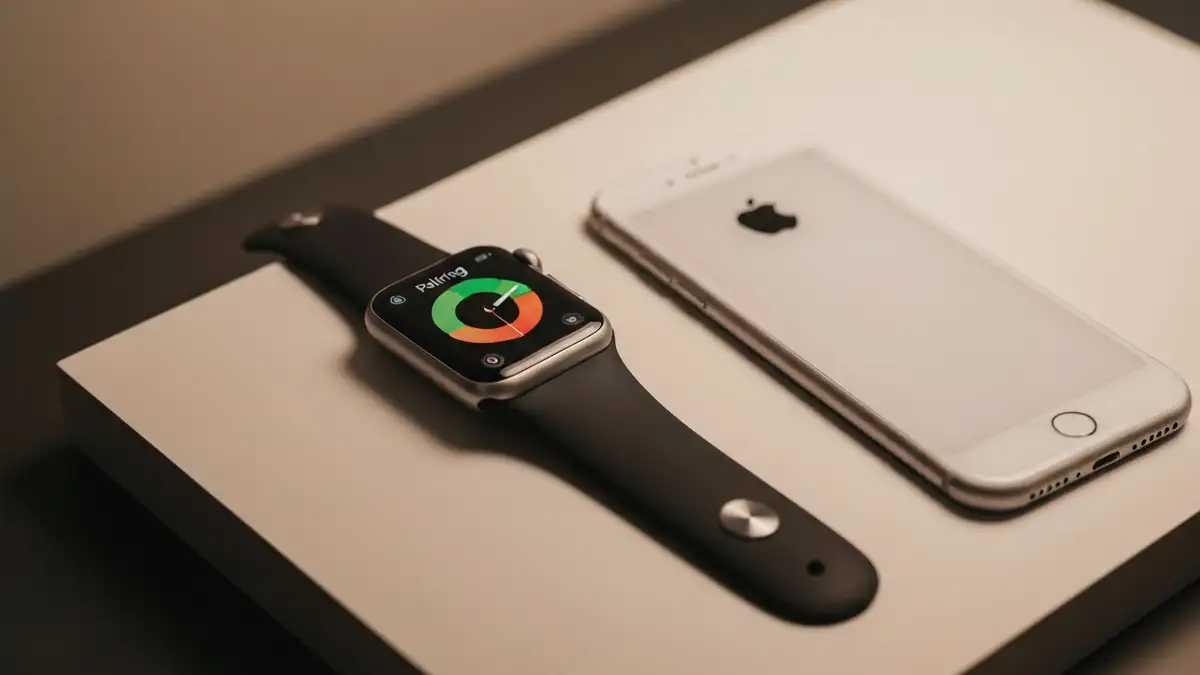

Parowanie Apple Watch z iPhone to proces połączenia tych dwóch urządzeń, który umożliwia pełną synchronizację danych, powiadomień i funkcji zegarka. Jeśli Twój Apple Watch nie paruje z iPhone, problem ten rozwiążemy krok po kroku, wykorzystując sprawdzone metody diagnostyki i naprawy. Ten artykuł przewodnik pokazuje dokładnie, co robić, gdy parowanie się nie powiedzie, oraz jak uniknąć najczęstszych błędów.
Co to jest parowanie Apple Watch z iPhone i dlaczego jest ważne
Parowanie to bezprzewodowe połączenie między Apple Watch a iPhone, które pozwala zegarku na dostęp do danych telefonu, synchronizację wiadomości, połączeń i powiadomień. Podczas parowania Apple Watch tworzy bezpieczne połączenie Bluetooth z iPhone, a następnie łączy się z siecią Wi-Fi za pomocą telefonu. Ta więź między urządzeniami jest niezbędna, ponieważ bez niej zegark nie ma dostępu do iCloud, nie może synchronizować aplikacji i nie może odbierać powiadomień. Parowanie iPhone z Apple Watch również umożliwia działanie takich funkcji jak Apple Pay, czy wykonywanie połączeń telefonicznych bezpośrednio z zegarka.
Wymagania wstępne – jakie warunki muszą być spełnione
Zanim zaczniesz proces parowania Apple Watch z iPhone, upewnij się, że spełniasz poniższe wymagania:
- Kompatybilne urządzenia – Apple Watch musi być zgodny z Twoim modelem iPhone (na przykład Apple Watch Series 9 wymaga iPhone’a 14 lub nowszego)
- Aktualny system iOS – iPhone musi pracować na iOS 17 lub nowszym
- Aktualny watchOS – Apple Watch powinien mieć zaktualizowany system watchOS
- Włączony Bluetooth – Bluetooth musi być włączony na obu urządzeniach
- Włączony Wi-Fi – iPhone musi być połączony z siecią Wi-Fi na 2,4 GHz lub 5 GHz
- Identyfikator Apple ID – Musisz posiadać funkcjach związanych z bezpieczeństwem i być zalogowany na iPhone
- Wystarczający poziom baterii – wystarczającego poziomu baterii zarówno iPhone, jak i Apple Watch powinny mieć co najmniej 50% baterii
- Bliskość urządzeń – iPhone i Apple Watch powinny znajdować się bardzo blisko siebie, w odległości maksymalnie 0,5 metra
- Otwórz Ustawienia na iPhone
- Przejdź do sekcji Bluetooth
- Sprawdź, czy Bluetooth jest włączony – przełącznik powinien być niebieski
- Na Apple Watch przejdź do Ustawienia > Bluetooth
- Upewnij się, że Bluetooth na zegarku również jest włączony
- Na iPhone przejdź do Ustawienia > Wi-Fi
- Wybierz sieć Wi-Fi i połącz się z nią (musi to być sieć 2,4 GHz, jeśli Twoje urządzenia nie obsługują 5 GHz)
- Wróć do Ustawienia > Bluetooth i sprawdź, czy inne urządzenia mogą odnaleźć Twój iPhone – ta opcja powinna być widoczna dla Apple Watch
- Na iPhone (tym razem z nowym urządzeniem), przejdź do aplikacji Watch
- Przejdź do karty Urządzenia (ikona Apple Watch)
- Wyszukaj swój Apple Watch na liście i dotknij ikony informacji (kółko z „i”)
- Wybierz opcję Usuń Apple Watch – system poprosi o potwierdzenie
- Po usunięciu, przejdź do Ustawienia na Apple Watch
- Przejdź do Ogólne > Zresetuj
- Wybiarz Wymaż zawartość i ustawienia – ta opcja usunie wszystkie dane z zegarka i przywróci go do ustawień fabrycznych
- Zegark poprosi o potwierdzenie – wybierz Wymaż Apple Watch
- Proces resetowania zajmie kilka minut – czekaj, aż zegark się ponownie uruchomi
- Włącz Apple Watch, trzymając przycisk boczny (wciśnięty przez kilka sekund), aż zobaczysz logo Apple
- Na iPhone otwórz aplikację Watch
- W aplikacji Watch naciśnij Sprzęgaj nowy Apple Watch lub + w górnym lewym rogu
- Aplikacja prosi o wybór typu konta – wybierz Dla mnie (jeśli parowanie dla siebie)
- Zbliż iPhone do Apple Watch, aby skanował kod konfiguracyjny wyświetlony na zegarku
- Gdy kod zostanie skanowany, system poprosi o wprowadzenie kodu potwierdzeń na Apple Watch – pojawi się kod numeryczny, który musisz potwierdzić naciskając na znaki zgody
- Następnie poprosi o zalogowanie do Apple ID – wprowadź swoje dane
- Na iPhone pojawi się komunikat o synchronizacji – czekaj, aż proces się zakończy (może to potrwać kilka minut)
- Po synchronizacji systemu, będziesz mógł wybrać, które dane i aplikacje zsynchronizować
- Zegark automatycznie utworzy kopię zapasową – proces może potrwać 5-15 minut
- Po zakończeniu, zobaczysz potwierdzenie, że parowanie zostało pomyślnie ukończone
- Na iPhone przejdź do Ustawienia > Ogólne > Aktualizacja oprogramowania
- Jeśli dostępna jest aktualizacja iOS, wybierz Pobierz i zainstaluj
- Podczas instalacji iPhone musi być podłączony do Wi-Fi i mieć wystarczającą baterię
- Na Apple Watch przejdź do Ustawienia > Ogólne > Aktualizacja oprogramowania
- Jeśli dostępna jest aktualizacja watchOS, wybierz Pobierz i zainstaluj
- Zegark musi być blisko iPhone’a podczas aktualizacji
- Czekaj, aż oba urządzenia ukończą aktualizacje – może to potrwać 10-20 minut
- Przejdź do Ustawienia > Ogólne > Przenieś lub resetuj iPhone
- Wybierz Resetuj
- Wybierz opcję Zresetuj ustawienia sieciowe
- System poprosi o podanie kodu dostępu – wprowadź swój PIN do iPhone
- Potwierdź, wybierając Zresetuj ustawienia sieciowe ponownie
- iPhone uruchomi się ponownie, a wszystkie ustawienia sieciowe będą przywrócone do domyślnych
- Bluetooth wyłączony – Jeśli Bluetooth jest wyłączony na iPhone lub Apple Watch, parowanie nie będzie możliwe. Zawsze sprawdzaj, czy przełącznik Bluetooth jest niebieski w Ustawienach
- Zbyt duża odległość między urządzeniami – Apple Watch i iPhone muszą być bardzo blisko siebie, najlepiej w odległości mniejszej niż 30 cm. Jeśli są dalej, sygnal Bluetooth słabnie
- Nieaktualne oprogramowanie – Jeśli iOS lub watchOS jest nieaktualny, systemy mogą być niekompatybilne. Zawsze aktualizuj oba systemy przed parowaniem
- Brak połączenia Wi-Fi – iPhone musi być podłączony do sieci Wi-Fi na czas parowania. Bez Wi-Fi nie będzie możliwa synchronizacji iCloud
- Konflikt Apple ID – Jeśli Apple Watch jest zarejestrowany na innym Apple ID, nie będzie parowalny z iPhone logowanym na inne konto
- Złe ustawienia lokalizacji – Usługi lokalizacyjne powinny być włączone na iPhone w Ustawienia > Prywatność > Usługi lokalizacyjne
- Włącz Apple Watch i przejdź do Ustawienia
- Przejdź do iCloud i wyloguj się z poprzedniego Apple ID
- Wróć do Ustawienia > Ogólne > Zresetuj > Wymaż zawartość i ustawienia
- Na iPhone otwórz aplikację Watch
- Przejdź do Urządzenia i jeśli stary zegark jest tam widoczny, usuń go
- Teraz przejdź przez pełny proces parowania z własnym Apple ID
- Eliminuj przeszkody – Ścianki betonowe, metalowe drzwi i mikrofalówki mogą zaburzać sygnał Bluetooth. Trzymaj urządzenia w tej samej otwartej przestrzeni
- Utrzymuj bliskość urządzeń – Najlepiej trzymaj iPhone w kieszeni lub torbie, a Apple Watch na ręce, maksymalnie kilka metrów od siebie
- Wyłącz inne urządzenia Bluetooth – Jeśli w pobliżu są słuchawki, głośniki czy inne smartwatche, mogą kolidować z sygnałem. Czasowo je wyłącz
- Używaj sieci Wi-Fi 2,4 GHz – Sieci 5 GHz mogą interferować z Bluetooth. Jeśli router obsługuje oba pasma, połącz się z 2,4 GHz
Krok 1: Sprawdź połączenie Bluetooth i włącz niezbędne ustawienia
Włączenie Bluetooth jest pierwszym i najistotniejszym krokiem w procesie parowania Apple Watch z iPhone. Oto jak to zrobić:
Jeśli połączenie Bluetooth na iPhonie pokazuje opcję „Nie połączono”, spróbuj wyłączyć i ponownie włączyć Bluetooth – wyłącz przełącznik, czekaj 5 sekund, a następnie włącz ponownie.
Krok 2: Usuń poprzednie parowanie – jak zresetować Apple Watch
Jeśli Apple Watch był wcześniej sparowany z innym iPhone’em, musisz go usunąć z poprzedniego parowania przed utworzeniem nowego połączenia. Oto procedura:
Po zainstalowaniu czystego watchOS zegark będzie gotów do nowego parowania z iPhone.
Krok 3: Wykonaj nowe parowanie – instrukcja krok po kroku
Nowe parowanie Apple Watch z iPhone wymaga dokładnego wykonania kilku kroków synchronizacji. Poniżej znajduje się pełna instrukcja:
Jeśli proces zostanie przerwany, możesz spróbować ponownie, otwierając aplikację Watch na iPhone.
Krok 4: Aktualizacja systemu – iOS i watchOS powinny być aktualne
Nieaktualne systemy operacyjne są jednym z głównych powodów problemów z parowaniem Apple Watch z iPhone. Oto jak sprawdzić i zainstalować aktualizacje:
Po aktualizacji obu systemów, spróbuj ponownie problemów z systemem iOS na Twoim zegarku.
Krok 5: Zresetuj ustawienia sieciowe na iPhonie
Resetowanie ustawień sieciowych na iPhone może rozwiązać problemy z połączeniem Bluetooth bez utraty danych. Oto jak to wykonać:
Po resecie, przejdź do Ustawienia > Wi-Fi i ponownie połącz się ze swoją siecią Wi-Fi. Następnie otwórz aplikację Watch i spróbuj ponownie resetowania ustawień sieciowych Apple Watch. To działanie nie usunie żadnych danych z Twojego iPhone’a.
Najczęstsze błędy podczas parowania – co robisz źle
Poznaj błędy, które najczęściej uniemożliwiają parowanie Apple Watch z iPhone:
Apple Watch zarejestrowany na innym koncie Apple ID – jak zmienić
Jeśli kupiłeś używany Apple Watch, może być zarejestrowany na innym Apple ID. W takim przypadku musisz go usunąć z poprzedniego konta, zanim będziesz mógł sparować go z własnym iPhone. Oto instrukcja:
Alternatywnie, możesz skontaktować się z poprzednim właścicielem, aby usunął zegark z jego konta za pośrednictwem iCloud.
Problem z zasięgiem Bluetooth – jak zwiększyć jakość połączenia
Apple Watch i iPhone komunikują się za pomocą Bluetooth 5.0, które ma teoretyczny zasięg do 200 metrów w otwartej przestrzeni, ale w praktyce jest to około 10-30 metrów, w zależności od przeszkód. Oto jak poprawiać połączenie:
Co zrobić gdy żadne rozwiązanie nie zadziałało
Jeśli żadna z powyższych metod nie rozwiązała problemu parowania, możliwe, że masz do czynienia z problemem sprzętowym. W takim przypadku:
Pytania i odpowiedzi – FAQ dotyczące parowania Apple Watch
Czy mogę sparować jeden Apple Watch z wieloma iPhone’ami? Nie, jeden Apple Watch może być sparowany tylko z jednym iPhone w danym momencie. Aby zmienić iPhone, musisz najpierw usunąć parowanie ze starego telefonu.
Czy zegark działać bez iPhone’a? Tak, Apple Watch może działać bez iPhone’a, jeśli ma łączność komórkową (w modelach z siecią LTE) lub jeśli nawiąże połączenie z siecią Wi-Fi, którą znał wcześniej. Jednak niektóre funkcje, takie jak połączenia telefoniczne czy powiadomienia aplikacji, będą ograniczone.
Jak sprawdzić, czy mój Apple Watch jest prawidłowo sparowany? Otwórz aplikację Watch na iPhone i przejdź do karty Urządzenia. Jeśli Twój zegark jest wymieniony tam i ma zielony punkt obok nazwy, oznacza to, że jest sparowany i połączony.
Co robić, jeśli Apple Watch ciągle się rozłącza z iPhone’a? Jeśli połączenie często się przerywa, sprawdź, czy jest wystarczająco blisko siebie i czy Bluetooth jest włączony. Spróbuj także usunąć i ponownie sparować urządzenia, a następnie zainstaluj najnowsze aktualizacje systemowe.
Czy parowanie usuwa moje dane z Apple Watch? Nie, samo parowanie nie usuwa danych. Jednak jeśli wcześniej zresetujesz zegark, wszystkie dane zostaną usunięte. Dlatego zawsze zapisz kopię zapasową przed resetem.
Jak długo trwa proces parowania Apple Watch z iPhone? Początkowe parowanie zajmuje zwykle 2-5 minut, ale pełna synchronizacja danych i aplikacji może potrwać 15-30 minut, w zależności od ilości danych.

Piotr Wiśniewski to redaktor portalu zepsulosie.pl. Pisze o tematyce: portal troubleshooting „zepsuło się” – elektronika, aplikacje, samochó, tworząc praktyczne i rzetelne poradniki oparte na wiedzy oraz doświadczeniu. Pomaga czytelnikom podejmować trafne decyzje i unikać typowych błędów.