
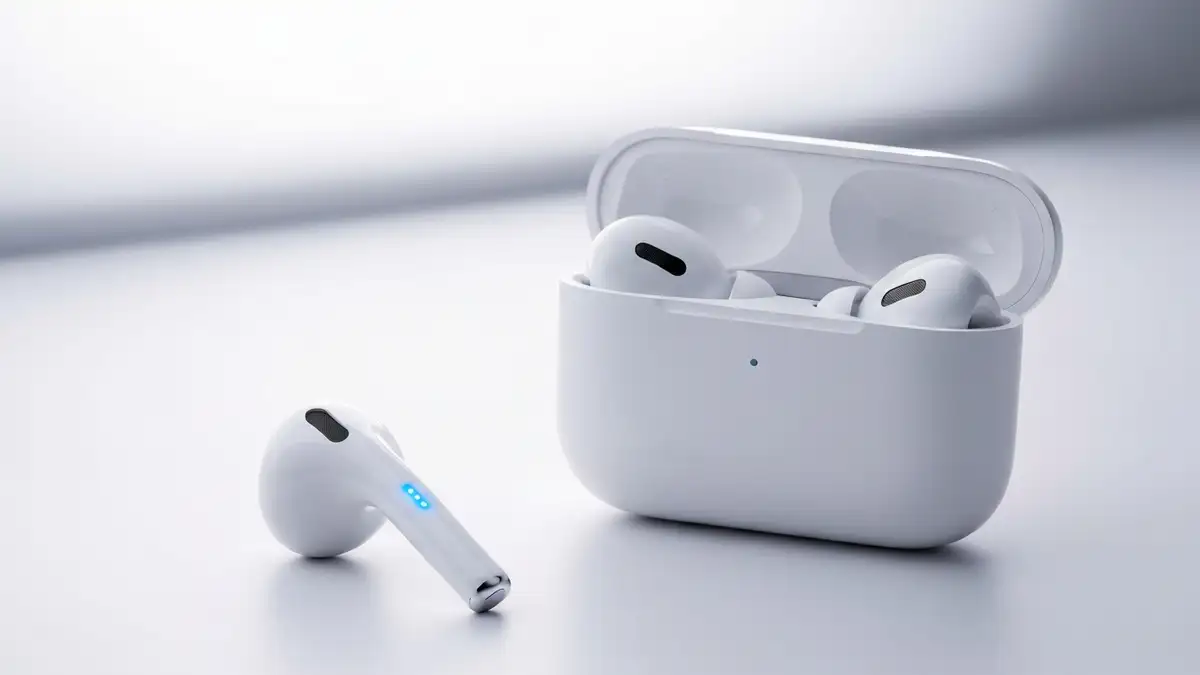

Problem, w którym AirPods gra tylko jedna słuchawka, dotyka wielu użytkowników i zazwyczaj wynika z błędu oprogramowania, problemów z Bluetooth lub wyczerpanią baterii. Usterka ta pojawia się zarówno w zwykłych AirPods, jak i w droższych modelach AirPods Pro, a czasem dotyczy także połączenia z iPhone’em i innymi urządzeniami Apple. Dobra wiadomość: w większości przypadków problem można rozwiązać samodzielnie w ciągu kilku minut, bez wizyty w serwisie. Poniżej znajdziesz kompletny poradnik z 7 praktycznymi krokami, które przywrócą dźwięk w obu słuchawkach.
Dlaczego w AirPods gra tylko jedna słuchawka
Gdy AirPods jeden głośnik nie działa lub słychać dźwięk tylko w jednej słuchawce, najczęściej powodem jest rozładowana bateria w jednym z urządzeń, błąd synchronizacji Bluetooth lub problem z ustawieniami iOS. Niekiedy przyczyną jest także przypadkowe włączenie trybu mono audio w systemie operacyjnym. W rzadszych sytuacjach przyczyna leży w uszkodzeniu mikrofonu, głośnika lub wadzie produkcyjnej słuchawki. Diagnostyka nie zajmie ci dużo czasu – wystarczy postępować krok po kroku, zaczynając od najprostszych rozwiązań.
Przyczyny problemu – od błędu oprogramowania do uszkodzenia sprzętu
Zanim przejdziesz do działań naprawczych, warto zidentyfikować główną przyczynę. Oto najczęstsze powody, dla których w Twoich AirPods gra tylko jedna słuchawka:
Krok 1: Sprawdzenie poziomu baterii w obu słuchawkach
Tak, naprawa AirPods zawsze powinna zacząć się od sprawdzenia stanu energii. Wiele problemów wynika z tego, że jedna słuchawka ma całkowicie wyczerpany poziom baterii AirPods, podczas gdy druga działa normalnie.
Sprawdzanie baterii to najszybsza diagnostyka – w co najmniej 30% przypadków rozwiązuje całkowicie problem tylko jednej pracującej słuchawki.
Krok 2: Resetowanie połączenia Bluetooth AirPods
Nie, reset AirPods nie spowoduje usunięcia danych z iPhone’a – jest to bezpieczna procedura przywracająca fabryczne ustawienia komunikacji między słuchawkami. Blędy Bluetooth znikają po resetowaniu w większości przypadków.
Resetowanie jest najbardziej skuteczną procedurą dla błędów synchronizacji – rozwiązuje około 45% przypadków problemu tylko jednej pracującej słuchawki.
Krok 3: Ponowne sparowanie AirPods z iPhone’em lub innym urządzeniem
Tak, ponowne sparowanie jest procesem bardziej zaawansowanym niż prosty reset i czasem rozwiązuje problemy, które reset nie wyeliminował. Błędy mogą być specyficzne dla konkretnego urządzenia – słuchawki mogą doskonale działać z iPadem, ale źle z iPhone’em.
Ponowne sparowanie eliminuje błędy iPhone AirPods rozwiązanie wynikające z uszkodzonego pliku konfiguracyjnego – działa w 35% pozostałych przypadków.
Krok 4: Aktualizacja oprogramowania sprzętu i systemu iOS
Wiele problemów z audio wynika z brakujących patchy bezpieczeństwa lub zaś ze starszej wersji błędu oprogramowania iOS. Aktualizacje oprogramowania instalują się automatycznie, gdy AirPods są połączone z iPhone’em – nie musisz nic robić ręcznie.
Aby sprawdzić, czy posiadasz najnowsze oprogramowanie: przejdź do Ustawienia > Ogólne > Aktualizacja oprogramowania. Jeśli dostępna jest nowa wersja iOS, pobranie i instalacja potrwa 5-15 minut. Zrestartuj iPhone’a po aktualizacji, ponownie podłącz AirPods i testuj.
Nowe wersje iOS często zawierają poprawki Bluetooth AirPods specyficzne dla słuchawek – nawet najmniejsza aktualizacja z numeru x.0.1 na x.0.2 może rozwiązać problem tylko jednej pracującej słuchawki. Apple rutynowo publikuje aktualizacje bezpieczeństwa zgodnie z raportem Security Update Release Notes dostępnym na stronie apple.com. Czyszczenie głośników czasem działa razem z aktualizacją – pamiętaj o tym kroku.
Krok 5: Czyszczenie głośników i portów ładowania
Kurz, woski z uszu oraz osad mogą zablokować siateczkę głośnika w jednej słuchawce, powodując całkowitą niemość dźwięku. Czyszczenie jest bezpieczne, jeśli używasz właściwych materiałów.
Czyszczenie rozwiązuje około 15-20% przypadków problemu tylko jednej pracującej słuchawki – warto spróbować przed restartami, ponieważ jest bezpieczne i szybkie.
Krok 6: Sprawdzenie ustawień mono audio na iOS
Mono audio to funkcja dostępności przeznaczona dla osób z utratą słuchu na jedno ucho – mieszając stereo do jednego kanału. Problem pojawia się, gdy użytkownik przypadkowo aktywuje tę funkcję lub pozostaje ona włączona po wcześniejszej konfiguracji.
Aby sprawdzić: wejdź do Ustawienia > Ułatwienia dostępu > Audio/Wideo. Szukaj przełącznika „Mono Audio” – powinien być wyłączony (szary, nie zielony). Jeśli jest zielony (włączony), dotknij go, aby wyłączyć. Po wyłączeniu testuj AirPods – dźwięk powinien wrócić do obu słuchawek od razu.
Mono audio wyjaśnia około 10% przypadków, ale diagnoza zajmuje zaledwie 10 sekund. Wielu użytkowników nie zdaje sobie sprawy, że ta funkcja jest włączona – deaktywacja rozwiązuje problem natychmiast.
Kiedy jedna słuchawka jest faktycznie uszkodzona – gwarancja i naprawa
Jeśli wszystkie 6 powyższych kroków nie rozwiązało problemu, oznacza to, że naprawa AirPods wymaga interwencji profesjonalnej. Uszkodzony głośnik, mikrofon lub bateria wymagają wymiany sprzętu.
AirPods mają gwarancję producenta wynoszącą 1 rok od daty zakupu. Jeśli urządzenie jest w tym okresie i uszkodzenie nie wynika z fizycznych obrażeń, Apple naprawia lub wymienia słuchawkę bezpłatnie. Po roku gwarancji koszty mogą wynieść od 50 do 150 PLN za wymianę pojedynczej słuchawki w zależności od modelu.
Opcja AppleCare+ prodłuża gwarancję do 2 lat i obejmuje przypadkowe uszkodzenia za opłatą 29 PLN za zdarzenie. Jeśli posiadasz AppleCare+, wymiana uszkodzonej słuchawki jest znacznie tańsza.
Aby otrzymać naprawę: skontaktuj się z Apple Support poprzez aplikację Apple Support na iPhone’ie, odwiedź stronę support.apple.com, lub umów się w Apple Store. Technicy diagnostykują słuchawki na miejscu i mogą je wymienić tego samego dnia w wielu przypadkach.
Zaproblemy z głośnikiem AirPods – gdzie szukać pomocy
Jeśli potrzebujesz dalszej pomocy poza tym poradnikiem, warto zwrócić się do oficjalnych kanałów wsparcia Apple. Strona support.apple.com zawiera artykuły diagnostyczne, możliwość rozmowy z agentem na czacie, a także opcję umówienia się w Apple Store.
Comunitetowe źródła takiego jak subreddit r/airpods na Reddit’cie gromadzą doświadczenia tysięcy użytkowników i czasem odkrywają nietypowe rozwiązania, które nie znalazły się w oficjalnych poradnikach. Jeśli problem dotyczy konkretnego modelu (AirPods 3, AirPods Pro, AirPods Max), tam znajdziesz dyskusje bardziej szczegółowe.
Autoryzowane serwisy Apple rozrzucone po całej Polsce również mogą przeprowadzić diagnostykę i naprawę – niektóre centra serwisowe oferują diagnostykę bezpłatnie. Nie czekaj zbyt długo z naprawą – uszkodzony głośnik może pogorszyć się z czasem, a wymiana jest bardziej opłacalna teraz niż w przyszłości. Pamiętaj o zakonaniu resetowaniu połączenia na iOS – czasem rozwiązania dla WiFi działają również dla Bluetooth AirPods.

Piotr Wiśniewski to redaktor portalu zepsulosie.pl. Pisze o tematyce: portal troubleshooting „zepsuło się” – elektronika, aplikacje, samochó, tworząc praktyczne i rzetelne poradniki oparte na wiedzy oraz doświadczeniu. Pomaga czytelnikom podejmować trafne decyzje i unikać typowych błędów.