
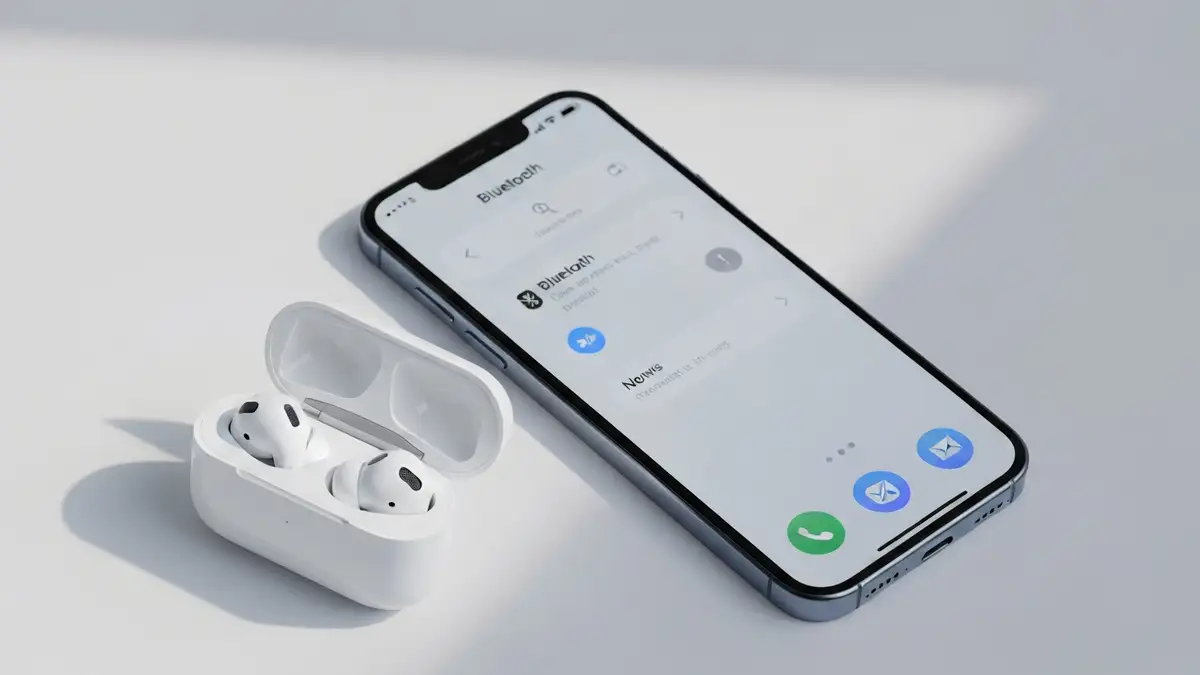

AirPods nie parują i nie są wykrywane przez iPhone lub iPad? Problem może wynikać z niedopatrzenia lub uszkodzenia sprzętu. Parowanie to krok, bez którego słuchawki nie będą działać na żadnym urządzeniu Apple. Poniżej znajdziesz kompletne rozwiązania, od najprostszych kroków po zaawansowaną diagnostykę.
Co oznacza brak parowania AirPods – dlaczego słuchawki nie są wykrywane
Parowanie to synchronizacja bezprzewodowa między AirPods a iPhone lub iPad, która umożliwia komunikację przez Bluetooth. Bez parowania słuchawki pozostają niewidoczne na liście dostępnych urządzeń i nie można ich używać. Główne przyczyny braku parowania AirPods to: Bluetooth wyłączony na iPhone, brak zasilania w słuchawkach, interferen Bluetooth z pobliskich routerów Wi-Fi, włączenie trybu samolotu na urządzeniu lub fizyczne uszkodzenie komponenty. Interferen Bluetooth od mikrofalówek lub urządzeń 5 GHz może czasowo blokować sygnał – w tym przypadku zmień lokalizację urządzenia na przynajmniej 3 metry od źródła zakłóceń.
Czy AirPods są widoczne w ustawieniach Bluetooth iPhone i iPad
Tak, dostępne AirPods powinny pojawić się na liście urządzeń Bluetooth, o ile są w zasięgu i włączeń jest tryb parowania. Aby sprawdzić obecność słuchawek w ustawieniach:
Jeśli AirPods nie pojawią się na liście, oznacza to, że urządzenie wyłączone, bateria wyczerpana, lub tryb parowania nie jest aktywny. Różnica między dostępnymi urządzeniami a już podłączonymi: dostępne czekają na parowanie, podłączone są już zsynchronizowane i automatycznie łączą się przy zbliżeniu.
Resetowanie AirPods – przywrócenie fabrycznych ustawień przed parowaniem
Reset AirPods to najskuteczniejsza metoda rozwiązania problemu braku parowania. Procedura usuwa stare parowania i przywraca słuchawki do stanu fabrycznego. Oto kroki resetowania AirPods:
Po resetu utracisz wszystkie zapisane ustawienia: noise control, transparency mode, niestandardowe nazwy. Dla modeli AirPods Pro i Max czas przytrzymania przycisku wynosi 15 sekund – dioda powinna migać bursztynowo. Resetowanie zadziała nawet jeśli AirPods były wcześniej połączone z kilkoma urządzeniami Apple jednocześnie.
Włączanie trybu parowania w AirPods – kroki dla standardowych AirPods, Pro i Max
Każdy model AirPods ma inny sposób włączania trybu parowania – znajdziesz tu dokładne instrukcje dla każdego wariantu.
AirPods (drugiej generacji):
- Umieść w etui, przytrzymaj przycisk Setup przez 15 sekund
- Dioda LED powinna się stać bursztynowa i migać – to oznacza tryb parowania
- Trzymaj przycisk noise control na jednym słuchawku przez 3-5 sekund
- Alternatywnie: w etui, przycisk Setup przez 15 sekund (jak wyżej)
- Wskaźnik LED powinien migać bursztynowo
- Przytrzymaj przycisk Noise Control na pałąku przez 5 sekund
- LED powinien migać bursztynowo
- Alternatywnie: resetuj poprzez aplikację Znajdź Moje (Find My)
AirPods Pro (1 i 2 generacji):
AirPods Max:
Migająca dioda bursztynowa wskazuje, że AirPods są gotowe do parowania. Jeśli dioda nie zmienia koloru, sprawdź bateria etui – może być wyczerpana.
Czyszczenie kontaktów i portów ładowania AirPods – dlaczego brud blokuje parowanie
Brud i tłuszcz na złączach ładowania uniemożliwiają nie tylko ładowanie, ale także parowanie AirPods. Kontakty ładowania są odpowiedzialne za przesyłanie danych między słuchawkami a etui – gdy zostają zabrudzile, komunikacja bezprzewodowa się zakłóca. Oto bezpieczna metoda czyszczenia:
OSTRZEŻENIE: Nigdy nie używaj alkoholu izopropylowego, ostrych przedmiotów ani zwykłej wody – mogą uszkodzić elektrochemię kontaktów. Woda z kranu zawiera minerały, które pozostawiają ślady. Destylowana woda jest bezpieczna dla elektroniki. Po czyszczeniu spróbuj ponownie parować AirPods.
Aktualizacja iOS na iPhone i iPad – czy brakuje obsługi dla AirPods
Nie, ale przestarzałe iOS może blokować parowanie nowych modeli AirPods, które wymagają nowszych wersji systemu. Apple regularnie wydaje aktualizacje Bluetooth i obsługę nowych urządzeń. Aby sprawdzić wersję iOS i zaktualizować:
Nowe AirPods Pro Max wymagają iOS 17.1 lub nowszego. Jeśli iPhone lub iPad nie może być aktualizowany (zbyt stare urządzenie), AirPods mogą być niezgodne – w takim razie wymaga się wymiany lub zakupu nowszego iPhone. Kompatybilność firmware jest zapisana w dokumentach specyfikacji Apple Support dla każdego modelu.
Resetowanie ustawień sieciowych iPhone – wpływ na połączenia Bluetooth
Resetowanie ustawień sieciowych to zaawansowana metoda rozwiązania problemów z parowania. Procedura wyczyści wszystkie sieci Wi-Fi, pary Bluetooth i ustawienia sieci komórkowej, ale rozwiąże większość głębokich błędów Bluetooth. Wykonaj ją tylko, gdy inne metody zawiodły:
Po restarcie stracisz: wszystkie zapisane sieci Wi-Fi (będziesz musiał ponownie wprowadzić hasła), wszystkie sparowane urządzenia Bluetooth (połączenia należy nawiązać od nowa). Dlatego ta metoda jest ostateczna przed pełnym restem fabrycznym. Następnie ponownie sparuj AirPods od zera.
Rozłączanie AirPods od innych urządzeń Apple – konflikt parowania wielourządzeń
AirPods mogą być sparowane z wieloma urządzeniami Apple (iPhone, iPad, Mac, Apple Watch), ale mogą połączyć się z tylko jednym na raz dzięki funkcji Continuity, która automatycznie przełącza połączenie. Jeśli AirPods nie łączą się z nowym urządzeniem, rozłącz je ze wszystkich poprzednich. Oto kroki:
Po rozłączeniu ze wszystkich urządzeń resetuj AirPods (patrz sekcja #3) i spróbuj sparować z iPhone od nowa. Funkcja Continuity czasem przejmuje kontrolę nad parowaniem – wyłączenie jej w Ustawienia > Ogólne może tymczasowo pomóc, ale zwykle reset jest szybszą metodą.
Bateria AirPods rozładowana – czy słuchawki muszą być naładowane do parowania
Tak, AirPods muszą mieć minimum 5% baterii do parowania z iPhone lub iPad. Jeśli słuchawki są całkowicie wyczerpane, iPhone nie wyświetli ich na liście dostępnych urządzeń. Wskaźnik na ekranie iPhone pokazuje stan baterii etui, nie samych słuchawek – co może być mylące. Aby naładować:
Jeśli etui nie ładuje się (brak światła LED), może być uszkodzone – wtedy konieczna jest wymiana. Po osiągnięciu minimum 15% baterii AirPods powinny być widoczne w ustawieniach Bluetooth.
Ponowne parowanie AirPods – krok po kroku instrukcja dla nowych użytkowników
Jeśli resetowałeś AirPods, musisz je teraz sparować od nowa. Oto kompletna procedura dla naczinajuszczih:
Jeśli powiadomienie nie pojawi się w ciągu 30 sekund, sprawdź czy Bluetooth na iPhone jest włączony i czy AirPods mają batarię (czekaj aż dioda zmieni się na bursztynową). Nowe parowanie oznacza pełny reset wszystkich ustawień audio – noise control i transparency mode będą w stanach domyślnych.
Uszkodzenie AirPods – kiedy wymiana jest jedynym rozwiązaniem
Jeśli żaden z powyższych kroków nie zadziałał, AirPods mogą mieć fizyczne uszkodzenie, które uniemożliwia parowanie. Znaki uszkodzenia to: pęknięta obudowa, widoczna woda wewnątrz etui, całkowity brak dźwięku z jednego słuchawka mimo parowania, dioda LED, która nie zmienia koloru podczas resetu. Jeśli dostrzegasz któreś z tych symptomów:
AppleCare+ rozszerza gwarancję na 2 lata i obejmuje uszkodzenia przypadkowe za opłatą 49 zł. Jeśli AirPods mają ponad 3 lata, serwis może zasugerować zakup nowej pary zamiast naprawy – części zamienne mogą być droższe niż sprzęt używany.

Piotr Wiśniewski to redaktor portalu zepsulosie.pl. Pisze o tematyce: portal troubleshooting „zepsuło się” – elektronika, aplikacje, samochó, tworząc praktyczne i rzetelne poradniki oparte na wiedzy oraz doświadczeniu. Pomaga czytelnikom podejmować trafne decyzje i unikać typowych błędów.