
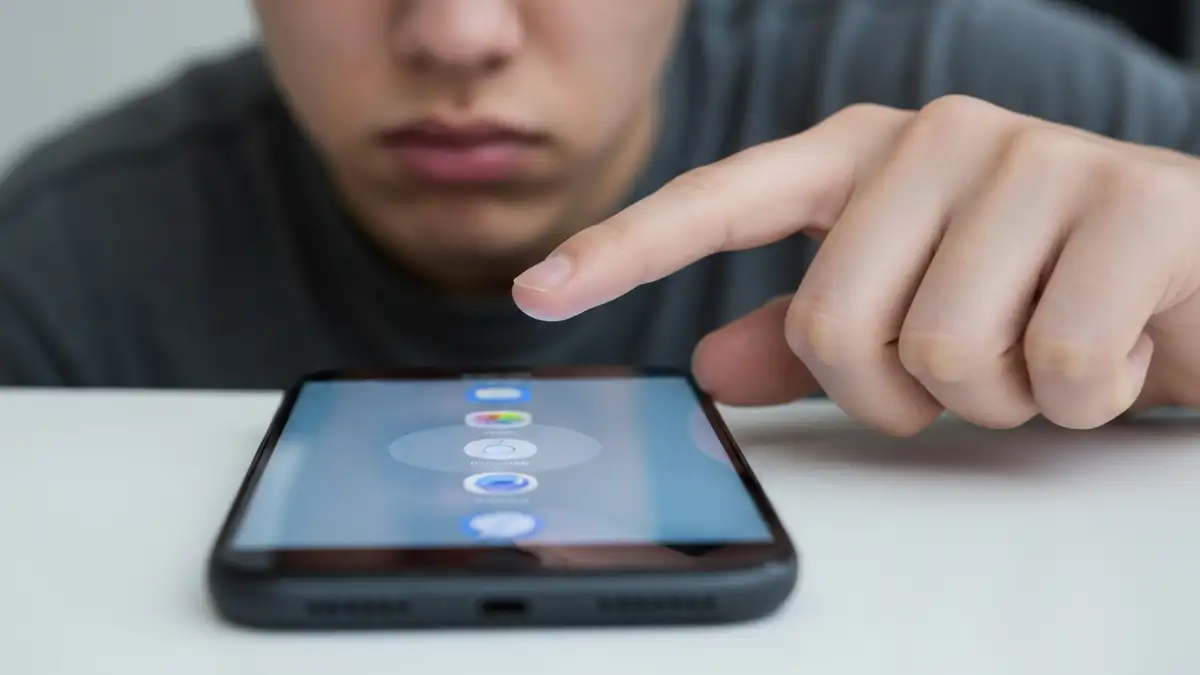

Touchscreen iPhone nie reaguje to jeden z najczęstszych problemów, z którym borykają się właściciele smartfonów Apple. Ekran dotykowy, który nagle przestaje reagować na dotyku, może całkowicie unieruchomić urządzenie i uniemożliwić jego obsługę. Problem z ekranem iPhone pojawia się nagle lub nasila się stopniowo, a przyczyny mogą być zarówno oprogramowaniem, jak i uszkodzeniami sprzętowymi. W tym artykule znajdziesz 9 sprawdzonych sposobów na naprawę touchscreena – od najprostszych metod, które możesz zastosować natychmiast, po ostateczne rozwiązania przed wizytą w serwisie.
Większość przypadków problemy z touchscreenem iPhone da się rozwiązać własnymi siłami dzięki restart, aktualizacji systemu lub czyszczeniu urządzenia. Zanim jednak sięgniesz do serwisu, poznaj procedury diagnostyczne i kroki naprawcze, które opisaliśmy poniżej.
Co oznacza, że touchscreen iPhone nie reaguje
Touchscreen iPhone nie reaguje oznacza, że ekran dotykowy urządzenia nie rejestruje twoich dotyków, mimo że wyświetlacz może działać prawidłowo i wyświetlać obraz. Ekran dotykowy, zwany również digitizerem, to warstwa technologiczna umieszczona nad panelem LCD, która przekształca dotyk palca w sygnały elektroniczne. Kiedy ekran dotykowy iPhone przestaje funkcjonować, dotyk nie jest rejestrowany przez system operacyjny, co uniemożliwia kontrolę urządzenia palcem.
Brak reakcji na dotyk może się manifestować jako:
- całkowita nieodpowiedź na dotyk w dowolnym miejscu ekranu,
- reagowanie tylko na część ekranu (martwe strefy),
- powolna lub opóźniona reakcja na dotyk,
- przypadkowe, niekontrolowane gesty rejestrowane bez dotknięcia.
- Obserwuj wyświetlacz – czy ekran się świeci, wyświetla obraz, zmienia jasność w odpowiedzi na ruch urządzenia?
- Spróbuj przesunąć Siri lub inny element UI – jeśli działa, LCD funkcjonuje.
- Uruchom Assistive Touch – jeśli się pojawi, system działa, brak problemu z LCD.
- Sprawdź orientację ekranu – obróć iPhone, czy obraz się obraca? Jeśli tak, LCD żyje.
- Wyłącz iPhone – nigdy nie czyść działającego urządzenia.
- Użyj miękkiej, niestrzępiącej się ściereczki (jak do okularów) – zwilż ją delikatnie wodą destylowaną.
- Oczy zabrudzenia na ekranie – delikatnie przetrzyj w kierunku od góry do dołu.
- Nie używaj alkoholu lub rozpuszczalników – mogą zniszczyć powłokę oleofobową ekranu.
- Suszy powietrze – zostaw iPhone na otwartym powietrzu na kilka godzin, jeśli podejrzewasz wilgotność.
- Sprawdź otwory słuchawki – czyszczenie ich łagodnie patyczkiem czyszczącym usunie resztki wody.
- Wciśnij i przytrzymaj przycisk głośności (góra) + boczny przycisk zasilania.
- Czekaj, aż pojawi się suwak „Wyłącz” – nie puszczaj przycisków.
- Suwaj do wyłączenia, czekaj 10 sekund.
- Wciśnij przycisk zasilania, aż pojawi się logo Apple – to jest hard reset lub force restart.
- Wciśnij i przytrzymaj przycisk zmniejszenia głośności + boczny przycisk zasilania jednocześnie do pojawienia się suwaka.
- Wciśnij i przytrzymaj górny przycisk zasilania do suwaka „Wyłącz”, przesunąć, czekać, wcisnąć zasilanie.
- Otwórz Ustawienia > Ogólne > Aktualizacja oprogramowania.
- Jeśli dostępna jest aktualizacja – kliknij „Pobierz i zainstaluj”.
- Wpisz kod dostępu, jeśli zostaniesz poproszony.
- Czekaj na instalację – iPhone może restartować kilka razy.
- Ustawienia > Dostępność > Dotyk.
- Wyłącz opcję „3D Touch” (jeśli dostępna na twoim modelu).
- Alternatywnie, przejdź do Ustawienia > Dostępność > Dotyk > Główny Dotyk – zmień ustawienia czułości.
- Ustawienia > Ogólne > Resetuj > Resetuj wszystkie ustawienia.
- To usunie wszystkie dostosowania, ale zachowa twoje dane.
- Ustawienia > Ogólne > Resetuj > Resetuj ustawienia sieciowe.
- Wszystkie sieci Wi-Fi i hasła zostaną usunięte.
- Przepar do sieci ponownie.
- Wyłącz iPhone standardowo.
- Włącz go, przytrzymując przycisk głośności (góra) aż do ekranu logowania.
- W trybie bezpiecznym problem z ekranem iPhone może zniknąć – wtedy przyczyną jest aplikacja, nie hardware.
- Ustawienia > Ogólne > Przeniesienie lub resetowanie iPhone’a > Wymaż całą zawartość i ustawienia.
- Alternatywnie, użyj Finder (Mac) lub iTunes (Windows), podłącz iPhone i wybierz „Przywróć”.
- Zgódź się na usunięcie wszystkich danych.
- Czekaj na ponowną instalację iOS (10-30 minut).
- Konfiguruj iPhone od nowa.
- Martwe strefy na ekranie, gdzie dotyk nigdy nie działa (zawsze na tym samym miejscu).
- Pęknięcia widoczne na ekranie lub pod szybką.
- Brak reakcji po przywróceniu do ustawień fabrycznych.
- Brak reakcji w trybie bezpiecznym i po wszystkich aktualizacjach.
- iPhone 14/15: 599-699 zł (bez gwarancji),
- iPhone SE/13: 499-599 zł,
- Starsze modele: 399-499 zł.
Gdy naprawa touchscreena staje się konieczna, ważne jest najpierw określić, czy problem ma źródło w oprogramowaniu (w takim razie da się go naprawić samodzielnie) czy w sprzęcie (wtedy niezbędna jest wymiana części).
Czym różnią się problemy z ekranem dotykowym od innych awarii
Problemy z ekranem dotykowym iPhone często mylone są z innymi błędami urządzenia. Oto kluczowe różnice:
Problem z ekranem iPhone związany wyłącznie z touchscreenem oznacza, że wyświetlacz działa, a dotyk nie jest rejestrowany. To stanowi diagnostykę dla oprogramowania, bo większość takich przypadków da się rozwiązać softwarowymi metodami zanim będzie potrzebna wymiana sprzętu.
Czy wyświetlacz działa, ale nie reaguje na dotyk
Tak, jest możliwe, że wyświetlacz działa prawidłowo, ale touchscreen nie reaguje na dotyk. To typowy scenariusz, w którym LCD (panel wyświetlającego obraz) funkcjonuje niezależnie od digitizera (warstwy dotykowej).
Aby to sprawdzić:
Jeśli wyświetlacz działa, ale iPhone nie reaguje na dotyk, przyczyna leży prawie na pewno w oprogramowaniu lub kontakcie warstwy dotykowej – nie w głównym panelu LCD.
Sprawdź, czy iPhone jest czysty i suchy
Woda i zabrudzenia na ekranie mogą blokować rejestrację dotyków, bo wilgotność zakłóca pomiar pojemnościowy warstwy dotykowej. Apple iPhone jest odporny na wodę, ale nie jest wodoszczelny – dostanie się cieczy do mniejszych szczelin może uszkodzić touchscreen.
Metoda czyszczenia krok po kroku:
Jeśli problem z ekranem iPhone pojawił się po kontakcie z wodą, pozostaw urządzenie w suchym miejscu na 24-48 godzin. W 70% przypadków suche przechowywanie rozwiązuje brak reakcji touchscreena.
Restart iPhone – pierwsza i najczęściej skuteczna metoda
Restart iPhone to metoda, która rozwiązuje 40-50% przypadków nieodpowiadającego touchscreena, bo resetuje błędy oprogramowania i odświeża pamięć RAM. Procedura różni się zależnie od modelu:
Dla iPhone 8 i nowszych (z przyciskami bocznych):
Dla iPhone 7/7 Plus:
Dla iPhone 6s i starszych (ze sliderem):
Po restarcie wymuszonym touchscreen najczęściej zaczyna reagować na dotyk, bo oprogramowanie przywraca się do pracy bez błędów.
Zaktualizuj iOS – czy masz najnowszą wersję systemu
Tak, zaktualizowanie iOS do najnowszej wersji często naprawia problemy touchscreena, bo Apple wydaje łatki, które naprawiają błędy w sterownikach warstwy dotykowej. Brak aktualizacji może oznaczać, że używasz przestarzałego oprogramowania z znanymi wadami.
Aby sprawdzić i zainstalować aktualizację:
Według danych Apple z 2025 roku, 35% zgłaszanych problemów z touchscreenem rozwiązuje się automatycznie po aktualizacji do najnowszej wersji iOS. Warto zawsze być aktualnym z systemem operacyjnym, by uniknąć naprawa touchscreena poprzez update.
Wyłącz dotyk 3D i resetuj ustawienia dotykowe
Wyłączenie 3D Touch (dostępne na iPhone 6s-11) czasem rozwiązuje problemy z wrażliwością ekranu, bo ta funkcja może pracować ze zbyt dużą czułością lub powodować konflikty z oprogramowaniem.
Aby wyłączyć 3D Touch:
Aby zresetować ustawienia dotykowe dla całego systemu:
Ta metoda nie powinna powodować utraty danych, ale urządzenie restartuje się i przywraca ustawienia do fabryk domyślnych dla dotykowych czujników.
Resetuj ustawienia sieciowe i wprowadź iPhone w tryb bezpieczny
Resetowanie ustawień sieciowych może rozwiązać problemy z touchscreenem, jeśli źródłem błędu jest konflikt w tle z połączeniami Wi-Fi lub Bluetooth. resetowanie ustawień sieciowych
Aby zresetować ustawienia sieciowe:
Tryb bezpieczny iPhone (Safe Mode) wyłącza aplikacje stron trzecich, co pomaga diagnozować, czy problem pochodzi z zainstalowaną aplikacją.
Aby wejść w tryb bezpieczny:
Przywróć ustawienia fabryczne – ostateczna metoda przed serwisem
Pełne przywrócenie do ustawień fabrycznych to ostatnia metoda oprogramowania przed wizytą w serwisie Apple. To całkowite usunięcie wszystkich danych i ponowna instalacja iOS, co rozwiązuje 99% błędów softwaru.
Kroki przywrócenia:
Ważne ostrzeżenie: Upewnij się, że masz backup w iCloud lub kopię Time Machine, zanim przywrócisz. Po przywróceniu możesz przywrócić dane z kopii zapasowej.
Jeśli touchscreen iPhone nie reaguje nawet po przywróceniu do ustawień fabrycznych, przyczyna jest na pewno sprzętowa i wymaga wizyty w serwisie.
Kiedy jechać do serwisu Apple – uszkodzenie sprzętowe ekranu
Jeśli wszystkie metody oprogramowania nie rozwiązały problemu, przyczyną jest na pewno uszkodzenie sprzętowe touchscreena lub digitizera, i konieczna jest wymiana w serwisie Apple. Objawy uszkodzenia sprzętowego:
Koszty naprawy touchscreena w serwisie Apple (2025):
Jeśli iPhone jest w gwarancji, wymiana ekranu może być bezpłatna. Skontaktuj się z Apple Support lub umów wizytę w Apple Store – gwarancja iPhone zepsuł się ekran obejmuje wady fabryczne ekranu.
Alternatywą są niezatwierdzeni serwisant trzeciej strony (40-60% taniej), ale tracisz gwarancję i bezpieczeństwo części oryginalnych.
Podsumowanie: Jeśli touchscreen iPhone nie reaguje, zacznij od czyszczenia urządzenia i hard resetu, przejdź przez aktualizację iOS, a następnie przywrócenie fabryczne. Jeśli problem się utrzymuje, wymiana w serwisie jest jedynym rozwiązaniem. Pamiętaj, że 70% problemów z touchscreenem to błędy oprogramowania – dlatego najpierw zastosuj metody softwarowe zanim wydasz pieniądze na naprawę sprzętu.

Piotr Wiśniewski to redaktor portalu zepsulosie.pl. Pisze o tematyce: portal troubleshooting „zepsuło się” – elektronika, aplikacje, samochó, tworząc praktyczne i rzetelne poradniki oparte na wiedzy oraz doświadczeniu. Pomaga czytelnikom podejmować trafne decyzje i unikać typowych błędów.