
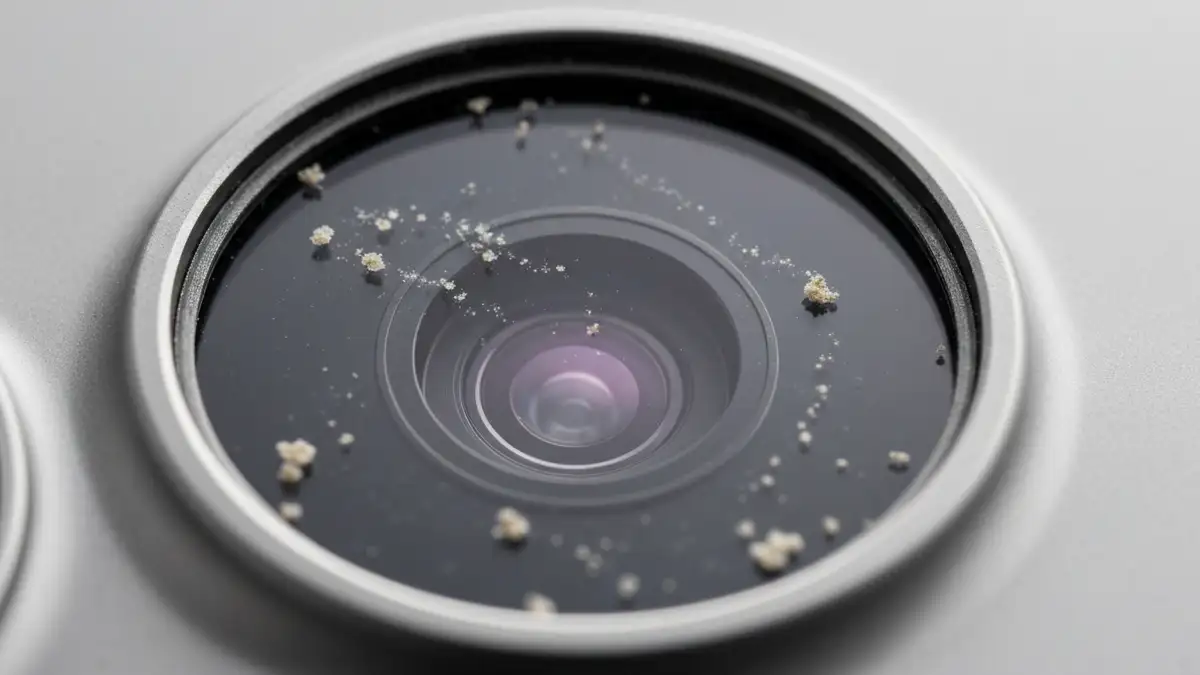

Co oznacza, że aparat iPhone nie ostrzy?
Aparat iPhone nie ostrzy, gdy zdjęcia wydają się rozmyte, nieostre lub niewyraźne niezależnie od warunków oświetlenia. Problem dotyczy braku automatycznego ostrzynia (autofocus) — funkcji, która dostosowuje soczewkę, aby obraz padał dokładnie na matrycę. Rozmaznięcie różni się od braku ostrości: rozmaznięcie wynika z poruszenia aparatu lub przedmiotu podczas fotografowania, a brak ostrości oznacza, że aparat nie potrafił prawidłowo wyostrzać, nawet gdy urządzenie było nieruchome. Ostrość zdjęcia zależy od trzech elementów: funkcjonalności autofocus, czystości soczewki i stabilności aparatu. Kiedy któryś z nich zawiedzie, fotografowanie staje się niemożliwe. Diagnoza tego problemu wymaga systematycznego podejścia, gdyż przyczyn może być wiele — od najprostszych (kurz na soczewce) po bardziej złożone (usterka sprzętu).
Jakie są główne przyczyny rozmazanych zdjęć na iPhone?
Rozmazane zdjęcia na iPhonie wynikają z siedmiu głównych przyczyn. Liczba ta obejmuje zarówno problemy fizyczne, jak i błędy oprogramowania. Oto systematyczne zestawienie, uporządkowane od najczęstszych:
Autofocus na iPhone’ach działa poprzez system fotodiod, które mierzą kontrast na sensorze i automatycznie dostosowują pozycję soczewki. Gdy którykolwiek element tego łańcucha zawiedzie, fotografie tracą ostrość.
Brudna soczewka aparatu
Brudna soczewka jest najczęstszym powodem braku ostrości na iPhone’ach. Kurz, odciski palców, śmiecie i zabrudzenia na szkle soczewki rozmywają światło, zanim dotrze do matrycy. Objawy są charakterystyczne: zdjęcia wydają się mgliste, pojawiają się smugi świetlne lub cień na fotografiach, niezależnie od odległości od przedmiotu. Problem ten jest łatwy do diagnozy — wystarczy skierować kamerę na jasne światło i obserwować ekran iPhone’a. Jeśli widać kurz lub plamy na soczewce, czyszczenie rozwiąże problem w 100% przypadków.
Zbyt mała ilość światła
Autofocus wymaga wystarczającej ilości światła, aby prawidłowo zmierzyć kontrast i dostosować ostrość. Quando oświetlenie jest słabe (poniżej 50 luksów), system autofocus zmaga się z lokalizacją punktu ostrzynia. iPhone automatycznie wydłuża czas ekspozycji, co prowadzi do rozmaznięcia. Ponadto, aparat iPhone może aktywować tryb nocny, który używa AI do ulepszania obrazu, ale czasami wprowadza rozmycie w procebie obróbki. Objawy: zdjęcia w restauracjach, pomieszczeniach bez okien lub wieczorem są nieostre, choć warunki są stabilne.
Poruszenie telefonu podczas zdjęcia
Poruszenie telefonu podczas zdjęcia powoduje rozmycie całej fotografii, nawet jeśli autofocus pracuje prawidłowo. Drgania ręki, niezamierzone ruchy lub wstrząsy są szczególnie problematyczne przy niskiej prędkości migawki (poniżej 1/125 sekundy). iPhone posiada optyczną stabilizację obrazu (OIS – Optical Image Stabilization) na modelach Pro i nowszych, ale nie eliminuje całkowicie efektu ruchu. Objawy: zdjęcia z dłuższą ekspozycją są rozmyte, zdjęcia ze statywu są ostre. Rozwiązanie wymaga zwiększenia oświetlenia lub użycia statywu.
Jak oczyścić soczewkę aparatu iPhone?
Tak, czyszczenie soczewki jest bezpieczne i skuteczne. Oto krok po kroku procedura czyszczenia soczewki aparatu:
Nie używaj: papieru toaletowego (może zarysować szkło), wody destylowanej (zostawia ślady), silnych chemikaliów (mogą rozpuścić powłokę szkła). Producent Apple w oficjalnych wytycznych z 2025 roku rekomenduje dokładnie ten proces.
Resetowanie ustawień aparatu – krok po kroku
Tak, resetowanie ustawień aparatu może rozwiązać problemy z autofocus i błędy oprogramowania. Procedura jest prosta:
Resetowanie przywraca domyślne parametry: balans bieli, ekspozycję, filtry, a przede wszystkim sichę autofocusa. Przywrócenie ustawień nie usuwa istniejących zdjęć — zmienia wyłącznie parametry robienia fotografii. Po resetowaniu aparat iPhone powinien pracować bardziej stabilnie, zwłaszcza jeśli wcześniej zmieniałeś ustawienia.
Wyłączenie trybu nocnego i AI poprawy zdjęć
Tryb nocny i sztuczna inteligencja mogą paradoksalnie pogorszyć ostrość zdjęć. Te cechy, dostępne od iOS 14, używają złożonych algorytmów do ulepszania fotografii w warunkach słabego oświetlenia. Jednak sztuczna inteligencja czasami „zamazuje” szczegóły, próbując zmniejszyć szum obrazu. Jeśli zdjęcia wydają się wciąż rozmyte po czyszczeniu soczewki i resetowaniu:
Ostrość zdjęcia zwykle wraca do normy po wyłączeniu tych funkcji. Są one przydatne w specyficznych scenariuszach, ale dla codziennego użytku mogą być problematyczne. Apple w dokumentacji iOS 2025 zaleca wyłączanie tych funkcji, jeśli użytkownik doświadcza problemów z ostrością.
Aktualizacja iOS – czy rozwiąże problem?
Aktualizacja iOS może rozwiązać problem z rozmazanymi zdjęciami, jeśli przyczyną jest błąd oprogramowania. Apple regularnie wydaje aktualizacje zawierające poprawki do modułu aparatu. Sprawdzenie, czy posiadasz najnowszą wersję, jest pierwszym krokiem. Procedura:
Aktualizacje iOS zawierają łatki bezpieczeństwa i optymalizacje aparatu. W ciągu ostatnich 12 miesięcy Apple wydała ponad 8 dużych aktualizacji, z których każda zawierała poprawki dotyczące autofocus na różnych modelach iPhone’ów. Jeśli aparat nie pracował prawidłowo w poprzedniej wersji iOS, aktualizacja może to naprawić bez dodatkowych działań.
Błąd aparatu iPhone – jak go naprawić bez serwisu?
Błąd aparatu przejawia się czarnym ekranem w aplikacji Aparat, komunikatami błędu lub niemożliwością włączenia aparatu. Te symptomy mogą wskazywać na usterki sprzętu lub błędy oprogramowania. Procedura diagnostyczna bez serwisu:
Procedura ta (znana jako hard reset) przywraca aparat iPhone do stanu fabrycznego bez utraty danych (jeśli używasz iCloud Backup). Jeśli po każdym kroku problem wraca, to wskazuje na usterki sprzętu.
Kiedy trzeba iść do serwisu Apple?
Powinieneś wybrać się do serwisu Apple, jeśli problem utrzymuje się po wszystkich powyższych procedurach. Istnieją konkretne symptomy wskazujące na usterki sprzętu, które wymagają naprawy profesjonalnej:
- Czarny ekran w aparacie – po hard resetowaniu, wskazuje na uszkodzenie sensora lub złącza
- Błąd aparatu nie znika – komunikat „nie można otworzyć aparatu” pojawia się konsekwentnie
- Fizyczne uszkodzenie soczewki – rysy, pęknięcia lub osad wewnętrzny widoczny pod soczewką
- Wada fabryczna – problem pojawił się bez przyczyny, zaraz po zakupie
- Ostrość zdjęcia nie wraca – mimo czyszczenia i resetowania
Naprawa profesjonalna w serwisie Apple obejmuje wymianę modułu aparatu (średni koszt 300-600 zł) lub wymianie całego urządzenia, jeśli gwarancja jest ważna. Gwarancja producenta (zwykle 24 miesiące) pokrywa wady fabryczne. Jeśli urządzenie upadło lub zostało zalane, naprawa będzie płatna. Serwis Apple posiada specjalistyczne narzędzia do diagnostyki sprzętu, które mogą dokładnie zidentyfikować przyczynę problemu w ciągu 15-30 minut.

Piotr Wiśniewski to redaktor portalu zepsulosie.pl. Pisze o tematyce: portal troubleshooting „zepsuło się” – elektronika, aplikacje, samochó, tworząc praktyczne i rzetelne poradniki oparte na wiedzy oraz doświadczeniu. Pomaga czytelnikom podejmować trafne decyzje i unikać typowych błędów.