
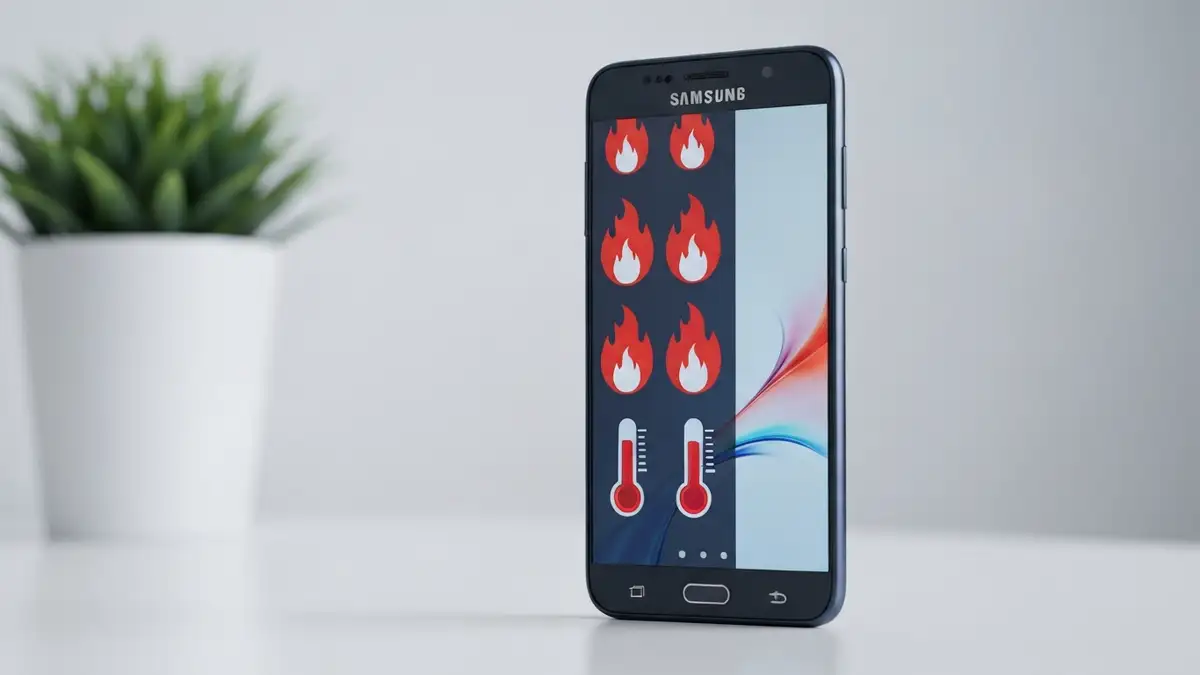

Samsung przegrzanie to jeden z najczęstszych problemów zgłaszanych przez użytkowników androidowych urządzeń. Gdy telefon się przegrzewa, może to wskazywać zarówno na tymczasową przepracowanie procesora, jak i na poważne uszkodzenie sprzętowe wymagające interwencji serwisowej. Ten artykuł wyjaśnia przyczyny przegrzania Samsunga, pokazuje szybkie metody schłodzenia urządzenia i zawiera praktyczne porady profilaktyczne, które pomogą ci uniknąć tego problemu w przyszłości.
Dlaczego Samsung się przegrzewa – główne przyczyny
Samsung przegrzanie najczęściej wynika z intensywnego obciążenia procesora, problemów z baterią lub niewłaściwymi ustawieniami systemu. Temperatura processora u normalnq wynosi 35-40°C, a przekroczenie tej granicy aktywuje ochronę termiczną Androida. Głównym winowajcą jest działanie wymagających gier 3D, streamowanie wideo w wysokiej rozdzielczości lub jednoczesne uruchomienie wielu aplikacji. Druga grupa przyczyn dotyczy sprzętu – zużyta bateria litowa wytwarza więcej ciepła, szczególnie przy szybkim ładowaniu. Trzecia przyczyna to złe oprogramowanie, które zużywa moc processora nawet w tle, oraz ustawienia takie jak maksymalna jasność ekranu czy ciągła lokalizacja GPS. Czwarta przyczyna to zanieczyszczenie złącza USB-C, które uniemożliwia prawidłowe odprowadzanie ciepła podczas ładowania.
Jak rozpoznać przegrzanie Samsunga – objawy i ostrzeżenia
Objawy Samsung się przegrzewa są zarówno fizyczne, jak i systemowe. Oto najczęstsze znaki ostrzegające:
- Obudowa telefonu jest bardzo ciepła w dotyku, szczególnie wokół baterii
- Ekran wyłącza się automatycznie lub staje się niresponsywny
- Wydajność spada drastycznie – gry zwalniają, aplikacje się zawieszają
- Bateria szybko się rozładowuje mimo że urządzenie nie jest w użyciu
- System Android wyświetla powiadomienie „temperatura telefonu jest wysoka”
- Kamera lub inne funkcje są tymczasowo zablokowane
- Urządzenie restartuje się bez waszej zgody
- GPS i lokalizacja (Ustawienia > Lokalizacja > Tryb > zmień na „Tylko sieć WiFi”) – GPS pracuje ciągle w tle u użytkowników Map Google
- Bluetooth (wyłącz, jeśli nie synchronizujesz ze słuchawkami) – skanowanie bezprzewodowe generuje ciepło
- Synchronizacja chmury (Ustawienia > Konta > Google > wyłącz synchronizację zdjęć) – przesyłanie plików obciąża sieć
- Rozdzielczość ekranu (zmień z najwyższej rozdzielczości na średnią w Wyświetlacz > Rozdzielczość)
- Odświeżanie ekranu (jeśli masz 120 Hz, zmień na 60 Hz w Wyświetlacz > Szybkość odświeżania)
- Codziennie: wyłączaj aplikacje działające w tle, zmniejsz jasność ekranu, unikaj używania telefonu na słońcu
- Cotygodniowo: wykonuj Soft Reset (wyłącz na 30 sekund i włącz), czyszcz historię przeglądarki i cache pamięci podręcznej
- Comiesięcznie: aktualizuj system Android i aplikacje (Ustawienia > Aktualizacja oprogramowania), sprawdzaj Battery Health, uruchamiaj skaner antywirusowy
- Co 6 miesięcy: zdejmij obudowę ochronną i wytrzyj gniazdo ładowania powietrzem pod ciśnieniem
Szybkie sposoby na schłodzenie telefonu Samsung
Aby schłodzić Samsunga natychmiastowo, wyłącz go na 10-15 minut, zdejmij obudowę ochronną i umieść w chłodnym, cienistym miejscu. Temperatury processora spadają najszybciej podczas spoczynku całkowitego. Nigdy nie wkładaj telefonu do lodówki ani zamrażarki – kondensacja wody może uszkodzić płytę główną i komponenty elektroniczne. Zamiast tego użyj naturalnego chłodu: umieść urządzenie na biurku w chłodnym pokoju, obok klimatyzacji, ale nie bezpośrednio na jej wylocie. Jeśli Samsung przegrzanie jest spowodowane ładowaniem, natychmiast odłącz ładowarkę. W następnym kroku otwórz Ustawienia, przejdź do Bateria i Opieka o urządzenie, a następnie wyłącz Optymalizację baterii, aby zobaczyć, które aplikacje zużywają najwięcej energii. Zamknij te aplikacje i monitoruj temperaturę przez następne 20 minut.
Wyłączenie aplikacji działających w tle
Aby wyłączyć aplikacje działające w tle na Samsungu, otwórz przycisk Ostatnie (prawy przycisk nawigacji) i przesuwaj karty w górę, aby je zamknąć. Następnie przejdź do Ustawienia > Aplikacje > Uprawnienia i sprawdź, które programy mają dostęp do lokalizacji, aparatu czy mikrofonu – te uprawnienia powodują, że telefon się przegrzewa. Najczęstszymi winowajcami są: gry mobilne (Call of Duty Mobile, PUBG), aplikacje do streamowania (Netflix, YouTube), media społecznościowe (Facebook, TikTok) i aplikacje kartograficzne (Google Maps, Waze). Wyłącz synchronizację Google w tle dla tych aplikacji w Ustawieniach > Konta > Google.
Zmniejszenie jasności ekranu i zamknięcie niepotrzebnych programów
Ekran AMOLED w nowszych modelach Samsunga zużywa znacznie więcej energii przy wysoko ustawieniu jasności, co bezpośrednio powoduje temperatura processora wzrost. Zmniejsz jasność do 30-50% poprzez suwak w panelu powiadomień. Włącz Tryb ciemny (Ustawienia > Wyświetlacz > Tryb ciemny), co dodatkowo zmniejsza zużycie energii. Równocześnie wyłącz Automatyczną jasność (Ustawienia > Wyświetlacz > Jasność adaptacyjna), ponieważ czujnik jasności pracuje w tle i generuje ciepło. Przejdź do Ustawienia > Opieka o urządzenie > Bateria i włącz Tryb oszczędzający baterię – ograniczy on wydajność procesora do 70%, ale schłodzi urządzenie o 5-10°C w ciągu minut.
Czy mogę używać chłodzącą obudowę lub wentylator do telefonu
Tak, chłodzące etui mogą pomóc, ale ich efektywność jest ograniczona i mogą powodować kondensację. Chłodzące obudowy z żelem lub metalowymi dysypatorem są dostępne w cenie 30-80 złotych, ale działają tylko wtedy, gdy przegrzanie nie jest ekstremalne. Jeśli Samsung przegrzanie przekracza 50°C, żaden zewnętrzny etui nie wystarczy. Ponadto obudowy te mogą tworzyć warstwę izolacyjną, która zatrzymuje ciepło zamiast je odprowadzać. Większość producentów (w tym Samsung) nie rekomenduje chłodzących etui, ponieważ mogą uszkodzić datcziki temperatury telefonu. Wentylatory clip-on z baterią działają lepiej w teorii niż w praktyce – ustawiają powietrze, ale nie odprowadzają ciepła z wnętrza urządzenia. Lepszym rozwiązaniem jest po prostu zdejmij obudowę i umieść telefon w chłodnym miejscu.
Problemy z baterią powodujące przegrzanie Samsunga
Zużyta bateria litowa powoduje Samsung przegrzanie, ponieważ cewki wewnątrz baterii opierają się przepływowi prądu i wytwarzają ciepło. Baterie w smartfonach mają żywotność około 500-1000 cykli ładowania (2-3 lata). Gdy przydatna pojemność spadnie poniżej 80%, bateria nie może już efektywnie dostarcza prądu, co zmusza procesor do pracy z wyższym napięciem i temperaturą. Aby sprawdzić Battery Health na Samsungu, włącz telefon w Tryb diagnostyki: wpisz *#0# w aplikacji Telefon i wybierz Self Diagnosis. Sprawdź wartość Battery Health – jeśli jest poniżej 80%, bateria powinna być wymieniona. Wymiana baterii w Samsungu kosztuje zazwyczaj 150-300 złotych w autoryzowanym serwisie. Starej baterii nie należy wyrzucać do śmieci – zawierają substancje toksyczne; oddaj ją do punktu recyklingu elektroniki.
Ścieżka USB-C zanieczyszczona lub uszkodzona – jak sprawdzić
Zanieczyszczone złącze USB-C uniemożliwia prawidłowe ładowanie, co powoduje, że temperatura processora rośnie podczas próby doładowania telefonu. Aby sprawdzić porty ładowania, włóż ładowarkę i obserwuj, czy kontakt jest luźny lub czy ładowarka musi być przychylona, aby urządzenie się ładowało. Jeśli tak, złącze jest zanieczyszczone. Czyszczenie: użyj miękkiego pędzla (np. do czyszczenia monitora) i delikatnie wsuń go w port USB-C, przesuwając w górę i w dół. Możesz także użyć powietrza pod ciśnieniem (airspray), ale unikaj metalowych przedmiotów, które mogą zarysować kontakty. Jeśli po wyczyszczeniu telefon dalej się nie ładuje, złącze może być uszkodzone fizycznie. Znaki uszkodzenia: brakujące golden pins (złote pinki), widoczne pęknięcia, lub całkowita brak kontaktu. W tym przypadku wymiana portu kosztuje 120-250 złotych w serwisie.
Ustawienia Samsunga, które powodują przegrzewanie
Kilka domyślnych ustawień powoduje, że Samsung przegrzanie następuje nawet podczas normalnego użytku. Oto lista problemowych ustawień i jak je zmienić:
Czyszczenie cache i restart systemu na Samsungu
Aby schłodzić Samsunga poprzez wyczyszczenie cache, włóż urządzenie w Tryb odzyskiwania i wybierz „Wipe Cache Partition”. Ten proces usuwa tymczasowe pliki systemowe, które mogą być uszkodzone i generować ciepło. Aby dostać się do Trybu odzyskiwania: wyłącz telefon, następnie jednocześnie naciśnij Przycisk zasilania + Zwiększenie głośności (utrzymuj przez 15 sekund) aż do wyświetlenia Samsung logo. Kiedy pojawi się menu, wybierz „Wipe Cache Partition” za pomocą przycisków głośności i potwierdź Przyciskiem zasilania. Proces trwa 2-3 minuty. Jeśli przegrzanie utrzymuje się, wykonaj Soft Reset: wyłącz telefon, czekaj 30 sekund, włącz go ponownie. Jeśli problem się nie rozwiązuje, ostateczną opcją jest Hard Reset – Factory Reset (Ustawienia > Uniwersalne > Resetowanie > Resetuj na ustawienia fabryczne), ale pamiętaj że usuniesz wszystkie dane. Utwórz kopię zapasową danych przed Hard Resetem.
Kiedy Samsung się przegrzewa podczas ładowania
Samsung przegrzanie podczas ładowania jest normalne, ale jeśli temperatura przekracza 45°C, oznacza to problem z ładowarką, baterią lub portem. Ładowanie wytwarza ciepło z natury – rezystancja w obwodzie ładowania przekształca energię elektryczną w ciepło. Szybkie ładowanie (25W+) wytwarza więcej ciepła niż wolne ładowanie (5W), dlatego Samsung zaleca trzymanie telefonu w chłodnym miejscu podczas szybkiego ładowania. Nigdy nie używaj telefonu intensywnie (graj w gry, streamuj video) podczas ładowania – kombinacja pracy procesora i przepływu prądu powoduje ekstremalne przegrzanie. Używaj wyłącznie oryginalnych ładowarek Samsung – tandetne, tandetne zamienniki mogą mieć uszkodzone obwody regulacyjne i dostarczać zbyt wysokie napięcie. Jeśli telefon przegrzewa się podczas ładowania nawet bez użytku, wymień ładowarkę.
Złe oprogramowanie lub malware powodujące wzrost temperatury
Złośliwe oprogramowanie lub źle zaprojektowane aplikacje zużywają moc procesora w tle, powodując, że temperatura processora wzrasta bez widocznej przyczyny. Aby sprawdzić, czy masz wirusa, użyj aplikacji Bitdefender Mobile Security (dostępna na Google Play Store) lub Google Play Protect (wbudowana w System Android). Otwórz Play Store > Moje aplikacje i gry > Zarządzaj > zainstaluj Bitdefender. Aplikacja zeskanuje wszystkie zainstalowane programy w około 5 minut. Jeśli znajdzie zagrożenie, usuń podejrzaną aplikację poprzez Ustawienia > Aplikacje. Dodatkowymi oznakami infekcji poza przegrzaniem są: powolne działanie telefonu, nieoczekiwane reklamy na ekranie blokady, nagły wzrost zużycia danych, czy telefon restartuje się bez powodu. Aby zapobiec malware, pobieraj aplikacje wyłącznie z oficjalnego Google Play Store, a nie z losowych stron APK.
Jak zapobiegać przegrzewaniu telefonu Samsung
Profilaktyka jest bardziej efektywna niż naprawa. Postępuj zgodnie z tym harmonogramem, aby uniknąć Samsung przegrzanie w przyszłości:
Monitoruj temperaturę za pomocą aplikacji CPU-Z (dostępna na Google Play), która pokazuje aktualną temperaturę procesora w Celsjuszach. Normalna temperatura to 35-40°C; jeśli stale przekracza 45°C, diagnostykuj problem zanim dojdzie do krytycznego przegrzania.
Kiedy należy odnieść Samsunga do serwisu
Odnieś Samsunga do autoryzowanego serwisu Samsung, gdy przegrzanie utrzymuje się mimo resetu, bateria jest wzdęta, lub obudowa jest zdeformowana. Wzdęta bateria to zagrożenie pożaru – nigdy nie próbuj jej naprawiać sam. Znaki wskazujące na poważne uszkodzenie sprzętowe: obudowa jest ciepła nawet w trybie offline, czasami pojawia się lekki zapach spalenizny lub plastiku, ekran ma mrówki lub plamki, lub urządzenie restartuje się bez możliwości kontroli. Autoryzowane serwisy Samsung (dostępne poprzez samsung.com/pl/support) mogą wymienić baterię, złącze USB-C, lub płytę główną w zależności od przyczyny problemu. Gwarancja Samsung obejmuje defekty produkcyjne przez 24 miesiące, ale nie obejmuje uszkodzenia spowodowanego czyszczeniem zbyt agresywnie lub upadkami.

Piotr Wiśniewski to redaktor portalu zepsulosie.pl. Pisze o tematyce: portal troubleshooting „zepsuło się” – elektronika, aplikacje, samochó, tworząc praktyczne i rzetelne poradniki oparte na wiedzy oraz doświadczeniu. Pomaga czytelnikom podejmować trafne decyzje i unikać typowych błędów.