
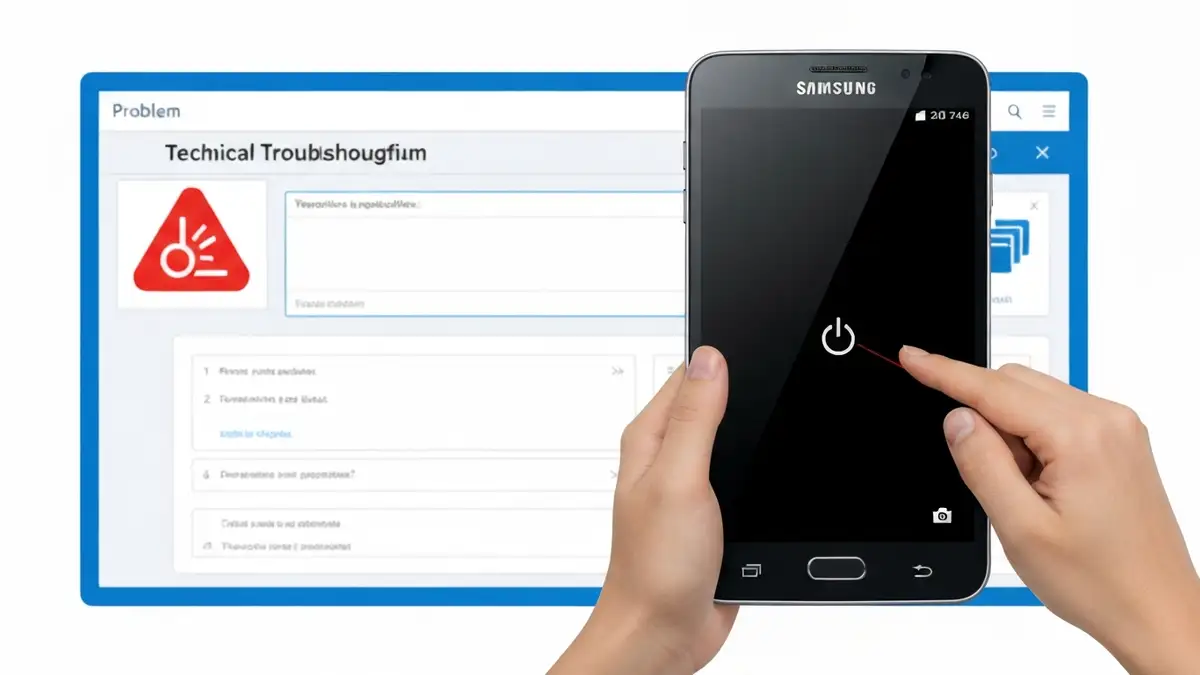

Samsung Galaxy Tab to niezawodne urządzenie, jednak czasem nawet najlepsze tablety mogą nie włączyć się prawidłowo. Gdy czarny ekran Samsung Galaxy Tab pojawia się zamiast normalnego startu, poczucie frustracji jest zupełnie uzasadnione. W tym przewodniku pokażemy Ci, jak diagnozować problem, wykonać hard reset Galaxy Tab i odzyskać cenne dane, zanim zdecydujesz się na profesjonalny serwis. Będziemy iść krok po kroku – od najprostszych rozwiązań do bardziej zaawansowanych metod naprawy.
Co zrobić gdy Samsung Galaxy Tab się nie włącza – diagnoza problemu
Samsung Galaxy Tab może nie reagować na dotyk lub przycisk Power z kilku powodów. Pierwsze oznaki problemu to czarny ekran bez żadnych sygnałów – brak dźwięku uruchamiania, brak wibracji, brak logo Samsung. Czasem ekran pokazuje logo producenta, ale boot loop sprawia, że tablet wciąż restartuje się bez postępu. Aby prawidłowo zdiagnozować, spróbuj przytrzymać przycisk Power przez co najmniej 30 sekund, a następnie obserwuj, czy pojawią się jakiekolwiek znaki życia – dioda LED, wibracja, czy zmiana obrazu na ekranie. Jeśli urządzenie reaguje trzęsieniem się, ale nie pokazuje nic na wyświetlaczu, problem może leżeć w samym wyświetlaczu LCD, a nie w oprogramowaniu Samsung Galaxy Tab.
Przyczyny czarnego ekranu na Galaxy Tab – zły akumulator czy system?
Czarny ekran na Samsung Galaxy Tab wynika zwykle z czterech głównych przyczyn: rozładowanego akumulatora, błędu oprogramowania Android, uszkodzenia ekranu LCD lub problemu z zasilaczem.
Przyczyny czarnego ekranu na Galaxy Tab rozkładają się następująco:
Ładowanie Galaxy Tab – czy zasilacz działa prawidłowo?
Zanim podejmiesz bardziej drastyczne kroki, upewnij się, że zasilacz i kabel USB-C działają prawidłowo. Samsung Galaxy Tab może po prostu być całkowicie rozładowany, a Ty nie masz świadomości, że zwykłe ładowanie rozwiąże problem. Wykonaj poniższe kroki testowe:
Hard reset Galaxy Tab – jak wykonać bezpieczne resetowanie
OSTRZEŻENIE: Hard reset całkowicie wymaża wszelkie dane na Samsung Galaxy Tab. Przed wykonaniem tej operacji upewnij się, że wykonałeś kopię zapasową wszystkich ważnych plików, zdjęć i dokumentów. Jeśli posiadasz konto Google lub Samsung Account zsynchronizowane z tabletem, większość danych wróci do ciebie automatycznie po włączeniu tabletki i zalogowaniu się na to konto.
Hard reset Galaxy Tab to twardze resetowanie urządzenia, które przywraca je do ustawień fabrycznych. Procedura wygląda następująco:
Wejście w tryb recovery wymaga wciśnięcia kombinacji przycisków zanim tablet całkowicie się włączy. Dokładne kombinacje zależą od modelu Galaxy Tab:
Kombinacja przycisków do wejścia w tryb recovery
Aby wejść w tryb recovery na Samsung Galaxy Tab, przytrzymaj jednocześnie przycisk głośności do góry i przycisk Power przez około 10 sekund, aż pojawi się logo Samsung. Najpopularniejsze modele Galaxy Tab wymagają:
- Galaxy Tab A (2020, 2021, 2022): przycisk Volume Up + Power – trzymaj przez 10-15 sekund
- Galaxy Tab S (2015-2022): przycisk Volume Up + Power – trzymaj do 12 sekund
- Galaxy Tab S6 i S7: przycisk Volume Up + Power + Home (jeśli istnieje) – trzymaj 10 sekund
- Użyj Volume Down aby przejść do opcji „Wipe Data/Factory Reset” (w Polsce czasami napisane jako „Resetowanie ustawień fabrycznych”).
- Naciśnij Power aby wybrać tę opcję.
- Pojawi się ostrzeżenie potwierdzające, że wszystkie dane zostaną usunięte. Użyj Volume Down aby przejść do „Yes” i naciśnij Power.
- Proces formatowania potrwa 1-3 minuty. Samsung Galaxy Tab wyświetli pasek postępu.
- Po zakończeniu, tablet powróci do ekranu recovery. Wybierz „Reboot System Now” przyciskami głośności i Power.
- Samsung Cloud – jeśli miałeś włączoną synchronizację chmury Samsung, Twoje zdjęcia, kontakty i dokumenty mogą być przechowywane w chmurze. Po hard resetcie i ponownym zalogowaniu do konta Samsung, dane przywrócą się automatycznie.
- Google Drive i Google Konto – większość danych na Androidzie jest synchronizowana z kontem Google (zdjęcia na Google Photos, kontakty, kalendarz). Po resecie i zalogowaniu się na to konto, dane powrócą.
- Narzędzia odzyskiwania na komputerze – jeśli tablet włącza się w tryb recovery, istnieje szansa użycia narzędzi takich jak ADB (Android Debug Bridge) do wyciągnięcia danych, zanim wykonasz pełny reset.
- Profesjonalny serwis Samsung – jeśli dane są krytycznie ważne, serwis Samsung dysponuje specjalistycznym sprzętem do odzyskiwania. Usługa jest droższa (zwykle 200-500 zł), ale może uratować pliki nawet z całkowicie niefunkcjonalnych urządzeń.
- Lokalizować tablet na mapie (jeśli ma włączony GPS i sieć)
- Zdalnie blokować urządzenie w celu ochrony prywatności
- Cofnąć backup – przywrócić kopię zapasową danych na nowy tablet
- Wyczystić urządzenie – wykonać zdalne formatowanie, jeśli tablet się zagubit
- Física uszkodzenia (zadrapania, pęknięcia, zalanie)
- Podejrzenia problemu sprzętowego (uszkodzony wyświetlacz, bateria)
- Tabletu w gwarancji producenta (serwis bezpłatny lub za symboliczną opłatę)
Po pojaweniu się ekranu recovery z napisem „Samsung Galaxy Tab” lub menu, możesz zwolnić przyciski. Ekran powinien wyświetlić menu z czarnymi i białymi napisami zawierającymi opcje jak „wipe data factory reset” czy „reboot system now”.
Kroki wyjścia z menu odzyskiwania
W menu recovery nawiguj przyciskami głośności (góra/dół) i potwierdź przyciskiem Power.
Czyszczenie pamięci podręcznej Galaxy Tab – sposób na usunięcie błędów systemu
Czyszczenie cache (pamięci podręcznej) może naprawić problemy z włączaniem bez utraty danych osobowych. Cache to tymczasowe pliki, które system Android przechowuje w celu przyspieszenia aplikacji i procesów. Czasami te pliki się uszkadzają i powodują błędy przy starcie urządzenia. W menu recovery Samsung Galaxy Tab można wybrać opcję „Wipe Cache Partition” lub „Usunięcie pamięci podręcznej”.
Procedura jest identyczna z hard resetem – wejdź do recovery za pomocą przycisków Volume Up + Power, a następnie użyj Volume Down aby przejść do opcji „Wipe Cache Partition”. Naciśnij Power aby wykonać czyszczenie. Proces trwa krócej niż full reset (zwykle 30-60 sekund), a następnie tablet sam się restartuje. Ta metoda jest bezpieczniejsza od hard resetu, ponieważ zachowuje Twoje osobiste dane, aplikacje i ustawienia.
Samsung Galaxy Tab boot loop – jak wyjść z pętli rozruchu
Boot loop (pętla rozruchu) oznacza, że tablet pokazuje logo Samsung, a następnie restartuje się bez końca, nigdy nie docierając do ekranu głównego. Ten problem wskazuje zwykle na błąd oprogramowania, a nie na uszkodzenie sprzętu. Najczęściej infinite boot pojawia się po nieudanej aktualizacji systemu Android lub zainstalowaniu wadliwej aplikacji.
Aby wyjść z boot loopa na Samsung Galaxy Tab, spróbuj 3 metody w tej kolejności:
Metoda 1 – Safe Mode: Podczas startu tabletu wielokrotnie naciśnij przycisk Volume Down, aż tablet włączy się w trybie bezpiecznym (u dołu ekranu pojawi się napis „Safe Mode”). W tym trybie wyłączone są wszystkie aplikacje dodatkowe, co zazwyczaj rozwiązuje problem spowodowany wadliwą aplikacją.
Metoda 2 – Wipe Cache: Jeśli Safe Mode nie pomaga, wejdź do tryb recovery (Volume Up + Power) i wybierz „Wipe Cache Partition”. To usunięcie tymczasowych plików czasami wyjmuje tablet z boot loopa.
Metoda 3 – Hard Reset: Jeśli poprzednie metody nie zadziałały, jedynym rozwiązaniem pozostaje hard reset Galaxy Tab za pomocą opcji „Wipe Data/Factory Reset” w menu recovery. Procedura jest opisana w sekcji wyżej.
Odzyskiwanie danych z Galaxy Tab – co zrobić przed ostatecznym formatowaniem
Jeśli Samsung Galaxy Tab się nie włącza, pełne odzyskiwanie danych może być niemożliwe bez specjalistycznego sprzętu serwisowego. Jednak jeśli tablet włącza się częściowo (pokazuje logo lub pętla rozruchu), możliwe są opcje ratowania:
Samsung Find Mobile – odzyskiwanie tabletu i danych przez chmurę
Samsung Find Mobile to usługa producenta, która pozwala zlokalizować, zablokować i wyczystić Samsung Galaxy Tab ze zdalnego komputera. Funkcja wymaga, aby tablet był połączony z kontem Samsung Account i miał włączoną synchronizację.
Po zalogowaniu się na stronie findmobile.samsung.com (lub Samsung Members na komputerze), możesz:
Aby ta funkcja działała, tablet musi mieć włączoną funkcję „Znalezienie mobilne” w Ustawieniach > Bezpieczeństwo i prywatność > Znajdź mobilne. Jeśli Samsung Galaxy Tab się nie włącza, ta metoda niestety nie zadziała, ale jest doskonałym rozwiązaniem na przyszłość.
Kiedy warto się zgłosić do serwisu Samsung – gwarancja i koszty naprawy
Zgłoś się do autoryzowanego serwisu Samsung, jeśli tablet nie włącza się po wszystkich powyższych metodach lub jeśli bezpośrednio uszkodzileś urządzenie. Serwis Samsung jest wskazany w przypadku:
Kosten naprawy w serwisach partnerskich Samsung (X-kom, Media Expert, RTV Euro AGD) wahają się od 100 do 800 zł w zależności od diagnozy. Wymiana wyświetlacza kosztuje 300-500 zł, wymiana baterii 150-300 zł, a pełna naprawa logiki 400-800 zł. Diagnoza u autoryzowanego serwisu Samsung jest zwykle bezpłatna lub kosztuje 50-100 zł.
Profilaktyka Galaxy Tab – jak zapobiegać problemom z włączaniem
Aby Samsung Galaxy Tab zawsze pracował niezawodnie, zastosuj 5 prostych zasad profilaktyki.

Piotr Wiśniewski to redaktor portalu zepsulosie.pl. Pisze o tematyce: portal troubleshooting „zepsuło się” – elektronika, aplikacje, samochó, tworząc praktyczne i rzetelne poradniki oparte na wiedzy oraz doświadczeniu. Pomaga czytelnikom podejmować trafne decyzje i unikać typowych błędów.