
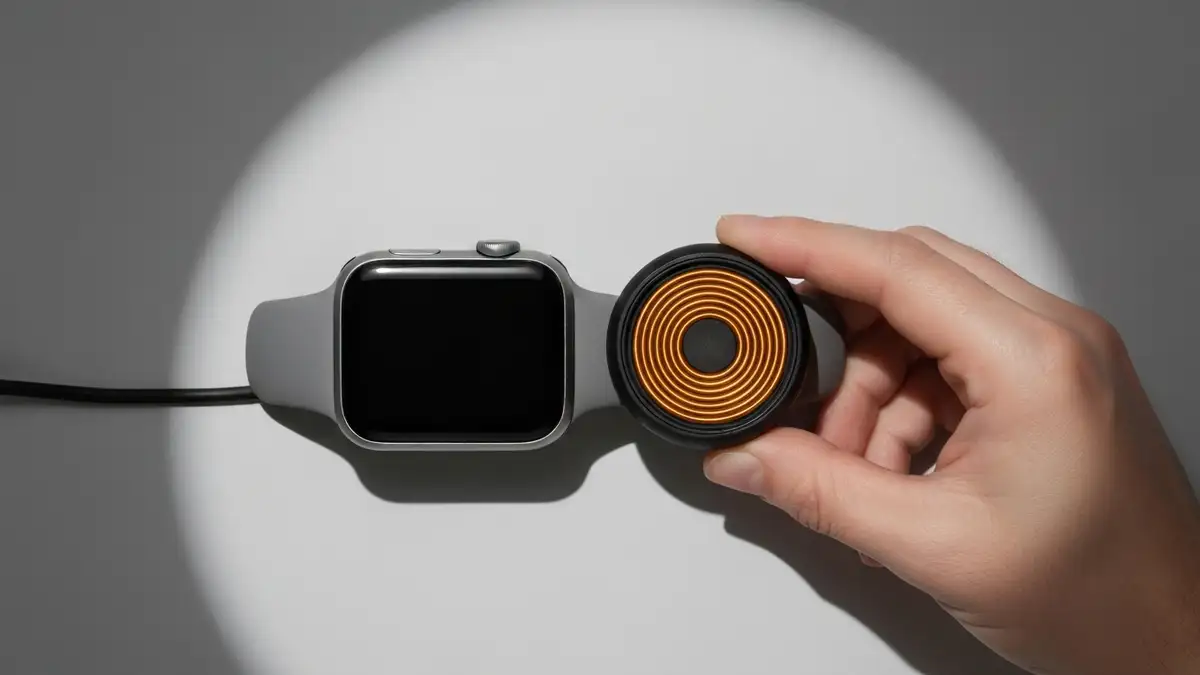

Zegarek Apple Watch nie włącza się? Problem może wynikać z kilku przyczyn – od rozładowanej baterii po błędy oprogramowania watchOS. W tym artykule znajdziesz kompletną instrukcję diagnozy i przywrócenia działania Apple Watch, niezależnie od przyczyny awarii. Przejdziemy przez wszystkie metody restartu, reset fabryczny, sparowanie z iPhone’em i opcje serwisowe.
Dlaczego Apple Watch nie włącza się – główne przyczyny
Główne przyczyny braku włączenia Apple Watch to rozładowana bateria, błędy oprogramowania watchOS, utrata połączenia z iPhone’em lub uszkodzenie sprzętu. Problem nie włączania się zegarka Apple Watch występuje najczęściej z powodu jednej z następujących przyczyn:
Diagnoza problemu zaczyna się od stwierdzenia, czy Apple Watch w ogóle reaguje na działania użytkownika – na dotyk, przycisk Crown’a lub Digital Crown.
Bateria rozładowana – jak sprawdzić i naładować Apple Watch
Sprawdzenie stanu baterii Apple Watch polega na podłączeniu ładowarki indukcyjnej i obserwacji ekranu startowego. Rozładowana bateria jest najczęstszą przyczyną, że zegarek Apple Watch nie włącza się, szczególnie po dłuższym okresie nieużywania.
Jak naładować Apple Watch krok po kroku:
Stan naładowania baterii widoczny jest na ekranie jako procentowy wskaźnik po włączeniu watchOS. Jeśli po 20 minutach ładowania Apple Watch dalej nie reaguje, przejdź do następnego rozwiązania.
Wymuszony restart Apple Watch – kiedy i jak go wykonać
Wymuszony restart (force restart) Apple Watch polega na jednoczesnym przytrzymaniu przycisku bocznego i Digital Crown’a przez 10-15 sekund. Force restart to pierwszy krok, gdy zegarek nie włącza się, bo może być zamrożony w oprogramowaniu.
Instrukcja wymuszonego restartu dla głównych modeli Apple Watch:
Apple Watch Series 9 i nowsze:
Apple Watch Ultra:
- Przycisk boczny znajduje się na krawędzi urządzenia
- Procedura identyczna: 15 sekund jednoczesnego nacisku przycisku bocznego + Digital Crown
- Wibration i logo Apple to potwierddzenie resetu
- Otwórz aplikację Ustawienia (Settings) na zegarku
- Przejdź do: Ogólne (General) → Resetuj (Reset)
- Wybierz: „Wymazuj zawartość i ustawienia” (Erase All Content and Settings)
- Potwierdzić hasłem lub kodem dostępu
- Zegarek będzie resetować się przez 5-10 minut
- Po zakończeniu pojawi się ekran konfiguracji (pairing screen)
- Otwórz aplikację Apple Watch na sparowanym iPhone’ie
- Przejdź do zakładki: Ustawienia ogólne (General)
- Naciśnij: „Resetuj” (Reset)
- Wybierz: „Wymazuj Apple Watch”
- Potwierdź swoją tożsamość Face ID, Touch ID lub hasłem
- Urządzenie zacznie reset – proces trwa 10-15 minut
- Wiadomości i rozmowy
- Dane zdrowotne i fitness
- Ustawienia aplikacji
- Zdjęcia i muzyka
- Ukończ reset do ustawień fabrycznych – Po resecie pojawi się ekran konfiguracji
- Wybierz opcję przywracania – Na ekranie będzie opcja: „Przywróć z kopii zapasowej” (Restore from Backup)
- Zaloguj się do konta Apple ID – Użyj tego samego ID, które było na zegarku
- Wybierz ostatnią dostępną kopię zapasową – System pokaże datę utworzenia kopii
- Czekaj na synchronizację – Proces przywracania trwa 5-20 minut w zależności od ilości danych
- Zegarek musi mieć aktywne połączenie sieciowe (WiFi lub Bluetooth z iPhone’em mającym internet)
- Konto Apple ID musi być dostępne i aktywne
- Najnowsza wersja watchOS powinna być zainstalowana
- iPhone musi być w pobliżu z włączonym Bluetooth’em
- Logo Apple pojawia się co 30-60 sekund
- Zegarek wibuje i restartuje się automatycznie
- Nie da się dostać do Ustawień lub home screen’a
- Ekran może być czarny lub pokazywać logo Apple w pętli
- Przytrzymaj przycisk boczny + Digital Crown przez 15 sekund
- Jeśli to nie zadziała, powtórz proces 2-3 razy
- Wymaga komputera Mac lub Windows z macOS 10.15+ lub Windows 10+
- Połącz Apple Watch z komputerem za pomocą specjalnego kabla
- Otwórz Apple Configurator 2 (Mac) lub iPhone’a jako narzędzie odzyskiwania
- Przytrzymaj przyciski aż pojawi się opcja DFU Mode
- Pozwól na przywrócenie watchOS z serwerów Apple’a
- Jeśli pętla uruchomieniowa nie znika po kilku próbach force restartu
- Apple Watch może mieć uszkodzenie sprzętu wymagające serwisu
- Kontakt: Apple Support lub Autoryzowany Serwis Apple
- Wymuszony restart – Przycisk boczny + Digital Crown przez 15 sekund
- DFU Mode na komputerze – Requires Apple Configurator 2 lub iPhone recovery
- Przywracanie watchOS – System automatycznie pobierze i zainstaluje najnowszą wersję
- Aktualizacja połączonego iPhone’a – Upewnij się, że iPhone ma iOS 18+
- Włącz Bluetooth na iPhone’ie – Ustawienia → Bluetooth (musi być włączony)
- Trzymaj iPhone obok Apple Watch – Minimum 10 centymetrów odległości
- Włącz Apple Watch lub pojawi się ekran sparowania – Jeśli zegarek jest wyłączony, włącz go przyciskiem bocznym
- Otwórz aplikację Apple Watch na iPhone’ie – Ikona zegarka z jabłkiem
- Naciśnij: „Rozpocznij sparowanie” (Start Pairing) – System wyszuka zegarek
- Umieść iPhone’a nad Apple Watch’em – Aparat iPhone’a będzie skanować kod QR na zegarku
- Czekaj na „sparowanie zakończone” – Proces trwa 2-5 minut
- Zaloguj się do Apple ID – Użyj tego samego konta, które masz na iPhone’ie
- Ustaw ustawienia watchOS – Aktualizacja watchOS, wybór pasków, aplikacji
- Synchronizacja danych – Aplikacje i ustawienia będą pobierane w tle
- iPhone 6S lub nowszy z iOS 18+
- Włączony Bluetooth na iPhone’ie
- Konto Apple ID aktywne i zalogowane
- WiFi lub sieć mobilna na iPhone’ie do pobrania watchOS
- Geopozycja włączona – Dla dokładności pozycjonowania
- Uszkodzony ekran – Pęknięcia, czarne plamy, nieodpowiadający na dotyk
- Bateria nie ładuje się – Zegarek nie reaguje nawet po 1 godzinie na ładowarce
- Silnik haptyki się zepsuł – Zegarek nie wibuje
- Złącze ładowania uszkodzone – Kolek magnetyczne pęknięte lub uszkodzone
- Elektronika wewnętrzna uszkodzona – Zegarek się nie włącza mimo wszystkich prób
- Jeśli zegarek ma mniej niż 12 miesięcy od zakupu
- Uszkodzenie nie spowodowane przez użytkownika (produkcyjne)
- Apple wymieni zegarek bezpłatnie lub za minimalną opłatą
- Ważna jest dokumentacja z dowodem zakupu
- Jeśli miałeś AppleCare+, możliwa wymiana za opłatą uszkodzenia (~100-200 PLN)
- Obejmuje również uszkodzenia spowodowane upadkami lub wilgocią
- Serwis zażąda opinii technicznej – część serwisów oferuje naprawy
- Koszt naprawy: 400-600 PLN w zależności od modelu
- Czas naprawy: 5-14 dni roboczych
- Jeśli gwarancja wygasła i zegarek ma 2+ lata
- Cena: 1200-1800 PLN dla najnowszych modeli (Series 9, Ultra)
- ☐ Bateria ładowana przez minimum 30 minut
- ☐ Wymuszony restart (force restart) wykonany 2-3 razy
- ☐ Reset fabryczny próbowany przez Ustawienia
- ☐ Ponowne sparowanie z iPhone’em przeprowadzone
- ☐ Wszystkie możliwe restarty bez rezultatu
- Zadzwoń: +48 (22) 585-29-96
- Napisz: support.apple.com
- Przygotuj: Nr seryjny (Settings → General → About), data zakupu, dokumentacja
- Najpierw umów się przez Internet lub telefon
- Weź ze sobą: Zegarek, iPhone (sparowany model), dowód zakupu
- Serwisant wykonuje diagnostykę sprzętową (~30 minut)
- Koszt diagnozy: 0-50 PLN, jeśli nie będzie naprawy
- Jeśli naprawy kosztuje 60%+ ceny nowego urządzenia, lepiej kupić nowy
- Obecne ceny nowych modeli (2025): Series 9 = 1599 PLN, Ultra = 2499 PLN
- Cena reparacji sprzętu: 400-800 PLN średnio
- Jeśli zegarek ma mniej niż 12 miesięcy, zgłoś reklamację
- Procedura: Apple uzna za reklamację lub wadę produkcyjną
- Wynik: Wymiana, naprawa lub zwrot pieniędzy w ciągu 30 dni
Podczas wymuszonego restartu Apple Watch mogą pojawić się ostrzeżenia dotyczące alertów lub niepowiądomościach – to normalne. Po restarcie zegarek będzie szukać sparowanego iPhone’a.
Reset do ustawień fabrycznych – instrukcja krok po kroku
Reset fabryczny (factory reset) przywraca Apple Watch do stanu sprzedażowego i kasuje wszystkie dane, ustawienia i aplikacje. Reset do ustawień fabrycznych jest bardziej drastycznym rozwiązaniem niż zwykły restart i powinien być wykonany, gdy wymuszony restart nie zadziałał.
Reset przez Ustawienia na Apple Watch:
Reset przez aplikację Apple Watch na iPhone’ie:
Ważne: Reset fabryczny Apple Watch usuwa wszystkie dane, w tym:
Jeśli masz kopię zapasową w iCloud, będziesz mógł przywrócić dane po resecie. Bez kopii zapasowej dane zostaną bezpowrotnie utracone.
Przywracanie Apple Watch z kopii zapasowej iCloud
Przywrócenie Apple Watch z kopii zapasowej iCloud pozwala odzyskać ustawienia, aplikacje i dane po resecie. Ten proces wymaga włączonej synchronizacji iCloud na zegarku i nawiązanego połączenia internetowego.
Instrukcja przywracania z kopii zapasowej:
Warunki przywracania z kopii zapasowej Apple Watch:
Po przywróceniu Apple Watch będzie zawierał dokładnie te dane i ustawienia, które były w kopii zapasowej utworzonej przed awarią.
Apple Watch zawieszony – jak wyjść z pętli uruchomieniowej
Apple Watch zawieszony w pętli boot (boot loop) ciągle restartuje się, pokazując logo Apple bez możliwości dostania się do systemu. Objawy pętli uruchomieniowej to:
Rozwiązania dla Apple Watch zawieszonych w pętli:
Opcja 1: Wymuszony restart (force restart)
Opcja 2: DFU Mode (Device Firmware Update Mode)
Opcja 3: Serwis Apple’a
Pęta uruchomieniowa najczęściej wynika z nieudanej aktualizacji watchOS lub błędu oprogramowania, a nie z uszkodzenia sprzętu – dlatego force restart jest z reguły skuteczny.
Problemy z aktualizacją watchOS – przyczyny braku włączenia
Błędy aktualizacji watchOS mogą uniemożliwić włączenie Apple Watch, jeśli aktualizacja zostanie przerwana lub zinstalluje się niepoprawnie. Problemy z aktualizacją to rzadka, ale poważna przyczyna, że zegarek nie włącza się.
Przyczyny braku włączenia spowodowane watchOS:
Jak odzyskać Apple Watch z nieudanej aktualizacji:
Aby uniknąć problemów z aktualizacją Apple Watch w przyszłości, zawsze ładuj zegarek do 50%+ baterii przed zainstalowaniem nowej wersji watchOS.
Połączenie z iPhone’em – jak ponownie sparować zegarek
Sparowanie Apple Watch z iPhone’em jest niezbędne do działania zegarka – bez sparowanego iPhone’a nie można konfigurować ani używać większości funkcji. Ponowne sparowanie rozwiązuje problemy z brakującym połączeniem Bluetooth, które mogą uniemożliwić włączenie watchOS.
Instrukcja sparowania Apple Watch z iPhone’em od zera:
Wymagane warunki do sparowania Apple Watch:
Po sparowaniu Apple Watch będzie zsynchronizowany z iPhone’em i będzie automatycznie pobierać dane. Problemy z połączeniem sieciowym mogą wymagać resetowania ustawień sieciowych iPhone’a.
Awaria sprzętowa – kiedy wymienić Apple Watch na nowy
Tak, Apple Watch wymaga wymiany, gdy uszkodzony jest wyświetlacz, bateria, elementy elektroniczne lub zegarek pozostaje niesprawny po wszystkich metodach przywracania. Awaria sprzętowa Apple Watch to ostateczna przyczyna, którą można rozpoznać, jeśli żaden z powyższych kroków nie zadziałał.
Objawy wymagające wymiany sprzętu:
Opcje wymiany Apple Watch:
Opcja 1: Gwarancja Apple (Zwroty i wymiany)
Opcja 2: AppleCare+ (Rozszerzona ochrona)
Opcja 3: Autoryzowany Serwis Apple
Opcja 4: Zakup nowego Apple Watch
Kontakt z Apple Support: https://support.apple.com lub +48 (22) 585-29-96
Co robić, gdy Apple Watch dalej się nie włącza
Jeśli Apple Watch dalej się nie włącza po wszystkich metodach diagnozy, przejdź do finalnych kroków: ubezpieczenia urządzenia, kontaktu z serwisem i oceny opłacalności naprawy. Problem nie włączania się Apple Watch’a może wymagać profesjonalnej diagnozy, jeśli żadne z samodzielnych rozwiązań nie zadziałały.
Finalna checklist diagnostyczna:
Następne kroki, gdy Apple Watch nadal nie włącza się:
Krok 1: Kontakt z Apple Support
Krok 2: Wizyta w Autoryzowanym Serwisie
Krok 3: Decyzja o wymianie lub naprawie
Krok 4: Apple Watch na gwarancji
Czasami problem, że Apple Watch nie włącza się, wynika z przejściowego błędu watchOS, który może naprawić serwis przy użyciu specjalnych narzędzi diagnostycznych niedostępnych dla użytkownika.

Piotr Wiśniewski to redaktor portalu zepsulosie.pl. Pisze o tematyce: portal troubleshooting „zepsuło się” – elektronika, aplikacje, samochó, tworząc praktyczne i rzetelne poradniki oparte na wiedzy oraz doświadczeniu. Pomaga czytelnikom podejmować trafne decyzje i unikać typowych błędów.