
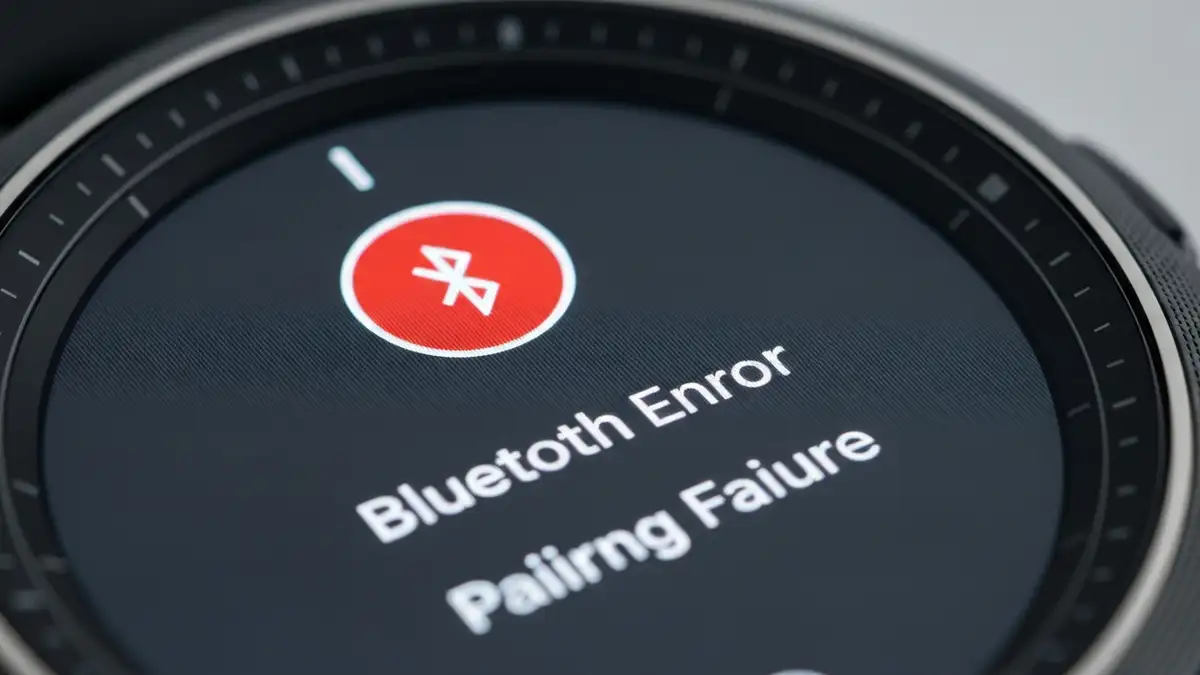

Samsung Galaxy Watch nie paruje z telefonem to problem, który spotkał tysiące użytkowników smartwatchy marki Samsung. Brak połączenia bezprzewodowego między urządzeniami uniemożliwia synchronizację powiadomień, śledzenie aktywności i korzystanie z pełnych możliwości Galaxy Watch. W tym artykule pokażemy 7 skutecznych sposobów na rozwiązanie problemu z parowaniem Bluetooth, od prostych resetów po zaawansowane procedury. Każda metoda jest szczegółowo wyjaśniona i gotowa do natychmiastowego wdrożenia. Rozpocznij od pierwszego wariantu i przejdź do kolejnych, aż do momentu, gdy Samsung Galaxy Watch ponownie nawiąże połączenie z Twoim smartfonem.
Co to znaczy, że smartwatch nie paruje z telefonem?
Parowanie to proces nawiązywania bezprzewodowego połączenia Bluetooth między Samsung Galaxy Watch a telefonem, który umożliwia wymianę danych i synchronizację powiadomień. Gdy smartwatch nie paruje z telefonem, oznacza to, że moduł Bluetooth w Galaxy Watch nie może znaleźć, zidentyfikować ani nawiązać połączenia z urządzeniem mobilnym. Problem z parowaniem Bluetooth uniemożliwia całkowitą funkcjonalność smartwatcha – nie będą dostarczane powiadomienia SMS i e-mail, będzie brak synchronizacji kalendarza, map i aplikacji. Sparowany Galaxy Watch to urządzenie, które „pamięta” telefon i automatycznie się z nim łączy. Brak tego połączenia oznacza, że poprzednie informacje o parach urządzeń zostały utracone lub zabezpieczenie je zablokowało.
Sprawdzenie podstawowych warunków do sparowania
Zanim przystąpisz do zaawansowanych procedur, upewnij się, że spełnione są wszystkie warunki do parowania Bluetooth. Samsung Galaxy Watch wymaga spełnienia kilku fundamentalnych wymagań:
Włączenie Bluetooth na obu urządzeniach
Tak, włączenie Bluetooth na obu urządzeniach to krok absolutnie konieczny do sparowania Galaxy Watch z telefonem. Oto szczegółowa procedura:
Na Samsung Galaxy Watch:
Na telefonie Android:
Na iPhone (iOS):
Wspólny błąd to włączenie Bluetooth tylko na jednym urządzeniu – jeśli Bluetooth jest wyłączony na Galaxy Watch, telefon go nie znajdzie. Również Apple Watch wymaga podobnej procedury, ale kompatybilny jest tylko z iPhone’ami, podczas gdy Galaxy Watch pracuje z Android i iOS.
Resetowanie ustawień Bluetooth na Samsung Galaxy Watch
Resetowanie Bluetooth na Galaxy Watch to procedura czyszczenia ustawień połączenia bez utraty danych. Postępuj zgodnie z poniższymi krokami:
Menu Settings w Galaxy Watch znajduje się w opcjach sieciowych urządzenia – dokładnie tam, gdzie zmienisz połączenia zaraz po włączeniu smartwatcha. Po wykonaniu tego resetowania połączenie Bluetooth będzie czystsze i gotowe do nowej próby parowania.
Czyszczenie listy sparowanych urządzeń
Czasami Samsung Galaxy Watch pozostaje „zaprogramowany” na pairing ze starym telefonem, co blokuje możliwość połączenia z nowym urządzeniem. Usunięcie starego sparowania z listy Galaxy Watch rozwiązuje ten problem poprzez usunięcie starych danych połączenia.
Postępuj następująco:
Taka procedura jest szczególnie ważna, jeśli zmieniłeś telefon i stary smartwatch pamiętał poprzednie urządzenie. Po usunięciu starego parowania możesz bez problemu sparować Galaxy Watch z nowym smartfonem.
Aktualizacja aplikacji Galaxy Wearable i systemu operacyjnego
Starsze wersje aplikacji Galaxy Wearable i systemu operacyjnego Galaxy Watch mogą zawierać błędy zgodności, które uniemożliwiają parowanie Bluetooth. Samsung Galaxy Watch wymaga regularnych aktualizacji:
Aktualizacja aplikacji Galaxy Wearable na telefonie:
Aktualizacja systemu operacyjnego Galaxy Watch:
Compatibility między nowymi wersjami systemu Android/iOS a Galaxy Watch jest kluczowa – starsze oprogramowanie Galaxy Watch może nie być zgodne z najnowszymi wersjami Android 14 czy iOS 17.
Resetowanie do ustawień fabrycznych Galaxy Watch
Resetowanie do ustawień fabrycznych to ostateczny krok zanim skontaktujesz się z serwisem Samsung. Procedura factory reset całkowicie wymaże wszystkie dane z Galaxy Watch i przywróci domyślne ustawienia producenta.
Ostrzeżenie: resetowanie do ustawień fabrycznych usunie wszystkie zainstalowane aplikacje, niestandardowe watchfaces (tarcze), kontakty i dane zdrowotne z urządzenia. Wykonaj procedurę tylko, jeśli jesteś pewien, że chcesz stracić te informacje.
Procedura hard reset na Galaxy Watch:
Hard reset do ustawień fabrycznych jest drażliwy dla użytkownika, ale często rozwiązuje problemy parowania, które nie ustępują innym metodom. To ostatnia linię obrony przed wizytą w serwisie Samsung.
Czy problem może być spowodowany uszkodzeniem sprzętu?
Nie zawsze problem z parowaniem wynika z błędów oprogramowania – czasami przyczyną jest fizyczne uszkodzenie modułu Bluetooth w Galaxy Watch. Jeśli Samsung Galaxy Watch upadł, wystawiony był na wodę powyżej IP68 lub ma więcej niż 3-4 lata, moduł Bluetooth może być uszkodzony:
Objawy uszkodzenia sprzętu to: Galaxy Watch rozpoznaje telefon, ale połączenie przerywa się po kilku sekundach; Bluetooth włącza się, ale nie pokazuje żadnych dostępnych urządzeń; ikonka Bluetooth na ekranie miga lub jest szara zamiast niebieskiej. Jeśli Galaxy Watch padł z wysokości, zalał się wodą lub był narażony na duże ciepło, wada produkcyjna modułu Bluetooth może być nieodwracalna.
Urządzenia starsze (Galaxy Watch serii 1 lub 2 z 2016-2017 roku) czasami rozwija problemy z modułem Bluetooth ze względu na wiek – to naturalna degradacja elektroniki. Jeśli próbowałeś wszystkich 7 metod i żadna nie zadziałała, Samsung Galaxy Watch może wymagać profesjonalnej diagnozy w serwisie Samsung. Serwis techniczny sprawdzi moduł Bluetooth specjalistycznym sprzętem i jeśli wada jest fizyczna, będzie konieczna wymiana komponentu lub całego urządzenia. Gwarancja Samsung zwykle obejmuje uszkodzenia sprzętu przez 24 miesiące od daty kupienia – sprawdź rachunek, aby zweryfikować okres ochrony.

Piotr Wiśniewski to redaktor portalu zepsulosie.pl. Pisze o tematyce: portal troubleshooting „zepsuło się” – elektronika, aplikacje, samochó, tworząc praktyczne i rzetelne poradniki oparte na wiedzy oraz doświadczeniu. Pomaga czytelnikom podejmować trafne decyzje i unikać typowych błędów.