
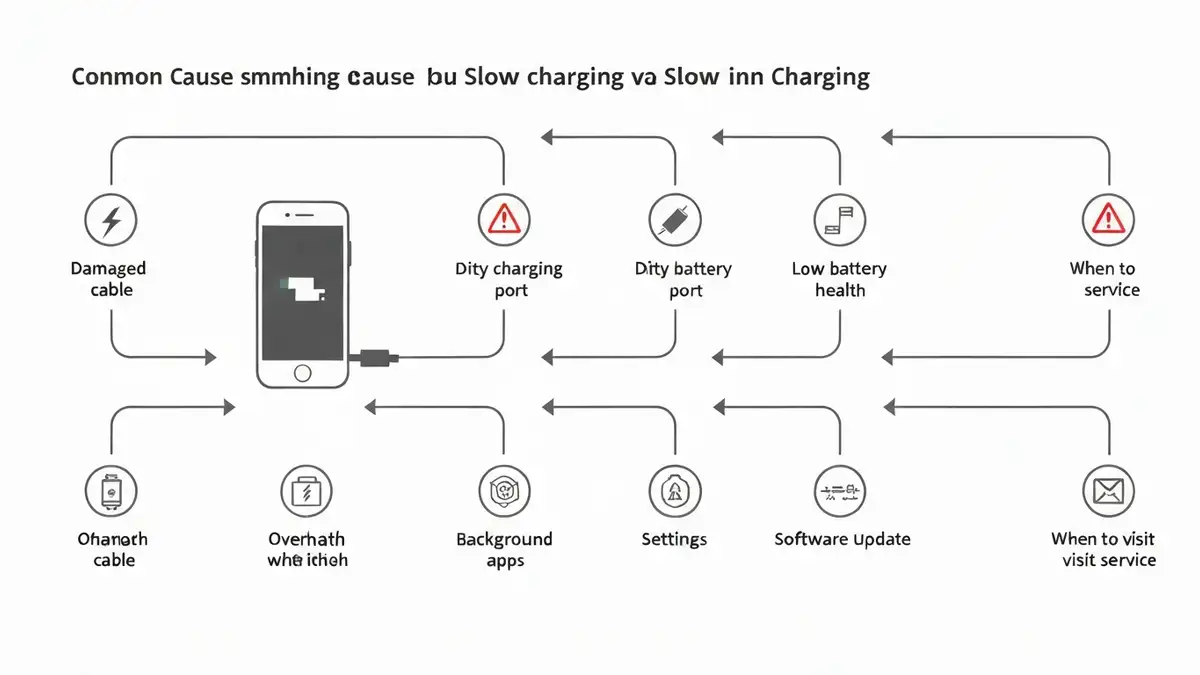

Szybkość ładowania telefonu zależy od wielu czynników — od stanu baterii, przez jakość ładowarki, aż po ustawienia systemu operacyjnego. Gdy telefon ładuje się wolno, zwykle poniżej 20 procent naładowania na godzinę podczas aktywnego użytkowania lub poniżej 15-30 minut do pełnego naładowania w trybie czuwania, problem nie zawsze leży po stronie baterii. W tym przewodniku zapoznasz się z 9 najczęstszymi przyczynami oraz sprawdzonymi metodami diagnostycznymi. Każde rozwiązanie wymaga innego podejścia — od prostej czyszczenia portu po wymianę sprzętu w serwisie.
Dlaczego telefon ładuje się bardzo wolno?
Wolne ładowanie telefonu powoduje frustrację, szczególnie gdy pilnie potrzebujesz naładowanego urządzenia. Problem ten występuje zarówno na iPhone’ach, jak i urządzeniach z Androidem. Najczęstsze przyczyny to:
Kabel i ładowarka – najpowszechniejsza przyczyna wolnego ładowania
Uszkodzony kabel lub ładowarka uszkodzona to przyczyna, którą powinno się sprawdzić w pierwszej kolejności. Zdarty izolacyjny oplot, zwłaszcza blisko wtyczki, złe kontakty wewnątrz złącza lub szybko grzejąca się ładowarka to oznaki degradacji sprzętu.
Aby zdiagnozować problem, podejmij następujące kroki:
Testowanie inną ładowarką — Użyj zamiast swojej ładowarki uszkodzonej innego kabla Lightning (dla iPhone’a) lub USB-C (dla Androida). Jeśli telefon ładuje się szybciej, problem leży w oryginalnym akcesoriusie. Według danych Apple z 2024 roku, około 35 procent zgłoszeń dotyczących wolnego ładowania wynika z deterioracji kabli certyfikowanych MFi.
Badanie złącza — Przyjrzyj się wtyczce i złączu w telefonie pod kątem widocznych uszkodzeń, zardzewiały kontakty, pęknięcia w plastiku. Dla kabli Lightning sprawdź również, czy materiał izolacyjny nie odłamuje się od metalowych styków.
Wymiana akcesoriów — Inwestycja w certyfikowaną ładowarkę szybką (18W minimum dla iPhone’a, 30W dla flagowych Androidów) często rozwiązuje problem. Wybierz tylko ładowarki certyfikowane MFi (Made For iPhone) dla ekosystemu Apple albo zatwierdzonych producentów trzecich dla Androida.
Zanieczyszczenie portu USB-C lub Lightning – jak wyczyścić
Zanieczyszczenie portu ładowania uniemożliwia prawidłowe połączenie kabla ze stykami, co powoduje opór elektryczny i spadek szybkości ładowania telefonu. Kurz, włókna tekstylne, osad pot — wszystkie te substancje mogą zmniejszyć powierzchnię kontaktu.
Bezpieczne czyszczenie portu wymaga delikatności i precyzji:
Spowietrzacz — metoda preferowana — Użyj spowietrza z puszki (tzw. spowietrzacza dostępnego za 15-30 zł w każdym sklepie elektronicznym) i przepuszczaj powietrze przez port przez 20-30 sekund z odległości około 10 centymetrów. Technika ta jest bezpieczna i nie uszkadza mikroprzełączników wewnątrz portu.
Szczoteczka miękka — dla nagromadzonych zabrudzań — Miękka szczoteczka do zębów lub dedykowana szczoteczka czyszcząca do portów (dostępna za 5-10 zł w marketach elektronicznych) może delikatnie usunąć zabrudzenia. Rusz szczoteczką bardzo lekko, bez uciskania w głąb portu.
Szpilka — ostatnia opcja — Jeśli posiadasz doświadczenie, można ostrożnie użyć sztywnej, cienkie szpilki (z plastikowego zestawu do czyszczenia elektroniki). NIGDY nie używaj metalowej szpilki, która mogłaby zwarć kontakty. Pracuj przy dobrym oświetleniu i przy minimistycznym nacisku.
Ostrzeżenia bezpieczeństwa — NIGDY nie wlewaj wody ani detergentów do portu. Wilgoć może spowodować zwarcenie i trwałe uszkodzenie. Jeśli podejrzewasz wilgoć w porcie, pozostaw telefon w suchym otoczeniu przez 48 godzin przed testowaniem.
Bateria telefonu się zużyła – Battery Health poniżej normy
Kondycja baterii (Battery Health) to miara degradacji chemicznej ogniwa — jak wiele pełnych cykli ładowania bateria absorbowała. Im więcej cykli, tym niższa pojemność i tym wolniej telefon się ładuje, nawet z pracującą ładowarką.
Dla iPhone’a przejdź do Ustawienia > Bateria > Kondycja baterii i ładowanie (iOS 16+) lub Ustawienia > Bateria > Stan baterii (iOS 15 i wcześniej). Zdrowa bateria powinna wykazywać wartość 80 procent lub wyżej. Jeśli wartość spadła poniżej 80 procent, bateria zaczyna się zużywać naturalnie.
Dla Androida nie ma wbudowanej aplikacji systemowej, ale aplikacje takie jak AccuBattery (dostępna w Google Play Store) mogą szacować Battery Health na podstawie pojemności i liczby cykli ładowania. Jeśli aplikacja pokazuje wartość poniżej 70 procent, bateria wymaga wymiany w serwisie.
Bateria poniżej 50 procent Health powinna być wymieniona natychmiast — taki stan powoduje, że szybkość ładowania telefonu drastycznie spada z powodu limitów bezpieczeństwa termicznego. Apple Exchange Program (program wymiany baterii) kosztuje około 230-280 zł dla iPhone’a w Polsce (dane na 2025 rok). Dla Androida koszt wynosi 150-250 zł w zależności od modelu i serwisu.
Telefon się przegrzewa podczas ładowania – przyczyny
Przegrzewanie się telefonu podczas ładowania wpływa bezpośrednio na szybkość ładowania — system operacyjny limituje moc ładowania w celu ochrony baterii przed termicznym uszkodzeniem (zjawisko zwane thermal throttling). Gdy temperatura baterii osiąga 45 stopni Celsjusza, większość telefonów zmniejsza napięcie wyjściowe i wydłuża czas ładowania.
Przyczyny przegrzewania się:
Otoczenie gorące — Ładowanie telefonu w samochodzie na słońcu, w pobliżu grzejnika lub na plażach z gorącym piaskiem powoduje szybszy wzrost temperatury. Pracownia serwisowa Apple testuje w warunkach 16-35 stopni Celsjusza — poza tym zakresem telefon obniża moc ładowania.
Etui i obudowa — Pokrowce zatrzymują ciepło pochodzące z baterii i procesora. Jeśli podejrzewasz przegrzewanie, zdjęcie etui podczas ładowania może zmniejszyć temperaturę o 3-7 stopni Celsjusza.
Uruchamianie gier lub aplikacji podczas ładowania — Procesor pracy podnosi temperaturę wewnętrzną telefonu. Idealne jest ładowanie w trybie czuwania lub w ustawieniach z wyłączoną ekranem.
Przegrzewanie się może również wskazywać na poważniejszy problem sprzętowy, szczególnie jeśli temperatura utrzymuje się powyżej 43 stopni Celsjusza mimo chłodnego otoczenia.
Ustawienia baterii i energii oszczędzającej – optymalizacja
Ustawienia baterii i tryb oszczędzania energii mogą limitować szybkość ładowania telefonu poprzez zmniejszenie mocy dostępnej dla kontrolera ładowania. Zrozumienie tych ustawień pozwala zoptymalizować proces.
Dla iPhone’a (iOS):
Przejdź do Ustawienia > Bateria > Tryb niskiego zużycia baterii — Gdy ta opcja jest włączona, bateria karykaturyzuje się wolniej, ponieważ system iPhone’a limituje moc na 5-10W zamiast standardowych 18-20W. Wyłącz tryb niskiego zużycia przed ładowaniem, jeśli chcesz maksymalnej szybkości ładowania baterii telefonu.
Adaptive Charging (iOS 15.1+) — Ta funkcja uczy się Twoich wzorców ładowania i celowo opóźnia pełne naładowanie blisko 100 procent, aby chronić Battery Health. Funkcja wpływa na subiektywne doświadczenie czasu ładowania, ale rozszerza żywotność baterii o 5-10 procent rocznie.
Dla Androida (Samsung, Google Pixel itp.):
Przejdź do Ustawienia > Bateria i urządzenie > Bateria i szukaj opcji Adaptive Battery lub Battery Saver. Podobnie do iPhone’a, te ustawienia zmniejszają moc ładowania dla ochrony zdrowia ogniwa.
Wyłącz również sieć wi-fi i Bluetooth podczas ładowania — asynchroniczne pobieranie danych przez wi-fi lub Bluetooth powoduje dodatkowe obciążenie procesora, które wzrasta temperaturę baterii i zmniejsza szybkość ładowania o 10-15 procent.
Aplikacje działające w tle – wpływ na szybkość ładowania
Aplikacje działające w tle pobierają energię z baterii nawet podczas ładowania, co zwiększa jej obciążenie i zmniejsza rzeczywistą szybkość ładowania netto. Jeśli podczas ładowania telefon jednocześnie synchronizuje maile, pobiera powiadomienia z sieci społecznościowych lub aktualizuje mapy, kontroler ładowania musi dostarczać energię zarówno do baterii, jak i do procesora.
Aby zidentyfikować problematyczne aplikacje:
iOS — Przejdź do Ustawienia > Bateria i spróbuj w ostatnich 24 godzinach zobaczysz, które aplikacje zużywały energię. Jeśli poznasz aplikację zużywającą powyżej 15 procent energii, przejdź do Ustawienia > [Aplikacja] > Odświeżanie zawartości w tle i wyłącz je dla nieistotnych aplikacji.
Android — Przejdź do Ustawienia > Aplikacje > [Aplikacja] > Uprawnienia > Dostęp do baterii i zmień na Brak dostępu dla aplikacji, które nie potrzebują działać w tle. Możesz również wyłączyć synchronizację danych w Ustawienia > Konta dla Gmaila, Facebooka itp. podczas ładowania.
Aktualizacja systemu operacyjnego – czy to rozwiązuje problem
Tak, aktualizacja systemu operacyjnego czasami poprawia szybkość ładowania, choć nie zawsze rozwiązuje problem sprzętowy. Apple i Google regularnie wydają poprawki do algorytmów zarządzania energią i kontroli ładowania. Według raportu technicznego Apple z czerwca 2024 roku, iOS 18 wprowadził optymalizacje dla kontrolera ładowania, które zmniejszyły czasy ładowania średnio o 8-12 procent dla iPhone’ów 12 i starszych.
Aby zaktualizować iOS:
Przejdź do Ustawienia > Ogólne > Aktualizacja oprogramowania i postępuj zgodnie z instrukcjami na ekranie. Proces wymaga połączenia wi-fi, co najmniej 50 procent baterii oraz 10-15 minut.
Aby zaktualizować Androida:
Przejdź do Ustawienia > Informacje o telefonie > Aktualizacja oprogramowania (ścieżka zależy od producenta — Samsung ma własną ścieżkę). Podobnie, wymagane jest połączenie wi-fi i minimum 50 procent baterii.
Jeśli po aktualizacji problem się utrzymuje, sprawa prawdopodobnie leży w sprzęcie (bateria, kontroler ładowania), a nie w oprogramowaniu.
Gdy nic nie pomaga – kiedy iść do serwisu
Jeśli przeszedłeś przez wszystkie kroki diagnostyczne — testowałeś nową ładowarkę, wyczyściłeś port, sprawdziłeś Battery Health, wyłączyłeś aplikacje w tle i zaktualizowałeś system — ale telefon ładuje się bardzo wolno, możliwe jest uszkodzenie sprzętu wymagające interwencji serwisowej.
Wskaźniki naprawy w serwisie:
- Battery Health poniżej 50 procent — wymaga wymiany baterii (koszt 150-280 zł, czas 30-60 minut)
- Przegrzewanie się poniżej 40 minut od włączenia ładowania nawet w chłodnym otoczeniu — może wskazywać na uszkodzenie kontrolera ładowania lub płyty głównej (koszt 500-1500 zł)
- Widoczne pogorzałości wewnątrz portu lub wyciek baterii — wymaga całościowego serwisu (koszt 600-2000 zł w zależności od urządzenia)
- Inne problemy sprzętowe iPhone’a takie jak Face ID nie działa, które mogą być powiązane z wadą logiczną płyty głównej
Rekomendacja — Najpierw odwiedź autoryzowany serwis producenta (Apple Store dla iPhone’ów, serwisy partnerskie Samsung dla Androidów). Autoryzowani serwisanci mogą bezpłatnie wykonać diagnostykę. Jeśli urządzenie jest w gwarancji (zwykle 24 miesiące), koszt naprawy może być całkowicie pokryty. Jeśli gwarancja wygasła, cena naprawy jest znacznie wyższa.
Wiele telefonów z problemami ładowania można naprawić w domu za 10-50 zł (nowy kabel, czyszczenie portu), ale problemy baterii lub sprzętu wymagają wizytę w serwisie.

Piotr Wiśniewski to redaktor portalu zepsulosie.pl. Pisze o tematyce: portal troubleshooting „zepsuło się” – elektronika, aplikacje, samochó, tworząc praktyczne i rzetelne poradniki oparte na wiedzy oraz doświadczeniu. Pomaga czytelnikom podejmować trafne decyzje i unikać typowych błędów.