
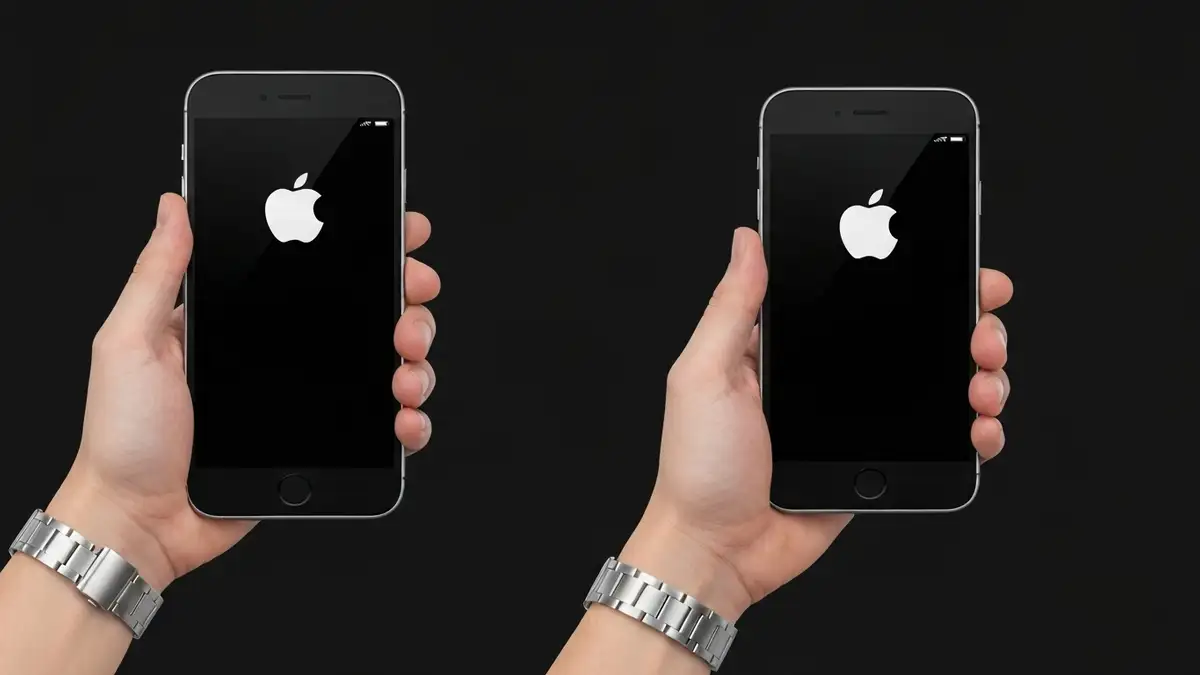

iPhone zawiesza się i nie reaguje na dotyk? Ekran zamraża się w losowych momentach, interfejs przestaje działać, a urządzenie nie odpowiada na żadne polecenia? Problem ten dotyka tysiące użytkowników iOS rocznie, ale w większości przypadków można go rozwiązać za pomocą twardego resetu – procesu bezpiecznego dla danych, który przywraca normalną pracę urządzenia.
Co oznacza, że iPhone zawiesza się i nie reaguje?
Zawieszenie się iPhone’a to stan, w którym ekran nie reaguje na dotyk, interfejs się zawiesza, a urządzenie całkowicie ignoruje komendy użytkownika. Symptomy zawieszenia ekranu obejmują brak odpowiedzi dotykowej, zamrożony obraz, niemożliwość wyjścia z aplikacji ani dostępu do menu systemowego. iPhone zawiesza się zwykle na kilka sekund lub kilka minut, czasami do momentu, aż bateria się rozładuje. To różni się od zwykłego spowolnienia – zawieszenie oznacza całkowitą niedostępność interfejsu.
Dlaczego iPhone zawiesza się – główne przyczyny
iPhone zawiesza się z powodu braku pamięci RAM, błędów oprogramowania iOS, uszkodzonego systemu lub przeciążenia procesu. Główne przyczyny zawieszenia ekranu to:
- Brak dostępnej pamięci – Zbyt wiele aplikacji w tle lub pamięć RAM przepełniona danymi tymczasowymi powoduje, że system nie może przetwarzać poleceń. Przegrzanie urządzenia w takim stanie pogarsza problem.
- Błędy oprogramowania iOS – Buggy aktualizacja systemu, błędy po instalacji nowego iOS lub konflikty między aplikacją a systemem mogą zatrzymać interfejs.
- Uszkodzony system – Jeśli iOS się nie zainstalował prawidłowo lub system plików jest uszkodzony, iPhone zawiesza się permanentnie.
- Błędy aplikacji – Aplikacja nie reaguje prawidłowo na zdarzenia dotykowe, powodując zawieszenie całego systemu zamiast tylko tej aplikacji.
- Przeciążenie procesu – Zbyt wiele procesów w tle zmienia iPhone zawiesza się scenariusz na regułę, a urządzenie nie zaspokaja zapotrzebowania na moc obliczeniową.
- Wymuszenie zamknięcia aplikacji – Jeśli iPhone zawiesza się tylko w jednej aplikacji, przeswiń w górę od dołu ekranu (lub użyj podwójnego kliknięcia Home na starszych modelach), aby wyświetlić otwarte aplikacje, a następnie przeswiń daną aplikację do góry, aby ją zamknąć.
- Zwykły restart – Naciśnij przycisk zasilania, przesunięcie suwaka „Wyłącz”, czekaj 30 sekund, a następnie włącz iPhone ponownie. To rozwiąże wiele przypadków zawieszenia ekranu.
- Sprawdzenie dostępnej pamięci – Otwórz Ustawienia > Ogólne > Informacje i sprawdź, ile wolnej przestrzeni masz. iPhone zawiesza się częściej, gdy wolne miejsce spada poniżej 1 GB.
- Aktualizacja iOS – Otwórz Ustawienia > Ogólne > Aktualizacja oprogramowania i zainstaluj najnowszą wersję iOS, jeśli jest dostępna. Błędy w starszych wersjach mogą powodować zawieszenie iPhone’a.
- Szybko naciśnij przycisk zwiększenia głośności (Volume Up) – Znajdź przycisk po lewej stronie urządzenia, naciśnij go raz i zwolnij.
- Szybko naciśnij przycisk zmniejszenia głośności (Volume Down) – Znajduje się tuż poniżej przycisku zwiększenia, naciśnij go raz i zwolnij.
- Przytrzymaj boczny przycisk zasilania – To jest duży przycisk po prawej stronie iPhone’a. Przytrzymaj go przez 10-15 sekund, nawet gdy pojawi się suwak wyłączenia.
- Czekaj na logo Apple – Po kilku sekundach ekran będzie czarny. Nie puszczaj przycisku – kontynuuj przytrzymywanie aż do pojawienia się logo Apple (w pełnym białym kole na czarnym tle). To potrwa około 20-30 sekund łącznie.
- Zwolnij przycisk – Gdy zobaczysz logo Apple, zwolnij przycisk zasilania. Twardy reset dla iPhone 8 i nowszych zakończył się – urządzenie teraz się restartuje.
- Przytrzymaj górny (lub boczny) przycisk zasilania – W zależności od modelu to przycisk u góry (iPhone 5s i wcześniejsze) lub z boku (iPhone 6/7).
- Jednocześnie przytrzymaj przycisk Home – To duży okrągły przycisk na dole ekranu. Przytrzymuj oba przyciski razem przez 10 sekund.
- Czekaj na logo Apple – Jak w powyższym przypadku, ekran będzie czarny, a logo pojawi się w białym kole. Twardy reset dla tych modeli także zajmuje 20-30 sekund.
- Zwolnij oba przyciski – Gdy zobaczysz logo Apple, puść zarówno przycisk zasilania, jak i przycisk Home. Restart comecy się automatycznie.
- Recovery Mode – Podłącz iPhone do Mac’a lub PC za pośrednictwem Finderu (macOS Big Sur+) lub iTunes. Jeśli iPhone zawiesza się cały czas, Recovery Mode pozwoli na przywrócenie systemu z kopii.
- DFU Mode – Głębszy reset niż Recovery Mode, usuwający wszystkie dane i restorujący zainstalowanie iOS od zera.
- Przywrócenie z kopii zapasowej – Jeśli dysponujesz kopią z iCloud, możesz przywrócić dane po wyczyszczeniu iPhone’a.
- Wizyta w serwisie Apple – Jeśli iPhone zawiesza się po wszystkich powyższych metodach, uszkodzenie hardware’u (bateria, pamięć, procesor) wymaga profesjonalnej naprawy. Serwis Apple jest w tym przypadku jedynym wyjściem.
- Regularne aktualizacje iOS – Instaluj nowe wersje systemu operacyjnego, gdy staną się dostępne. Aktualizacje poprawiają stabilność i bezpieczeństwo.
- Czyszczenie pamięci – Co tydzień otwórz Ustawienia > Ogólne > Pamięć iPhone’a i usuń duże aplikacje, których nie używasz. iPhone zawiesza się mniej, gdy dostępna jest wolna przestrzeń.
- Zarządzanie aplikacjami – Usuń aplikacje, które przestały się aktualizować lub źle funkcjonują. Zbyt wiele aplikacji w tle to główna przyczyna zawieszenia.
- Restart co tydzień – Regularny restart resetuje pamięć RAM i czyści procesy w tle. Wyłącz iPhone na noc i włącz go rano.
- Monitoring temperatury – Jeśli iPhone czuje się gorący, przestań go używać przez 15 minut. Przegrzanie urządzenia przyspiesza zawieszanie się ekranu.
- Zawieszanie się ekranu nawet po Recovery Mode i przywróceniu systemu
- Wysoka temperatura urządzenia bez przyczyny (aplikacje się nie grzają, sieć WiFi wyłączona)
- Bateria szybko się rozładowuje lub całkowicie nie ładuje się
- Fizyczne uszkodzenie wyświetlacza, obudowy lub złącza ładowania
- Dziwne dźwięki lub wibracje pochodzące z wewnątrz urządzenia
Szybkie rozwiązania przed twardym resetem
Zanim zastosujemy twardy reset, sprawdzić można kilka szybkich metod:
Twardy reset iPhone – instrukcja krok po kroku
Twardy reset dla iPhone 8 i nowszych modeli
Dla iPhone 8 i nowszych wersji procedura jest następująca:
Twardy reset dla iPhone 7 i wcześniejszych wersji
Starsze modele iPhone’a (7, 6s, 6, SE 1. generacji) mają inną sekwencję przycisków:
Co robić, jeśli twardy reset nie pomaga?
Tak, jeśli iPhone zawiesza się nawet po twardym resetcie, problem dotyczy hardware’u lub poważnego uszkodzenia systemu. W takim przypadku:
Odzyskiwanie danych po twardym resetie
Twardy reset nie usuwa danych z pamięci wewnętrznej iPhone’a – dane przechowywane w iCloud, iMessage, Zdjęciach (jeśli zsynchronizowane) i aplikacjach podpiętych do Apple ID będą dostępne ponownie po zalogowaniu się na konto. Jeśli miałeś kopię zapasową iCloud lub Time Machine (dla Mac’a), możesz przywrócić wszystkie dane, ustawienia, aplikacje i wiadomości w ciągu kilku minut. Włącz iPhone po resetcie, zaloguj się na swoje Apple ID, a następnie wybierz opcję przywrócenia z kopii zapasowej. Proces przywrócenia systemu operacyjnego i danych trwa zazwyczaj 20-40 minut, w zależności od rozmiaru kopii.
Jak zapobiegać zawieszaniu się iPhone’a w przyszłości?
Aby uniknąć zawieszenia ekranu iPhone’a w przyszłości, przestrzegaj tych porad profilaktycznych:
Kiedy udać się do serwisu Apple?
Tak, powinieneś pójść do serwisu Apple, jeśli iPhone zawiesza się po twardym resetcie, ma fizyczne uszkodzenie, wykazuje problemy z baterią lub temperaturą. Sygnały, że winna jest uszkodzenie hardware’u, to:
W każdym z tych przypadków serwis Apple przeprowadzi diagnostykę sprzętową i wymieni uszkodzone komponenty. Apple gwarantuje 12 miesięcy naprawy dla iPhonów, a Apple Care+ rozszerza gwarancję do 24 miesięcy.

Piotr Wiśniewski to redaktor portalu zepsulosie.pl. Pisze o tematyce: portal troubleshooting „zepsuło się” – elektronika, aplikacje, samochó, tworząc praktyczne i rzetelne poradniki oparte na wiedzy oraz doświadczeniu. Pomaga czytelnikom podejmować trafne decyzje i unikać typowych błędów.