
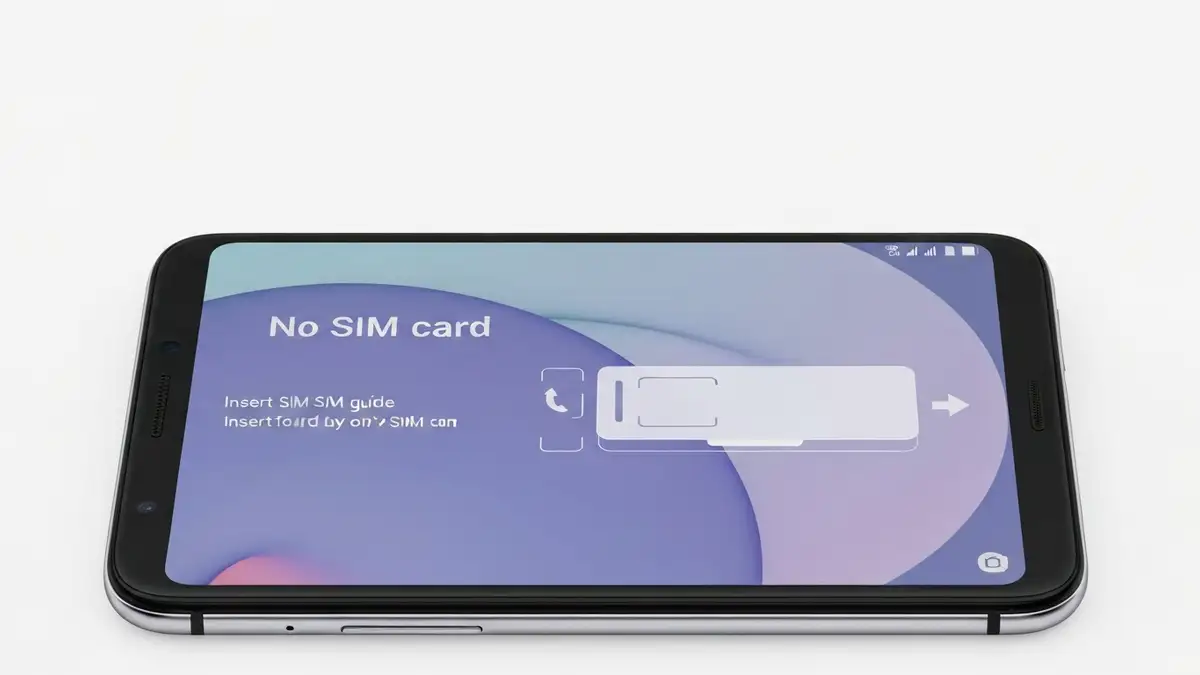

Co oznacza brak rozpoznania karty SIM w Samsungu
Brak rozpoznania karty SIM w Samsungu oznacza, że czytnik karty SIM nie komunikuje się z układami telefonem. Gdy Samsung nie widzi karty SIM, użytkownik obserwuje jeden z takich symptomów: pusty slot w pasku statusu bez nazwy operatora, komunikat „Brak karty SIM”, „Karta SIM nie obsługiwana” lub całkowity brak sygnału. Problem wpływa bezpośrednio na możliwość wykonywania połączeń, wysyłania SMS-ów i odbierania danych mobilnych. Telefon działa normalnie w innych funkcjach – aplikacje, WiFi, działają prawidłowo – ale moduł radiowy nie rozpoznaje karty. Jest to częsty problem w Samsungach Galaxy z lat 2018-2025.
Przyczyny problemu – dlaczego Samsung nie widzi karty SIM
Samsung nie widzi karty SIM z powodu 5 głównych przyczyn. Przyczyny dzielą się na dwie kategorie: oprogramowanie oraz sprzęt.
Przyczyny sprzętowe (hardware):
- Brud lub oksydacja na złotych stykach karty SIM
- Zła orientacja karty – karta włożona do góry nogami lub na bok
- Poluzowany lub uszkodzony slot SIM
- Karty SIM fizycznie pęknięta lub ścięta
- Błąd konfiguracji ustawień sieciowych
- Nieaktualne oprogramowanie Android lub sterowniki modułu radiowego
- Konflikt z profilem APN (Access Point Name)
- Wyczerpana karta SIM – przekroczony okres ważności
- Slot jest poluzowany – przy delikatnym nacisku czuć ruch
- Karty SIM wysuwają się samoistnie – nie utrzymują się w gnieździe
- Brak kliknięcia przy wkładaniu karty – slot nie reaguje mechanicznie
- Widoczne zabrudzenie wewnątrz slotu – rdza, pęknięcia metalowe
Przyczyny oprogramowania (software):
Najczęściej problem dotyczy brudu na styku lub błędu oprogramowania, które usuwają się bez wizyty w serwisie.
Krok 1: Sprawdź czy karta SIM jest prawidłowo włożona
Tak, prawidłowe włożenie karty SIM to pierwszy krok diagnostyki problemu Samsung nie widzi karty SIM. Slot SIM w Samsungach Galaxy znajduje się zazwyczaj na boku urządzenia (prawy bok), oznaczony małym otworkiem lub przesunięciem. Karta SIM powinna być włożona złotymi stykami w dół, w orientacji poziomej (szerszy koniec wejdzie pierwszy). Wsunięta karta powinna kliknąć – poczujesz wyraźny opór. Jeśli karta wysuwa się przy lekkim nacisku, nie jest całkowicie włożona. Wciśnij ją aż do końca, aż przycisk SIM się zablokuje. Orientacja karty jest częstym błędem – jeśli włożysz ją do góry nogami, telefon nigdy nie będzie widział żadnych danych z karty.
Krok 2: Wyczyść kartę SIM i złącze
Czyszczenie złotych styków przywraca połączenie między kartą SIM a czytnikiem. Wyjmij kartę z telefonu. Przyjrzyj się złotym stykóm na karcie – mogą być brudne, czarne, osadzony tlenek. Użyj miękkiej, suchej ściereczki (bez włóknin) i delikatnie zetrzyj styki w kierunku od środka na zewnątrz. Nie używaj papieru toaletowego ani ściereczek papierowych – mogą podrażnić powierzchnię. Dla głębokich zabrudzenij możesz użyć alkoholu izopropanolowego 70% – zwilż ściereczkę, zetrzyj styki, poczekaj, aż wyschnie całkowicie (3-5 minut). Jeśli alkohol jest niedostępny, czyszczenie suchą ściereczką często wystarczy. Czyść również otworek czytnika w telefonie – jeśli masz dostęp, wydmuchaj lekko powietrzem, unikaj wkładania przedmiotów. Po czyszczeniu włóż kartę ponownie i sprawdź, czy Samsung widzi kartę SIM.
Krok 3: Zrestartuj telefon Samsung
Restart usuwającej błędy czasowe w module radiowego Samsunga. Trzymaj przycisk zasilania przez 10 sekund, aż pojawi się menu wyłączenia. Stuknij „Wyłącz” i czekaj, aż telefon się całkowicie wyłączy (20-30 sekund). Jeśli menu wyłączenia się nie pojawi, trzymaj przycisk zasilania nieprzerwanie przez 15 sekund – to wymusi twardy restart. Po całkowitym wyłączeniu czekaj 30 sekund, następnie włącz telefon przyciskiem zasilania. System ładuje się ponownie, moduł radiowy reinicjalizuje się i czasami odzyskuje rozpoznanie karty SIM bez żadnych zmian konfiguracji.
Krok 4: Włącz tryb samolotu i wyłącz go
Tryb samolotu resetuje moduł radiowy bez pełnego restartu telefonu. Przejdź do Ustawienia > Połączenia > Tryb samolotu (dokładnie ta ścieżka w Samsung One UI). Możesz również pociągnąć pasek szybkich ustawień i stuknąć ikonę samolotu. Włącz tryb na 10 sekund – zobaczysz ikonę samolotu w pasku statusu. Po 10 sekundach wyłącz tryb samolotu (stuknij ponownie). Telefon przeładowuje się komunikacja radiowa. Karta SIM powinna pojawić się w pasku statusu z nazwą operatora. Ta procedura jest mniej inwazyjna niż pełny restart.
Krok 5: Zresetuj ustawienia sieciowe
Resetowanie ustawień sieciowych przywraca domyślną konfigurację połączeń i usuwa błędy APN. Przejdź do Ustawienia > Zarządzanie ogólne > Resetuj > Resetuj ustawienia sieci (w Samsung One UI 5+) lub Ustawienia > Sieć > Ustawienia modem > Resetuj. Potwierdź działanie. Telefon wyłączy się na chwilę, następnie włączy się z domyślnymi parametrami połączeń. Ważne: zapomnisz wszystkie zapisane sieci WiFi – będziesz musiał ponownie podać hasła WiFi. Jednak ustawienia mobilne (APN, protokoły) przywrócą się do stanu fabrycznego. Ta procedura naprawia błędy konfiguracji, które uniemożliwiają rozpoznawanie resetowania ustawień sieciowych w systemach mobilnych.
Krok 6: Aktualizacja systemu Android i oprogramowania
Aktualizacja systemu Android i sterowników modułu radiowego naprawia błędy rozpoznawania SIM. Przejdź do Ustawienia > Informacje o telefonie > Aktualizacja oprogramowania. Stuknij „Pobierz i zainstaluj” lub „Szukaj aktualizacji”. Jeśli są dostępne aktualizacje, pobierz je – wymagana jest stabilne połączenie WiFi i bateria co najmniej 50%. Instalacja trwa 10-30 minut. Podczas aktualizacji telefon się wyłączy i włączy automatycznie. Nowa wersja systemu zawiera poprawki do sterowników karty SIM i może naprawić problem bez żadnych innych działań. Sprawdź datę ostatniej aktualizacji oprogramowania – jeśli telefon ma wersję z 2024 lub wcześniejszej, prawdopodobnie czekają Cię patche.
Krok 7: Odłącz kartę SIM i spróbuj innej
Testowanie inną kartą SIM rozróżnia problem karty od problemu czytnika telefonu. Wyjmij swoją kartę SIM. Poproś członka rodziny lub przyjaciela o kartę SIM z innego operatora. Włóż tę kartę do swojego Samsunga i czekaj 30 sekund. Jeśli obca karta SIM pojawia się w telefonie, problem dotyczy twojej karty – może być wyczerpana, ścięta lub uszkodzona. Skontaktuj się z operatorem, aby wymienić kartę (zazwyczaj za darmo). Jeśli obca karta również nie pojawia się, problem dotyczy czytnika w Samsungu – musisz zawieźć telefon do serwisu. Możesz również spróbować włożyć swoją kartę do innego telefonu – jeśli zadziała tam, to potwierdza, że karta jest sprawna, a Samsung ma awarię sprzętu.
Kiedy zawieźć Samsung do serwisu – usterki sprzętowe
Samsung powinien trafić do serwisu, gdy objawy wskazują na fizyczne uszkodzenie czytnika SIM. Objawy awaryjne to:
W takich przypadkach diagnoza oprogramowania nic nie da. Zwróć się do autoryzowanego serwisu Samsung lub oficjalnego partnera naprawy (np. Media Expert, Media Markt, x-kom posiadają serwisy Samsung). Sprawdź gwarancję – jeśli telefon ma mniej niż 24 miesiące i nie miał kontaktu z wodą, naprawa powinna być bezpłatna. Jeśli gwarancja wygasła, wymiana czytnika kosztuje 200-350 zł w zależności od modelu. Usterki sprzętowe nie dają się naprawić w domu i wymagają profesjonalnych narzędzi.

Piotr Wiśniewski to redaktor portalu zepsulosie.pl. Pisze o tematyce: portal troubleshooting „zepsuło się” – elektronika, aplikacje, samochó, tworząc praktyczne i rzetelne poradniki oparte na wiedzy oraz doświadczeniu. Pomaga czytelnikom podejmować trafne decyzje i unikać typowych błędów.