
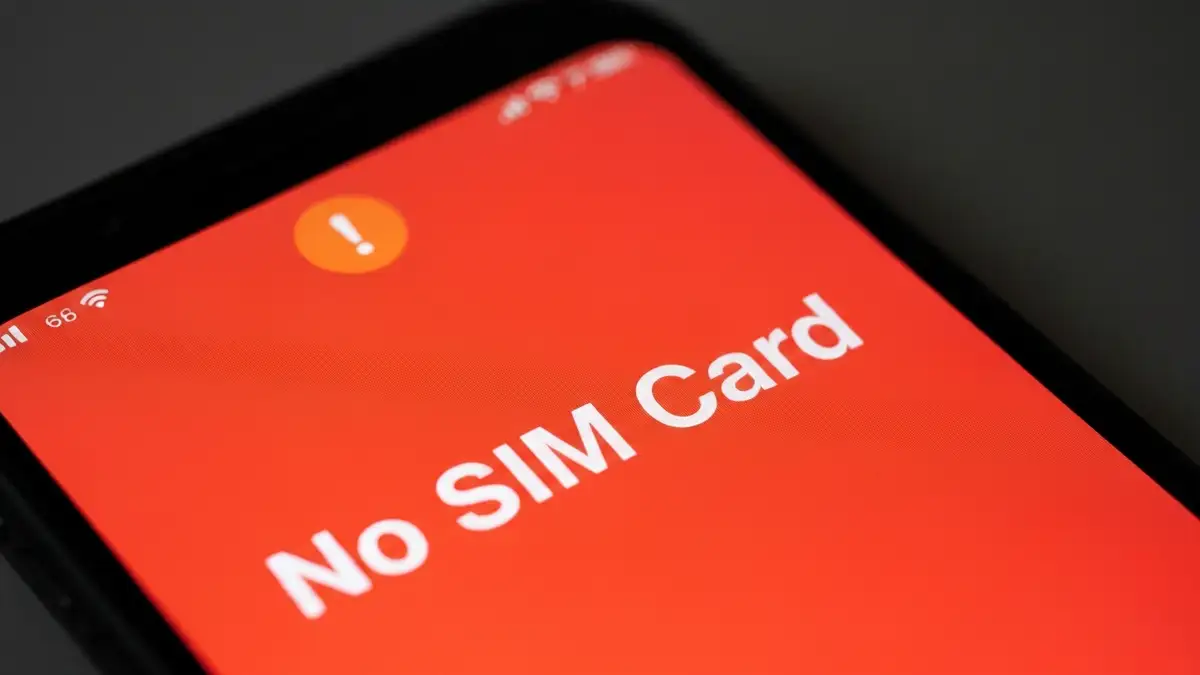

Brak karty SIM na iPhone to problem, który uniemożliwia połączenie z siecią komórkową i odbieranie połączeń czy wiadomości SMS. Problem z kartą SIM na iPhone pojawia się nagle, nawet jeśli urządzenie działało bez problemów. Naprawa SIM iPhone wymaga systematycznego podejścia – od prostych czynności jak czyszczenie karty, przez resetowanie ustawień sieciowych, aż po wymianę tacki SIM. W artykule prezentujemy 7 sposobów naprawy iPhone nie widzi karty SIM wraz z przyczynami problemu i poradami zapobiegawczymi.
Co oznacza błąd „Brak karty SIM” na iPhonie?
Błąd „Brak karty SIM” oznacza, że iPhone nie rozpoznaje karty zainstalowanej w urządzeniu. Problem z kartą SIM na iPhone pojawia się jako komunikat w ustawieniach, w pasku stanu lub podczas próby wykonania połączenia. Błąd karty SIM może się pojawić w kilku wariantach: „Brak karty SIM”, „Nieznana karta SIM” lub „Karta SIM nie jest obsługiwana”. Każdy z tych komunikatów wskazuje na problem z rozpoznawaniem karty przez moduł LTE/5G iPhone. Problem z kartą SIM wpływa na całą funkcjonalność komórkową urządzenia – użytkownik nie może dzwonić, wysyłać wiadomości SMS ani korzystać z internetu mobilnego. Naprawa SIM iPhone powinna rozpocząć się od diagnozy przyczyny, bo błąd karty SIM może być spowodowany zarówno zanieczyszczeniem karty, jak i uszkodzonym oprogramowaniem.
Inne problemy z iPhone, takie jak problemy z Face ID, mogą towarzyszyć błędom SIM, ale każdy problem wymaga osobnej diagnozy.
Jakie są główne przyczyny problemu z kartą SIM?
Główne przyczyny problemu z kartą SIM na iPhone to:
Sprawdzenie i czyszczenie karty SIM – krok po kroku
Naprawa SIM iPhone czasami polega na zwykłym czyszczeniu karty. Problem z kartą SIM można rozwiązać w kilka minut, postępując dokładnie według poniższych kroków.
Krok 1 – Przygotuj narzędzia. Znajdź ejector pin (małą igłę dołączoną do iPhone lub standardowy klucz do karty SIM) i miękką ściereczkę bezwopcową, najlepiej z mikrofibry. Nie używaj papieru toaletowego ani grubszych materiałów – mogą porysować kontakty karty.
Krok 2 – Wyjmij kartę SIM. Wyłącz iPhone lub pozostaw go włączony (oba warianty są bezpieczne). Włóż ejector pin w małe otworze przy tacce SIM na boku urządzenia. Naciskaj delikatnie aż do momentu, gdy tacka wysunie się. Czyszczenie kontaktów wymaga ostrożności – nie wkładaj żadnych metalowych przedmiotów zamiast ejectora, bo mogą uszkodzić moduł SIM.
Krok 3 – Sprawdź karty SIM i taczkę. Wynij kartę z tacki i sprawdź złotą stronę karty. Szukaj śladów tlenku, przebarwień lub widocznych uszkodzeń. Ponowne włożenie karty zaczynaj od sprawdzenia orientacji – złota strona ma być skierowana do dołu. Równocześnie sprawdź, czy tacka SIM nie ma wygięć ani uszkodzonych kontaktów.
Krok 4 – Wyczyść kartę SIM. Delikatnie przetrzyj złotą stronę karty miękką ściereczką, wykonując ruchy od góry do dołu. Czyszczenie kontaktów trwa zaledwie kilka sekund. Nie używaj wody ani rozpuszczalników – wystarczy suche czyszczenie.
Krok 5 – Włóż kartę ponownie. Włóż kartę do tacki, upewniając się, że jest prawidłowo zorientowana i złota strona karty jest skierowana w dół. Wsunięcie karty powinno być gładkie – jeśli czujesz opór, wyjmij kartę i spróbuj ponownie. Naprawa SIM iPhone w tym kroku powinna być całkowita.
Naciśnij taczkę z powrotem do iPhone aż do kliknięcia. Brak karty SIM powinien zniknąć w ciągu kilku sekund.
Restartowanie iPhone – czy to rozwiąże problem?
Tak, restartowanie iPhone może rozwiązać problem z kartą SIM – soft reset resetuje moduł LTE i pozwala iPhone na ponowne rozpoznanie karty. Problem z kartą SIM znika w około 30-40% przypadków po zwykłym restarcie.
Dla iPhone 8 lub starszych modeli: przytrzymaj przycisk Power aż do pojawienia się suwaka „Wyłącz”, następnie wciśnij suwak. Czekaj 30 sekund, a następnie włącz urządzenie.
Dla iPhone X i nowszych modeli (w tym iPhone 15): jednocześnie przytrzymaj przycisk głośności w górę i przycisk boczny (Power) aż do pojawienia się „Wyłącz”. Przesunięcie suwaka wyłącza urządzenie. Po 30 sekundach włącz iPhone przyciskiem bocznym.
Force Restart (wymuszony restart) to bardziej agresywna metoda. Na iPhone 8 i starszych: szybko naciśnij i puść przycisk głośności w górę, szybko naciśnij i puść przycisk głośnika w dół, a następnie przytrzymaj przycisk Power aż do pojawienia się logo Apple (trwa to 10-15 sekund). Na iPhone X i nowszych: szybko naciśnij przycisk głośności w górę, szybko naciśnij przycisk głośnika w dół, następnie przytrzymaj przycisk boczny aż do pojawienia się ekranu Force Restart.
Resetowanie ustawień sieciowych na iPhonie
Resetowanie ustawień sieciowych na iPhone to procedura, która przywraca domyślne parametry sieci komórkowej i Wi-Fi. Naprawa SIM iPhone przy użyciu tej metody rozwiązuje błędy oprogramowania związane z modułem LTE.
Aby wykonać resetowanie ustawień sieciowych:
Krok 1 – Otwórz Ustawienia. Naciśnij aplikację Ustawienia na głównym ekranie.
Krok 2 – Przejdź do Ogólne. Scroll w dół i naciśnij „Ogólne”.
Krok 3 – Wybierz Transferuj lub resetuj. W iOS 15.1 i nowszych ta opcja znajduje się w Ogólnym. W starszych wersjach mogą być dostępne różne ścieżki – szukaj opcji zawierającej „reset”.
Krok 4 – Naciśnij Resetuj. Pojawi się menu z różnymi opcjami reset.
Krok 5 – Wybierz Resetuj ustawienia sieciowe. Ta opcja wyczyści wszystkie zapisane sieci Wi-Fi, hasła VPN i ustawienia LTE. Brak karty SIM powinien być rozwiązany przez tę procedurę w wielu przypadkach.
iPhone będzie restartować się automatycznie. Gdy urządzenie się włączy, problem z kartą SIM powinien być rozwiązany. Pamiętaj, że wszystkie zapisane sieci Wi-Fi zostaną usunięte – będziesz musiał ponownie połączyć się z sieciami i wprowadzić hasła.
Aktualizacja iOS – czy pomaga w rozpoznawaniu SIM?
Tak, aktualizacja iOS może rozwiązać problem z kartą SIM, zwłaszcza jeśli jest on spowodowany błędem oprogramowania. Apple regularnie wydaje aktualizacje, które zawierają poprawki błędów w połączeniach komórkowych i obsługiwaniu kart SIM.
Aby zaktualizować iOS: otwórz Ustawienia, przejdź do Ogólne, naciśnij Aktualizacja oprogramowania. iPhone sprawdzi dostępne aktualizacje i wyświetli listę zmian. Przed aktualizacją upewnij się, że masz wystarczającą baterie (co najmniej 50%) lub podłącz iPhone do ładowarki.
Naprawa SIM iPhone przez aktualizację systemu trwa 15-30 minut. Po aktualizacji Apple zaleca tworzenie kopii zapasowej w iCloud – problem z kartą SIM może wiązać się z istniejącymi błędami, których całkowita naprawa wymaga świeżej instalacji.
Wymiana tacki na kartę SIM – jak to zrobić bezpiecznie
Wymiana tacki na kartę SIM wymaga ostrożności – niewłaściwie wykonana może spowodować dodatkowe uszkodzenia. Uszkodzona tacka jest jedną z głównych przyczyn błędu karty SIM, a jej wymiana to procedura do wykonania w serwisie, ale jeśli masz doświadczenie, możesz spróbować w domu.
Krok 1 – Wyłącz iPhone. Przed każdą ingerencją w sprzęt zawsze wyłącz urządzenie i czekaj 30 sekund.
Krok 2 – Wyjmij taczkę SIM. Użyj ejectora i wyjmij taczkę SIM zgodnie z instrukcjami z poprzednich rozdziałów.
Krok 3 – Sprawdź gniazdo SIM. Przy pomocy latarki spójrz do gniazda SIM. Szukaj wygniętych kontaktów, widocznych pyłów lub śladów korozji. Jeśli gniazdo wygląda na uszkodzone, wymiana tacki może nie rozwiązać problemu.
Krok 4 – Wyczyść gniazdo. Jeśli gniazdo wygląda czyste, nie wkładaj do niego żadnych przedmiotów. Możesz delikatnie odsać pył przy użyciu próżniowego czyszczacza elektroniki, jeśli go masz.
Krok 5 – Zainstaluj nową taczkę. Jeśli posiadasz nową taczkę SIM zamienną, włóż ją delikatnie aż do kliknięcia. Brudna karta SIM lub uszkodzona tacka powinna być teraz wymieniona na nową.
Jeśli nie masz doświadczenia, zalecamy kontakt z serwisem Apple – bezpieczeństwo sprzętu to priorytet.
Kiedy trzeba kontaktować się z Apple czy operatorem sieci?
Kiedy kontaktować Apple: jeśli iPhone nie widzi karty SIM mimo czyszczenia, restartowania i resetowania ustawień sieciowych, problem jest sprzętowy. Apple Support pomoże w diagnozie – możesz umówić się na wizytę w Apple Store lub skontaktować się przez serwis Apple. Jeśli iPhone jest objęty gwarancją, naprawa sprzętu może być bezpłatna. Serwis Apple może zdiagnozować, czy uszkodzona tacka lub moduł SIM wymaga wymiany.
Kiedy kontaktować operatora sieci: jeśli iPhone pokazuje „Nieznana karta SIM” lub „Karta SIM nie jest obsługiwana”, problem może być po stronie operatora. Operator sieci może blokować kartę ze względu na brak opłaty, zmianę tarifu lub problemy z uwierzytelnianiem. Zadzwoń do infolinii operatora (Orange, Play, T-Mobile lub Plus) z innego telefonu i podaj numer IMSI (znajduje się na tacce karty).
Operator sieciowy może wymagać aktywacji karty na nowo lub przysłania zamienny chip. Bądź przygotowany do podania danych osobowych i numeru IMEI iPhone (Settings > General > About > IMEI).
Porady zapobiegające problemom z kartą SIM
Porada 1 – Przechowuj kartę SIM w bezpiecznym miejscu. Nie noś karty SIM w kieszeni bez osłony – może być narażona na zanieczyszczenia i wilgoć.
Porada 2 – Włóż kartę SIM prawidłowo od pierwszego razu. Złota strona karty skierowana jest zawsze do dołu. Naciśnij taczkę aż do kliknięcia – oznacza to prawidłowe osadzenie.
Porada 3 – Unikaj wilgoci i wysokich temperatur. Nie przechowuj iPhone w wilgotnych miejscach (łazienka, kieszeń kurtki w deszczu). Wilgoć może spowodować utlenienie kontaktów karty.
Porada 4 – Czyszcz kartę SIM co 6-12 miesięcy. Regularna konserwacja iPhone, w tym czyszczenie karty SIM, zapobiega nagromadzeniu zanieczyszczeń.
Porada 5 – Nie eksperymentuj z gniazdem SIM. Jeśli czujesz opór przy wkładaniu tacki, wyjmij i spróbuj ponownie. Wymuszanie może uszkodzić kontakty.

Piotr Wiśniewski to redaktor portalu zepsulosie.pl. Pisze o tematyce: portal troubleshooting „zepsuło się” – elektronika, aplikacje, samochó, tworząc praktyczne i rzetelne poradniki oparte na wiedzy oraz doświadczeniu. Pomaga czytelnikom podejmować trafne decyzje i unikać typowych błędów.