
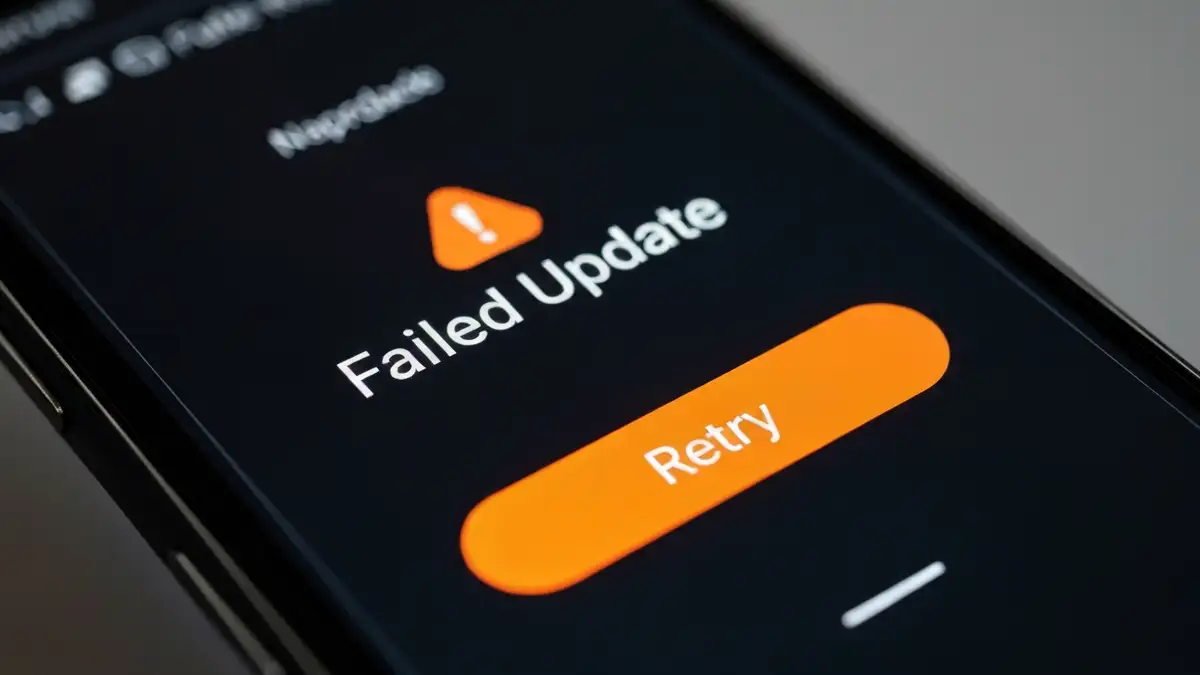

Android aktualizacja się nie instaluje to jeden z najczęstszych problemów, z którymi borykają się użytkownicy telefonów z systemem Google. Rozwiązanie problemu z aktualizacją wymaga systematycznego podejścia – od sprawdzenia pamięci urządzenia przez diagnostykę połączenia internetowego aż do zaawansowanych opcji resetowania. W artykule poniżej opisujemy dokładnie, jak krok po kroku naprawić błędy instalacji systemu Android i przywrócić telefon do normalnego funkcjonowania.
Co to oznacza gdy Android nie instaluje aktualizacji
Android aktualizacja się nie instaluje to situacja, w której system operacyjny nie potrafi sfinalizować pobierania i instalacji nowej wersji oprogramowania. Problem zarządzany jest przez Google i producenta telefonu, a jego przychodzi w różnych postaciach. Najczęstsze symptomy błędów instalacji systemu Android to: ekran zatrzymujący się w połowie procesu, komunikat błędu 4xx lub 5xx, wycofywanie się do poprzedniej wersji bez ostrzeżenia, lub telefon utknięty w ekranie powitalnym. Rozwiązanie problemu z aktualizacją zależy od tego, czy problem dotyczy pobierania czy instalacji – dlatego ważne jest obserwowanie, na którym etapie proces zatrzymuje się.
Czym się różni aktualizacja systemu od aktualizacji aplikacji
Aktualizacja systemu (OTA – Over-The-Air) to duży pakiet przesyłany przez Google i producenta telefonu, wymuszony na wszystkich użytkownikach danego modelu. Aktualizacje aplikacji zaś to mniejsze pakiety instalowane z Sklepu Play, opcjonalne i zarządzane indywidualnie. Rozwiązanie problemu z aktualizacją systemu wymaga innych kroków niż naprawa awarii w Sklepie Play – artykuł poniżej skupia się wyłącznie na błędach instalacji systemu Android, a nie na pojedynczych aplikacjach.
Sprawdź pamięć wewnętrzną urządzenia
Tak, brak wystarczającej wolnej przestrzeni to najczęstsza przyczyna, dla której Android aktualizacja się nie instaluje. System wymaga co najmniej 2-3 GB wolnej pamięci, aby rozpocząć proces. Aby sprawdzić dostępne miejsce:
System rezerwuje miejsce na aktualizację już przed pobraniem – pamięć urządzenia musi być przygotowana z wyprzedzeniem.
Połączenie internetowe – WiFi czy dane mobilne
Aktualizacja systemu wymaga bardzo stabilnego połączenia internetowego przez co najmniej 30-45 minut. WiFi jest bezpieczniej niż dane mobilne, ponieważ sieć domowa oferuje bardziej stały przepływ danych. Błędy instalacji systemu Android często wynikają z przerwań sieci w trakcie pobierania gigabajtowego pakietu. Jeśli WiFi w Twojej lokalizacji słaba, spróbuj podłączyć się w innym miejscu – biblioteka, kawiarnia z dobrym internetem, dom przyjaciel. Unikaj pobierania aktualizacji przez dane mobilne, chyba że nie masz innej opcji – ustaw limit szybkości, aby nie wyczerpać transferu.
Resetuj ustawienia sieciowe Androida
Resetowanie ustawień sieciowych rozwiązuje błędy instalacji systemu Android spowodowane zaburzeniami w połączeniu WiFi lub Bluetooth. Aby wykonać resetowanie:
Rozwiązanie problemu z aktualizacją za pomocą resetowania sieciowego zajmuje zaledwie 2-3 minuty i niweluje problemy związane z zapisanymi, uszkodzonymi profilami sieci.
Wyczyszcz pamięć podręczną systemu
Wyczyszczenie pamięci podręcznej cache systemu usuwają błędy instalacji systemu Android spowodowane uszkodzonym buforerem danych. Obciążone usługi Google Play mogą uniemożliwić pobieranie pakietu aktualizacyjnego. Kroki czyszczenia:
Pamięć podręczna gromadzi tymczasowe dane – jej wyczyszczenie nie usuwam żadnych Twoich plików, a jedynie resetuje cache.
Wyłącz i włącz urządzenie – prosty restart
Czasem rozwiązanie problemu z aktualizacją jest banalne – zwykły restart telefonu resetuje pamięć RAM i przerywa błędne procesy w tle. Wciśnij przycisk zasilania aż do pojawienia się menu wyłączenia, czekaj aż ekran całkowicie zgaśnie, poczekaj dokładnie 10 sekund, a następnie włącz telefon ponownie. Prosta operacja usuwa błędy instalacji systemu Android, które wynikają z przeciążenia systemu, a nie z błędów samego pakietu.
Kiedy czekać na instalację, a kiedy zgłosić problem
Normalna instalacja Android aktualizacji zajmuje 15-30 minut od momentu pobrania pakietu. Jeśli proces trwa dłużej niż godzina bez postępu, coś jest nie tak – zazwyczaj problem dotyczy pobierania, a nie samej instalacji. W takiej sytuacji przerwij proces długim wciśnięciem przycisku zasilania, zrestartuj telefon i zacznij od nowa. Jeśli błędy instalacji systemu Android powtarzają się, zgłoś problem na stronie Google Support lub na oficjalnym kanale wsparcia producenta telefonu.
Problemy zależne od producenta telefonu
Samsung, Xiaomi, OnePlus i inni producenci mogą zaimplementować inny interfejs dla aktualizacji systemu – rozwiązanie problemu z aktualizacją może różnić się między modelami. Samsung używa własnego menedżera aktualizacji, a Xiaomi korzysta z MIUI, co wpływa na poszczególne kroki. Google Play Update Engine (obsługujący aktualizacje dla czystego Androida) różni się od OTA (Over-The-Air) oferowanego przez producentów. Jeśli powyższe kroki nie zadziałały, odwiedź oficjalną stronę wsparcia: Samsung Members, Xiaomi Community, lub OnePlus Support – tam znajdziesz instrukcje dedykowane Twojemu modelowi.
Gdy nic nie działa – opcje zaawansowane
Gdy standardowe metody nie usuwają błędów instalacji systemu Android, pozostają opcje zaawansowane – Safe Mode, Recovery Mode i resetowanie do ustawień fabrycznych. Safe Mode wyłącza aplikacje trzecie i pozwala sprawdzić, czy konflikt z innym oprogramowaniem powoduje problem. Recovery Mode to menu diagnostyczne dostępne przez kombinację przycisków (zwykle Vol. Up + Power) i umożliwia zainstalowanie pakietu ręcznie. Resetowanie do ustawień fabrycznych całkowicie przywraca telefon do stanu fabrycznie – przed wykonaniem tego kroku koniecznie wykonaj kopię zapasową wszystkich ważnych danych.
Jeśli nie czujesz się pewnie z tymi opcjami, rozwiązanie problemu z aktualizacją powierz profesjonalistom – odwiedź autoryzowany serwis producenta. Technik będzie w stanie diagnozować błędy instalacji systemu Android na sprzęcie i na poziomie, którego średni użytkownik nie osiągnie.

Piotr Wiśniewski to redaktor portalu zepsulosie.pl. Pisze o tematyce: portal troubleshooting „zepsuło się” – elektronika, aplikacje, samochó, tworząc praktyczne i rzetelne poradniki oparte na wiedzy oraz doświadczeniu. Pomaga czytelnikom podejmować trafne decyzje i unikać typowych błędów.