
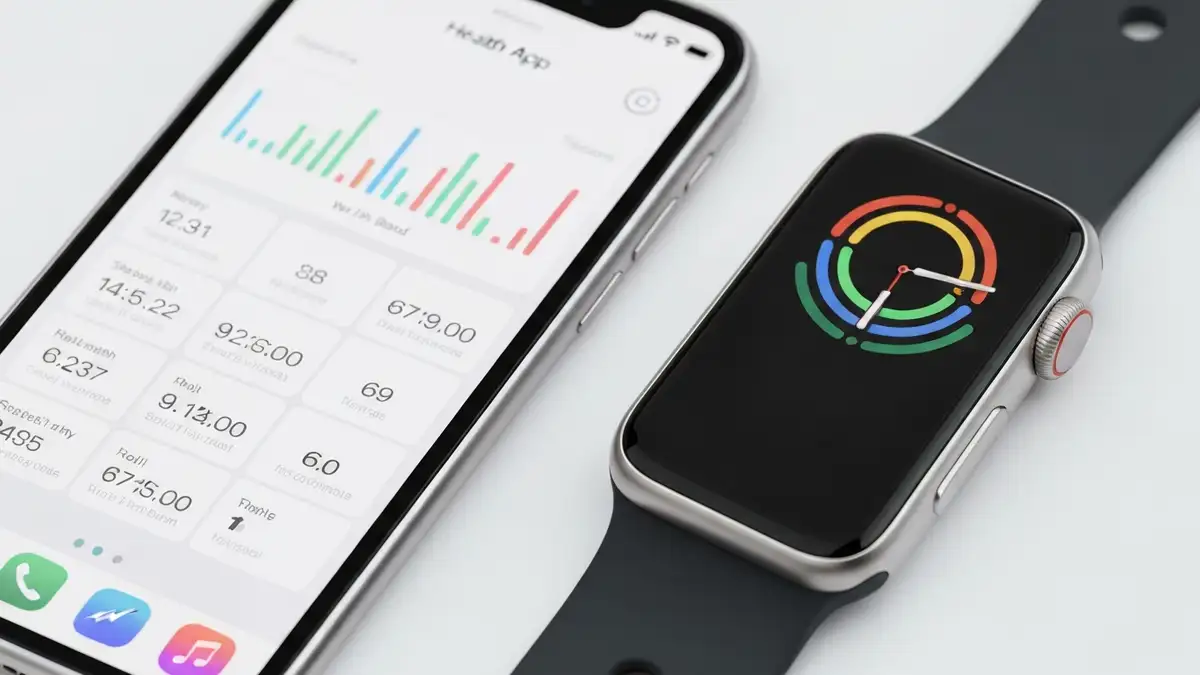

Apple Watch nie synchronizuje aktywności z iPhone gdy między urządzeniami zostaje przerwana wymiana danych fitness. Problem pojawia się najczęściej po aktualizacji systemu, utracie połączenia Bluetooth lub gdy użytkownik przypadkowo wyłączy synchronizację w ustawieniach. W artykule przedstawiamy 7 skutecznych metod naprawy, które przywrócą działanie Apple Watch i pozwolą śledzić treningu ponownie w aplikacji Health na iPhonie.
Co to jest synchronizacja aktywności na Apple Watch i iPhone
Synchronizacja aktywności to automatyczny transfer danych o treningach, krokach i spalonych kaloriach z Apple Watch bezpośrednio do aplikacji Health na iPhone. Apple Watch zbiera dane o aktywności fizycznej w czasie rzeczywistym, a następnie wysyła je do iPhone poprzez połączenie Bluetooth i sieć Wi-Fi. Dane fitness stored w aplikacji Health na iPhone służą do monitorowania zdrowia, śledzenia postępów treningowych i analizy wzorców aktywności w dłuższym okresie czasu. Bez poprawnie działającej synchronizacji aktywności na Apple Watch użytkownik nie może przeglądać historii treningów, otrzymywać osiągnięć lub planować celów fitness w ekosystemie Apple.
Dlaczego Apple Watch nie synchronizuje aktywności z iPhone
Apple Watch nie synchronizuje aktywności z iPhone z kilku głównych powodów:
- Problemy z połączeniem Bluetooth – Apple Watch i iPhone utracą połączenie lub nie mogą się połączyć, gdy są oddalone o więcej niż 10 metrów, gdy Bluetooth jest wyłączony na jednym z urządzeń, lub gdy ktoś inny w pobliżu ma połączone urządzenie. Brak połączenia Bluetooth uniemożliwia transfer danych fitness w czasie rzeczywistym.
- Wyłączona synchronizacja w aplikacji Health – Użytkownik mógł przypadkowo wyłączyć opcję synchronizacji aktywności w ustawieniach aplikacji Health na iPhone. Gdy ta opcja jest wyłączona, Apple Watch nie będzie wysyłać danych nawet jeśli połączenie Bluetooth działa prawidłowo.
- Nieaktualne wersje iOS i watchOS – Stare wersje systemu operacyjnego na iPhone lub Apple Watch mogą zawierać błędy synchronizacji. Apple regularnie wydaje aktualizacje, które naprawiają problemy z transferem danych między urządzeniami.
- Błędy pamięci podręcznej aplikacji Health – Zbyt duża ilość danych w pamięci podręcznej aplikacji Health może spowolnić synchronizację lub całkowicie ją zatrzymać.
Problemy z połączeniem Bluetooth
Połączenie Bluetooth między Apple Watch i iPhone jest fundamentem działającej synchronizacji aktywności. Jeśli to połączenie jest niestabilne lub całkowicie przerwane, Apple Watch nie może wysyłać danych fitness na iPhone niezależnie od tego, czy wszystkie inne ustawienia są prawidłowe.
Wyłączona synchronizacja w ustawieniach
Apple Watch nie synchronizuje aktywności z iPhone, gdy użytkownik ręcznie wyłączy synchronizację w aplikacji Health na iPhone. Ta opcja znajduje się w sekcji Sources i domyślnie powinna być włączona, ale można ją wyłączyć, aby chronić prywatność danych fitness.
Sprawdzenie połączenia Bluetooth między urządzeniami
Aby sprawdzić, czy Apple Watch i iPhone mają prawidłowe połączenie Bluetooth, wykonaj te kroki:
Włączenie synchronizacji aktywności w aplikacji Health
Synchronizacja aktywności na Apple Watch jest włączana w aplikacji Health poprzez sekcję Sources. Postępuj zgodnie z tymi instrukcjami:
Ponowne sparowanie Apple Watch z iPhone
Jeśli poprzednie rozwiązania nie działają, spróbuj rozpary Apple Watch i sparować go ponownie od początku. Ta operacja resetuje połączenie między urządzeniami:
Aktualizacja iOS i watchOS do najnowszej wersji
Stare wersje iOS i watchOS mogą powodować problemy z synchronizacją aktywności między Apple Watch i iPhone. Apple regularnie wydaje aktualizacje bezpieczeństwa i poprawki błędów, które poprawiają stabilność transferu danych fitness. Aby zaktualizować iOS na iPhone:
Aby zaktualizować watchOS na Apple Watch:
Resetowanie ustawień sieciowych na iPhone
Jeśli synchronizacja aktywności na Apple Watch nadal nie działa, resetowanie ustawień sieciowych może pomóc. Ta operacja kasuje wszystkie zapisane sieci Wi-Fi i ustawienia Bluetooth, dlatego powinna być ostateczności:
Po resetowaniu będziesz musiał ponownie połączyć się z siecią Wi-Fi i sparować Apple Watch.
Wyczyszczenie pamięci podręcznej aplikacji Health
Pamięć podręczna aplikacji Health czasami gromadzi zbyt wiele danych, co może spowolnić lub zatrzymać synchronizację aktywności. Aby wyczyścić pamięć podręczną bez usuwania danych:
Gdy aplikacja Health zostanie ponownie zainstalowana, synchronizacja aktywności powinna działać szybciej i bardziej niezawodnie.
Czy powinieneś skontaktować się z Apple Support
Tak, powinieneś skontaktować się z Apple Support, gdy żadne z 7 powyższych rozwiązań nie przywróci synchronizacji aktywności na Apple Watch. Jeśli problem persystuje po aktualizacji systemu, resetowaniu połączenia i wyczyższeniu pamięci podręcznej, może to wskazywać na błąd sprzętowy lub głęboką usterkę oprogramowania. Apple Support dostępny jest na support.apple.com – możesz wybrać Apple Watch jako produkt i opisać dokładnie, co się dzieje z synchronizacją aktywności. Jeśli Apple Watch jest w gwarancji, Apple Support może zaoferować wymianę urządzenia.

Piotr Wiśniewski to redaktor portalu zepsulosie.pl. Pisze o tematyce: portal troubleshooting „zepsuło się” – elektronika, aplikacje, samochó, tworząc praktyczne i rzetelne poradniki oparte na wiedzy oraz doświadczeniu. Pomaga czytelnikom podejmować trafne decyzje i unikać typowych błędów.