
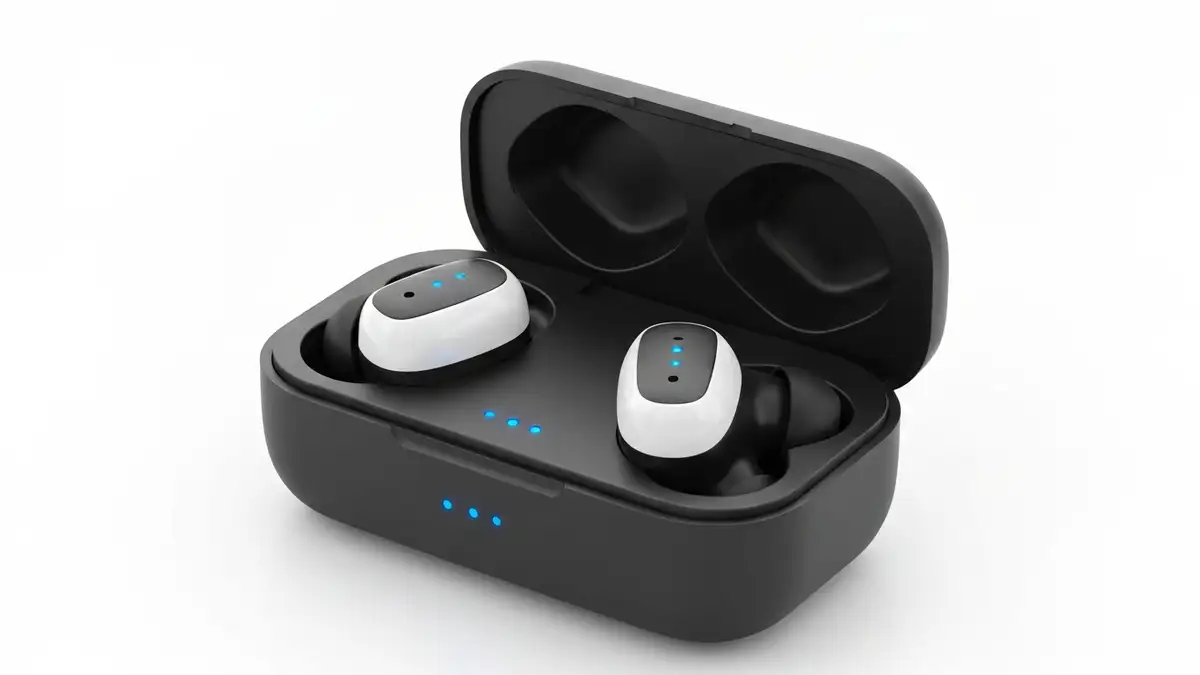

Słuchawki bezprzewodowe stały się nieodłącznym towarzyszem codziennego życia, ale gdy słuchawki TWS nie łączą się ze sobą, frustracja pojawia się błyskawicznie. Problem synchronizacji słuchawek TWS dotyczy użytkowników wszystkich marek – od AirPods aż po modele Sony czy Bose. Artykuł wyjaśnia, jak rozwiązać problem parowania Bluetooth i przywrócić prawidłowe połączenie słuchawek bezprzewodowych.
Co to są słuchawki TWS i jak powinny się łączyć
Słuchawki TWS (True Wireless Stereo) to słuchawki bezprzewodowe, w których obie słuchawki łączą się między sobą poprzez Bluetooth, a następnie połączenie ze smartfonem realizuje się zaledwie z jedną z nich. Każda słuchawka TWS zawiera własny układ elektroniczny, baterię i mikrofon, co odróżnia je od tradycyjnych słuchawek bezprzewodowych. Połączenie dwóch słuchawek powinno nastąpić automatycznie, zaraz po wyjęciu ich z etui ładującego – to nazywamy synchronizacją słuchawek. Następnie jedna ze słuchawek (zwykle prawa) ustanawia połączenie ze smartfonem poprzez parowanie Bluetooth. Jeśli słuchawki TWS nie łączą się ze sobą, dźwięk płynie tylko z jednej słuchawki, a druga pozostaje cicha.
Czym różni się parowanie od synchronizacji słuchawek TWS
Synchronizacja słuchawek TWS to połączenie dwóch słuchawek między sobą, natomiast parowanie Bluetooth to połączenie słuchawek ze smartfonem lub innym urządzeniem. Wiele osób myli te dwa procesy. Synchronizacja zachodzi automatycznie za każdym razem, gdy wyjmujesz słuchawki z etui – one „pamiętają” się nawzajem. Parowanie zachodzi za pierwszym razem, gdy łączysz słuchawki z telefonem, i wymaga aktywacji trybu parowania. Brak synchronizacji skutkuje mono-audio (dźwięk tylko z jednej strony), a brak parowania uniemożliwia całkowite użytkowanie słuchawek z danym urządzeniem.
Resetowanie słuchawek TWS – pierwszy krok do naprawy
Resetowanie słuchawek TWS przywraca je do stanu fabrycznego i rozwiązuje większość problemów z parowaniem Bluetooth.
Jak włączyć tryb parowania na słuchawkach bezprzewodowych
Tryb parowania to stan, w którym słuchawki bezprzewodowe czekają na połączenie ze smartfonem i są widoczne w ustawieniach Bluetooth urządzenia.
Usunięcie słuchawek z pamięci telefonu – czyszczenie historii Bluetooth
Zanim sparujesz słuchawki ponownie, usuń je z ustawień Bluetooth smartfona. Ten krok wyczyszcza starą historię połączenia i pozwala telefonowi „zapomnieć” o słuchawkach, co rozwiązuje problem synchronizacji słuchawek w wielu przypadkach.
Na Androidzie: otwórz Ustawienia > Urządzenia połączone > Bluetooth. Naciśnij przycisk obok nazwy słuchawek i wybierz „Zapomnij” lub „Usuń urządzenie”.
Na iOS: przejdź do Ustawienia > Bluetooth, naciśnij ikonę „i” obok słuchawek i wybierz „Zapomnij to urządzenie”. Efekt czyszczenia to całkowite usunięcie profilu słuchawek z telefonu – będzie to wyglądało, jakbyś kupił słuchawki na nowo.
Ponowne sparowanie słuchawek TWS krok po kroku
Parowanie Bluetooth to proces łączenia słuchawek ze smartfonem poprzez wprowadzenie ich w tryb parowania i potwierdzenie połączenia w ustawieniach telefonu.
Problem z synchronizacją na iPhone – specyficzne rozwiązania iOS
Użytkownicy iPhone często spotykają się z problemem, gdy słuchawki TWS nie łączą się ze sobą mimo poprawnego parowania. Rozwiązania specyficzne dla iOS:
- Zapomnij urządzenie poprzez Ustawienia > Bluetooth > ikona „i” > Zapomnij to urządzenie, następnie sparuj ponownie.
- Resetuj ustawienia sieciowych przejdź do Ustawienia > Ogólne > Resetuj > Resetuj ustawienia sieciowe. Ten krok usuwa wszystkie ustawienia Wi-Fi i Bluetooth na iPhonie, ale rozwiązuje 70% problemów synchronizacji.
- Wyłącz Siri podczas konfiguracji – czasami asystent interferhuje z parowaniem Bluetooth.
- iCloud sync – upewnij się, że Bluetooth jest włączony w iCloud czy Find My iPhone, aby słuchawki zsynchronizowały się we wszystkich urządzeniach Apple.
- Zasięg Bluetooth – słuchawki muszą być w odległości poniżej 10 metrów od telefonu i od siebie. Zakłócenia radiowe z innych urządzeń (router Wi-Fi, mikrofalówka) mogą zakłócić sygnał Bluetooth.
- Bateria słuchawek – jeśli bateria jest całkowicie rozładowana, słuchawki się nie włączą. Umieść je w etui na minimum 30 minut.
- Oprogramowanie słuchawek – producenci regularnie wydają aktualizacje (Sony, Bose, Jabra udostępniają je przez aplikacje mobilne). Sprawdź, czy dostępna jest aktualizacja w aplikacji producenta.
- Połączenie do innego urządzenia – jeśli słuchawki były ostatnio połączone z laptopem lub tabletem, mogą się łączyć do tamtego urządzenia zamiast do telefonu. Usuń je ze wszystkich urządzeń i sparuj od nowa.
Słuchawki TWS nie łączą się – inne przyczyny i rozwiązania
Jeśli słuchawki bezprzewodowe wciąż nie łączą się ze sobą, przyczyna może być głębsza:
Kiedy warto skontaktować się z serwisem lub wymienić słuchawki
Tak, warto skontaktować się z serwisem, gdy objawy wskazują na usterkę sprzętową. Usterka fizyczna słuchawek TWS obejmuje: brak dźwięku z jednej słuchawki mimo poprawnego parowania, migającą diodę LED, która nie gasnie, przycisk, który nie reaguje na naciśnięcie, lub baterię, która nie ładuje się w etui. Jeśli słuchawki mają mniej niż 2 lata, sprawdź gwarancję producenta – większość marek oferuje wymianę w ciągu 12-24 miesięcy od daty zakupu. Przechowaj paragon lub potwierdzenie kupna z serwisu online. Jeśli słuchawki są poza gwarancją i nie łączą się mimo powyższych kroków, wymiana na nowy model będzie bardziej opłacalna niż naprawa.

Piotr Wiśniewski to redaktor portalu zepsulosie.pl. Pisze o tematyce: portal troubleshooting „zepsuło się” – elektronika, aplikacje, samochó, tworząc praktyczne i rzetelne poradniki oparte na wiedzy oraz doświadczeniu. Pomaga czytelnikom podejmować trafne decyzje i unikać typowych błędów.