
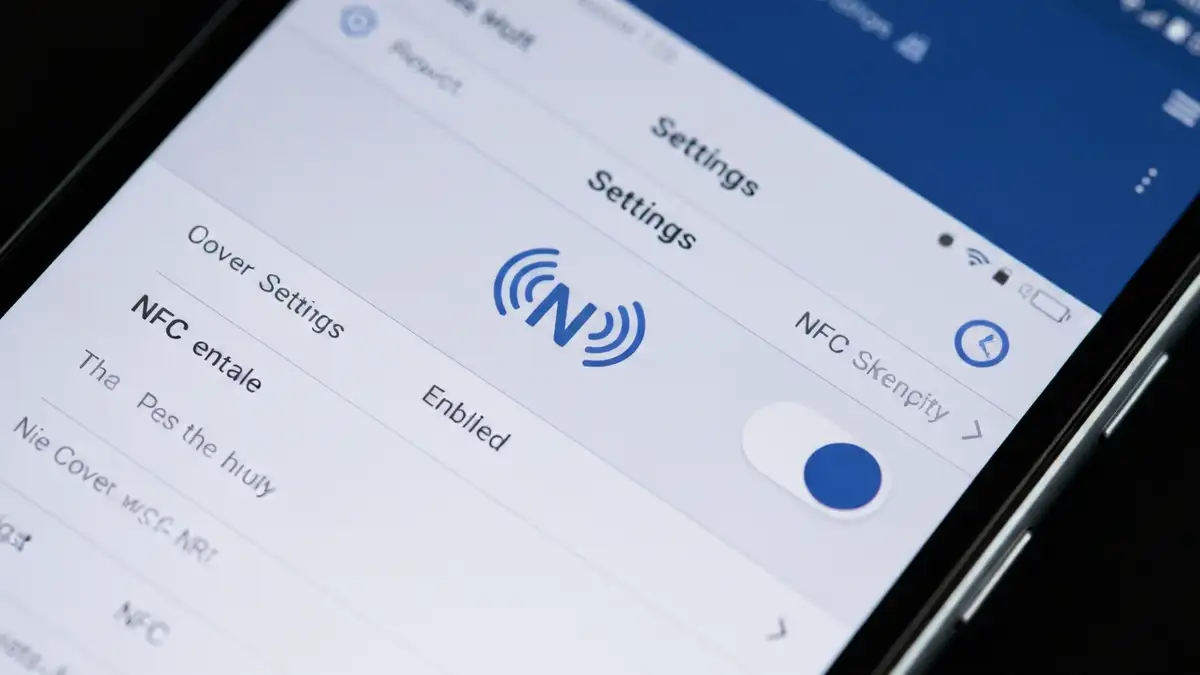

Co to jest NFC i jak działa na telefonie
NFC (Near Field Communication) to technologia bezprzewodowa umożliwiająca wymianę danych na krótkim dystansie pomiędzy urządzeniami. Telefony ze wsparciem dla NFC nie działa potrzebują tej funkcji do płatności zbliżeniowych, transferu plików, programowania kart dostępu i odczytywania tagów. Zasięg NFC wynosi zaledwie kilka centymetrów, co czyni ją bezpieczniejszą niż Bluetooth czy WiFi. Transfer danych przez NFC odbywa się automatycznie, gdy przybliżysz dwa urządzenia do siebie. Technologia ta bazuje na standardzie ISO 14443 i jest wspierana przez większość współczesnych smartfonów. Urządzenia z włączoną funkcją NFC mogą płacić zbliżeniowo w sklepach, przenosić kontakty, udostępniać WiFi lub wczytywać karty parkingowe z tagów. Problem NFC nie działa na telefonie powstaje, gdy funkcja jest wyłączona lub urządzenie nie ma wbudowanego chipa NFC.
Czy telefon ma NFC – jak sprawdzić
Tak, większość telefonów wydanych po 2015 roku ma wbudowane NFC, ale warto to potwierdzić. Istnieją trzy sposoby na sprawdzenie obsługi NFC:
Flagowe modele iPhone’ów od iPhone 6 wzwyż mają NFC. Na Androidzie chipet posiadają telefony Samsung Galaxy S (seria S6+), Google Pixel, OnePlus oraz większość średniopółkowych urządzeń. Tańsze urządzenia budżetowe z 2024 roku mogą nie mieć wsparcia dla NFC – dlatego zawsze sprawdź dokumentację producenta. Wenn NFC nie jest wymienione w specyfikacji, oznacza to, że funkcja nie będzie dostępna i NFC nie działa dlatego, że go po prostu nie ma w sprzęcie.
NFC wyłączone – jak włączyć na Androidzie i iOS
Aby naprawić NFC nie działa na telefonie, najpierw sprawdź, czy funkcja jest włączona w ustawieniach. Różne producenci Androida rozmieszczają opcję NFC w różnych miejscach, ale procedura jest podobna dla obu systemów.
Włączenie NFC na Androidzie krok po kroku
U Samsung Galaxy funkcja znajduje się w ścieżce Ustawienia > Połączenia > NFC. U Xiaomi: Ustawienia > Urządzenie > Łączność > NFC. Interfejs zmienia się pomiędzy Androidem 11, 12, 13 i 14, ale logika pozostaje niezmieniona – szukaj słowa „NFC” w sekcji Łączności mobilnej.
Włączenie NFC na iPhonie – ustawienia
Ważne: na iPhonie NFC działa głównie z aplikacją Apple Pay, tagami NFC i pewnymi aplikacjami bankowych. Nie możesz wymieniać danych między iPhone’ami za pośrednictwem NFC – to ograniczenie Apple’a. Funkcja Apple Pay wymaga dodatkowo skonfigurowania karty w Wallet. iPhone nie łączy się z Android poprzez NFC do transferu plików – to jest kolejne ograniczenie ze strony Apple.
NFC nie działa – główne przyczyny problemów
Funkcja NFC nie działa na telefonie z powodu kilku przyczyn, od najprostszych do najbardziej skomplikowanych. Każdy problem wymaga innego podejścia. Podstawowe powody, dla których NFC nie działa:
- Funkcja wyłączona – NFC nie działa najprostszą przyczyną. Sprawdź, czy przycisk NFC jest aktywny w ustawieniach. To rozwiązuje 40% przypadków.
- Brak obsługi NFC – Telefon po prostu nie ma wbudowanego chipetu NFC. Sprawdź specyfikację.
- Karta zbyt blisko czytnika – Czasem należy odsunąć kartę na 1-2 cm od telefonu, aby NFC zadziałało prawidłowo.
- Zakłócenia sygnału – Pobliskie urządzenia (mikrofale, routery) mogą zakłócać transmisję NFC. Przenieś się w inne miejsce.
- Błędy aplikacji – Aplikacja płatnicza lub NFC może być uszkodzona. Wymaga czyszczenia danych aplikacji.
- Uszkodzenie chipa NFC – Jeśli powyższe kroki nie pomogły, chip NFC może być fizycznie uszkodzony i wymaga serwisu.
- Czy NFC włączy się w Ustawieniach? Jeśli TAK, przejdź do punktu 2. Jeśli NIE – możliwy błąd sprzętu.
- Czy NFC zadziała w trybie awaryjnym? Jeśli TAK – błąd oprogramowania (reinstalacja aplikacji). Jeśli NIE – przejdź do punktu 3.
- Czy resetowanie ustawień sieciowych pomogło? Jeśli TAK – koniec. Jeśli NIE – bliskość uszkodzenia chipa.
- Serwis autoryzowany producenta (Apple, Samsung) – najdroższa opcja, 400-800 PLN za wymianę chipetu, ale zachowujesz gwarancję. Czas naprawy: 5-7 dni roboczych.
- Niezależny serwis elektroniki – tańsza opcja, 200-500 PLN, ale bez gwarancji. Czas naprawy: 2-3 dni.
- Wymiana urządzenia – jeśli telefon ma więcej lat i koszt naprawy zbliża się do ceny nowego, rozważ zakup zastępczego urządzenia.
Resetowanie ustawień sieciowych – naprawa NFC
Resetowanie ustawień sieciowych czasem naprawia problemy z NFC nie działa, szczególnie gdy funkcja współpracuje ze słabą łącznością WiFi lub Bluetooth. Procedura czyści wszystkie zapamiętane sieci i konfiguracje sieciowe.
Na Androidzie: Ustawienia > System > Opcje resetowania > Resetuj WiFi, Bluetooth i NFC. Potwierdź działanie.
Na iPhonie: Ustawienia > Ogólne > Transfer lub Resetowanie > Resetuj > Resetuj ustawienia sieciowe. Należy podać kod dostępu.
Ostrzeżenie: Po resetowaniu ustawień sieciowych udzisz zapomniane wszystkie zapamiętane sieci WiFi i pary Bluetooth. Będziesz musiał ponownie połączyć się ze swoją siecią domową. Jeśli masz problemy z resetowaniem ustawień sieciowych iOS, wykonaj najpierw te kroki jako alternatywę.
Czyszczenie cache i danych aplikacji – rozwiązanie błędów
Czyszczenie cache aplikacji NFC i płatności zbliżeniowych usuwa błędy oprogramowania, które blokują funkcjonalność NFC nie działa. Cache to dane czasowe przechowywane przez aplikacje.
Na Androidzie: Ustawienia > Aplikacje > Google Pay (lub aplikacja płatnicza) > Przechowywanie > Wyczyść cache. Jeśli problem utrzyma się, kliknij „Wyczyść dane” – to zresetuje aplikację do stanu domyślnego (nie zmieni Twoich zapisanych kart, ale wymagać będzie ponownego logowania).
Na iPhonie: brak opcji czyszczenia cache dla systemu. Jeśli NFC nie działa na iPhonie, odinstaluj aplikację (przytrzymaj ikonę, wybierz „Usuń aplikację”) i pobierz ją ponownie z App Store. To wymusza czyszczenie cache.
Update systemu i aplikacji – czy to pomaga
Czy aktualizacja systemu naprawia NFC nie działa? Tak – producenci wydają poprawki oprogramowania specjalnie dla funkcjonalności NFC. Z danych 2025 roku firma Google i Apple regularnie publikują security patches i poprawki dla NFC w comiesięcznych aktualizacjach.
Sprawdź dostępne aktualizacje: na Androidzie przejdź do Ustawienia > O telefonie > Aktualizacja systemu. Na iPhonie: Ustawienia > Ogólne > Aktualizacja oprogramowania. Zawsze instaluj najnowszą wersję systemu, ponieważ może zawierać poprawki dla Twojego problemu z NFC. Aplikacje płatnicze (Google Pay, Apple Pay) również wymagają aktualizacji – zainstaluj je ze sklepu aplikacji.
Tryb awaryjny – diagnoza problemów NFC
Włączenie trybu awaryjnego na telefonie to niezaceniony narzędzie diagnostyczne, które izoluje problem NFC nie działa w oprogramowaniu od problemu w sprzęcie. Tryb awaryjny ładuje tylko aplikacje systemowe, wyłączając wszystkie aplikacje trzecich stron.
Aby włączyć tryb awaryjny na Androidzie: przytrzymaj przycisk wyłączania przez 3-5 sekund, a następnie przytrzymaj „Wyłącz” przez kolejne 3 sekundy – pojawi się opcja „Tryb awaryjny”.
Aby włączyć tryb awaryjny na iPhonie: przytrzymaj przycisk boku + przycisk głośności przez kilka sekund, a następnie wybierz „SOS”.
Po włączeniu trybu awaryjnego testuj NFC – zbliż kartę lub tag NFC do telefonu. Jeśli NFC zadziała w trybie awaryjnym, problem leży w zainstalowanej aplikacji trzeciej strony i należy znaleźć winną aplikację. Jeśli NFC nie działa nawet w trybie awaryjnym, jest to wskazanie problemu sprzętowego.
Kiedy NFC wymaga serwisu – hardware versus software
Odróżnienie błędu sprzętu od oprogramowania jest kluczowe – jeśli powyższe metody nie naprawiły NFC nie działa, chip może być uszkodzony fizycznie. Algorytm decyzyjny:
Błędy software’u rozwiązują się poprzez czyszczenie danych, aktualizacje i reset. Błędy hardware’u (uszkodzony chip NFC) wymagają serwisu – nie ma żadnej procedury oprogramowania, która to naprawi. Jeśli masz wątpliwości w rozróżnieniu między błędem sprzętu i oprogramowania, warto zapoznać się z rozróżnieniu między błędem sprzętu i oprogramowania, gdzie omówiona jest procedura diagnostyki.
Gdzie naprawić telefon z uszkodzonym NFC
Gdy NFC nie działa i diagnoza wskazuje błąd sprzętu, telefon wymaga profesjonalnego serwisu. Trzy opcje naprawy:
Zgodnie z danymi z 2025 roku wymiana chipetu NFC to jeden z bardziej typowych napraw mobilnych, wymagająca stacji lutowania mikroelektroniki. Przeprowadzana jest głównie w serwisach Samsung, Apple Service Centers i niezależnych warsztatach elektronicznych.

Piotr Wiśniewski to redaktor portalu zepsulosie.pl. Pisze o tematyce: portal troubleshooting „zepsuło się” – elektronika, aplikacje, samochó, tworząc praktyczne i rzetelne poradniki oparte na wiedzy oraz doświadczeniu. Pomaga czytelnikom podejmować trafne decyzje i unikać typowych błędów.