
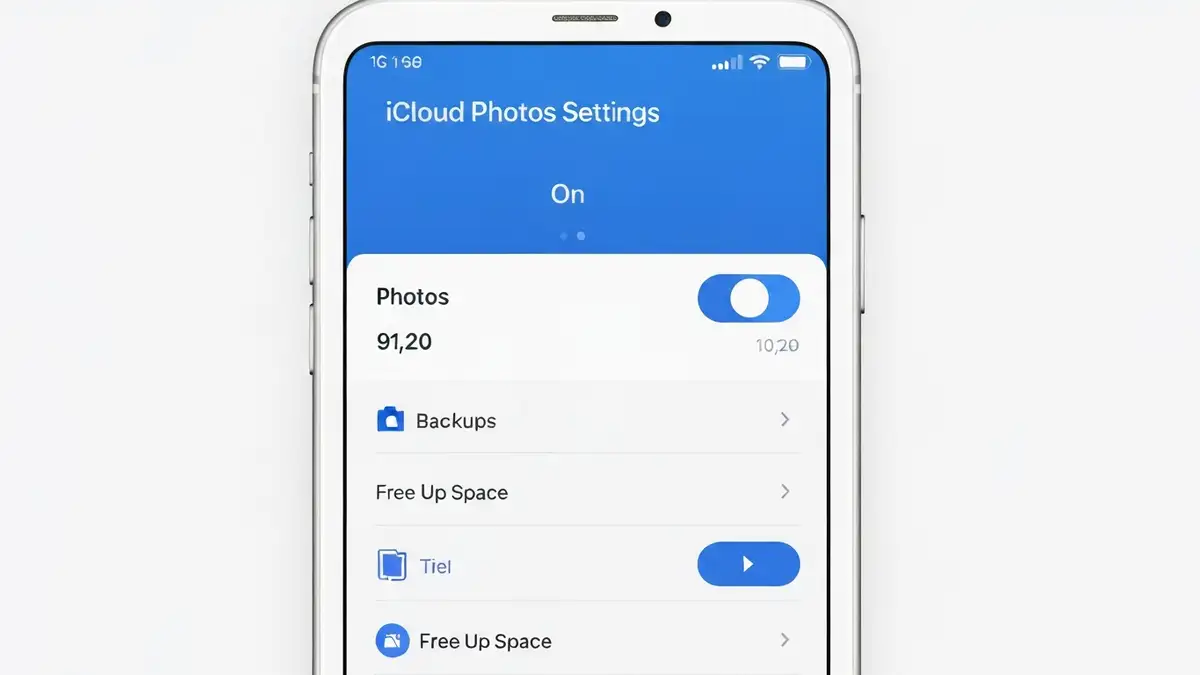

Synchronizacja iCloud to funkcja, która powinna działać bezproblemowo – jednak wiele osób z iPhone’ami boryka się z sytuacją, gdy zdjęcia iPhone nie przesyłają się do chmury. Problem może wynikać z połączenia internetowego, braku przestrzeni albo błędów w ustawieniach. W tym poradniku pokażemy dokładnie, jak diagnozować i rozwiązać problem z iCloud Photos, krok po kroku.
Co to jest iCloud Photos i dlaczego synchronizacja się nie udaje
iCloud Photos to automatyczna funkcja przechowywania zdjęć w bibliotece chmury Apple, która synchronizuje wszystkie fotografie pomiędzy urządzeniami. Funkcja ta wymaga stałego połączenia internetowego, wystarczającej przestrzeni oraz prawidłowych ustawień Apple ID.
Najczęstsze przyczyny problemów z synchronizacją iCloud:
- Błąd uwierzytelniania – nieprawidłowe dane logowania lub wygasła sesja
- Brak połączenia internetowego – WiFi albo dane mobilne niedostępne
- Niedostateczna przestrzeń w iCloud – limit darmowego planu (5 GB) przekroczony
- Wyłączone iCloud Photos – funkcja niewłączona w ustawieniach
- Nieaktualne oprogramowanie – iOS z błędami synchronizacji
- Włącz WiFi – przejdź do Ustawienia > WiFi i wybierz sieć domową
- Sprawdź siłę sygnału – symbol WiFi w górnym lewym rogu powinien być pełny
- Testuj połączenie – otwórz przeglądarkę i wejdź na stronę (np. apple.com)
- Sprawdź dane mobilne – jeśli WiFi niedostępny, włącz 4G/5G w Ustawieniach > Komórkowe
- Sprawdź status usług Apple – wejdź na stronę apple.com/systemstatus i szukaj status iCloud
- Zrestartuj router – wyłącz na 30 sekund, włącz ponownie
- Otwórz Ustawienia > [Twoja nazwa użytkownika]
- Przewiń w dół i naciśnij Wyloguj się
- Potwierdź swoją decyzję (będzie prompt o hasło Apple ID)
- Czekaj 30 sekund
- Zaloguj się ponownie, używając prawidłowego Apple ID i hasła
- Potwierdź kod weryfikacyjny (dwuetapowa weryfikacja)
- Wróć do iCloud i sprawdź, czy synchronizacja zdjęć się wznowiła
- Otwórz Ustawienia > [Twoja nazwa] > iCloud
- Szukaj opcji iCloud Photos (lub Photos w starszych wersjach iOS)
- Upewnij się, że przycisk jest zielony (włączony)
- Sprawdź tryb przechowywania – wybierz Optymalizacja zdjęć iPhone’a (jeśli brakuje miejsca) lub Pełna rozdzielczość (preferowane)
- Powróć na ekran główny Zdjęć i czekaj – synchronizacja rozpocznie się automatycznie
- Ustawienia > Główne > Przechowywanie iPhone’a > Zdjęcia
- Naciśnij Offload Aplikacji (dane pozostają bezpieczne)
- Czekaj 1-2 minuty
- Zainstaluj aplikację ponownie z App Store
- Zaloguj się ponownie – synchronizacja wznowi się
- Zamknij aplikację Zdjęcia całkowicie (przywołaj z App Switcher, przesuń w górę)
- Czekaj 10 sekund
- Otwórz aplikację Zdjęcia ponownie
- Ustawienia > [Twoja nazwa] > iCloud > Zarządzaj kontem
- Szukaj paska Wykorzystane miejsce
- iPhone X i nowsze: naciśnij Volume Up, następnie Volume Down, następnie przytrzymaj boczny przycisk Power
- Przesuwaj suwak Wyłącz z lewej strony na prawo
- Po wyłączeniu czekaj 30 sekund
- Naciśnij Power i odblokuj urządzenie
- Ustawienia > Główne > Przenoszenie lub resetowanie iPhone’a
- Reset ustawień sieciowych – resetuje WiFi, Bluetooth, ustawienia komórkowe
- Potwierdź – iPhone się zrestartuje
- Skonfiguruj WiFi i sprawdź synchronizację iCloud ponownie
- Ustawienia > Główne > Aktualizacja oprogramowania
- Jeśli dostępna jest aktualizacja, naciśnij Pobierz i zainstaluj
- Odblokuj iPhone lub potwierdź Face ID / Touch ID
- Czekaj na ukończenie instalacji (urządzenie się zrestartuje)
- Zaloguj się ponownie i sprawdź iCloud Photos
- Sprawdź status Apple – wejdź na apple.com/systemstatus, szukaj iCloud (jeśli czerwone oznaczenia, problem u Apple)
- Testuj na innej sieci – podłącz się do innego WiFi (kafeteria, dom przyjaciela) – jeśli synchronizacja działa, problem w sieci domowej
- Monitoruj w tle – włącz Ustawienia > Główne > Tło > Odśwież aplikacje w tle (może blokować synchronizację)
- Sprawdzaj logi – Ustawienia > Prywatność > Analytics > wyszukaj błędy iCloud
Problemy synchronizacji mogą trwać minuty do kilku godzin; jeśli przechowywanie trwa dłużej, należy sprawdzić połączenie i dostępną przestrzeń.
Sprawdź połączenie internetowe i status iCloud
Połączenie internetowe to fundament synchronizacji – bez niego zdjęcia nigdy się nie przesyłają. Postępuj zgodnie z poniższymi krokami:
Bez stabilnego połączenia synchronizacja iCloud nie będzie możliwa, niezależnie od innych ustawień.
Wyloguj się i zaloguj ponownie na konto Apple ID
Wylogowanie i ponowne zalogowanie resetuje cache uwierzytelniania i często rozwiązuje problemy z synchronizacją. Wykonaj następujące kroki:
Ten proces usuwa błędy sesji i przywraca połączenie z serwerami Apple, gdzie przechowywane są dane synchronizacji iCloud.
Sprawdź ustawienia iCloud Photos na iPhonie
Aby zdjęcia mogły się synchronizować, iCloud Photos musi być włączony w ustawieniach. Sprawdź konfigurację:
Jeśli iCloud Photos jest wyłączony, żaden obraz nie będzie przechowywany w chmurze, niezależnie od reset ustawień czy innych działań.
Wyczyść cache Zdjęć i zrestartuj aplikację
Wyczyszczenie cache aplikacji Zdjęcia usuwa tymczasowe dane, które mogą blokować synchronizację iCloud. Dostępne są dwie metody:
Metoda 1 – Offload aplikacji:
Metoda 2 – Zamknięcie i otwarcie:
Obie metody resetują cache bez usuwania biblioteki zdjęć.
Zwiększ przestrzeń w iCloud – czy brakuje miejsca
Brak dostępnej przestrzeni to druga najczęstsza przyczyna braku synchronizacji iCloud. Każdy użytkownik ma domyślnie 5 GB darmowego miejsca – to często za mało dla aktywnych fotografów.
Sprawdź dostępną przestrzeń:
Dostępne plany iCloud+ (ceny 2025):
Miejsce zużywa: kopie zapasowe iPhone’a, poczta iCloud, dokumenty i pliki, zdjęcia w pełnej rozdzielczości.
Jeśli przestrzeń jest wyczerpana, synchronizacja iCloud zatrzyma się automatycznie. Rozwiąż to poprzez upgrade planu albo usuwanie starych kopii zapasowych.
Zrestartuj iPhone – pełny reset i soft reset
Restart urządzenia czyszczi pamięć i wznawia procesy systemowe, co zazwyczaj rozwiązuje problemy synchronizacji. Dostępne są dwie metody:
Soft Reset (bezpieczny restart):
Hard Reset (dla zaawansowanych problemów):
Soft reset powinien być pierwszą próbą; hard reset używaj tylko, gdy połączenie internetowe jest niestabilne.
Aktualizuj iOS do najnowszej wersji
Aktualizacje iOS zawierają poprawki błędów, które mogą rozwiązać problemy z synchronizacją iCloud. Postępuj zgodnie z krokami:
Przed aktualizacją upewnij się, że masz wystarczająco miejsca (przynajmniej 1-2 GB wolnych) i stabilne połączenie WiFi. Aktualizacje poprawiają kompatybilność z serwerami Apple.
Zanikająca synchronizacja – czy to błąd Apple czy sieć
Aby rozpoznać, czy problem leży po stronie Apple czy sieci, przeprowadź testy diagnostyczne. Rozróżnianie jest kluczowe dla efektywnego rozwiązania.
Testy do wykonania:
Jeśli status Apple jest zielony, a synchronizacja nie pracuje, problem jest lokalnie (sieć albo ustawienia iPhone’a).
Co robić gdy nic nie pomaga – ostateczne rozwiązania
Jeśli powyższe kroki nie rozwiązały problemu, przejdź do bardziej zaawansowanych metod. Postępuj ostrożnie – niektóre działania mogą wymagać przywrócenia danych.
Jeśli żadna z metod nie zadziałała i brakuje ci istotnych zdjęć, skontaktuj się bezpośrednio z Apple Support na stronie apple.com/support albo w Apple Store.

Piotr Wiśniewski to redaktor portalu zepsulosie.pl. Pisze o tematyce: portal troubleshooting „zepsuło się” – elektronika, aplikacje, samochó, tworząc praktyczne i rzetelne poradniki oparte na wiedzy oraz doświadczeniu. Pomaga czytelnikom podejmować trafne decyzje i unikać typowych błędów.