
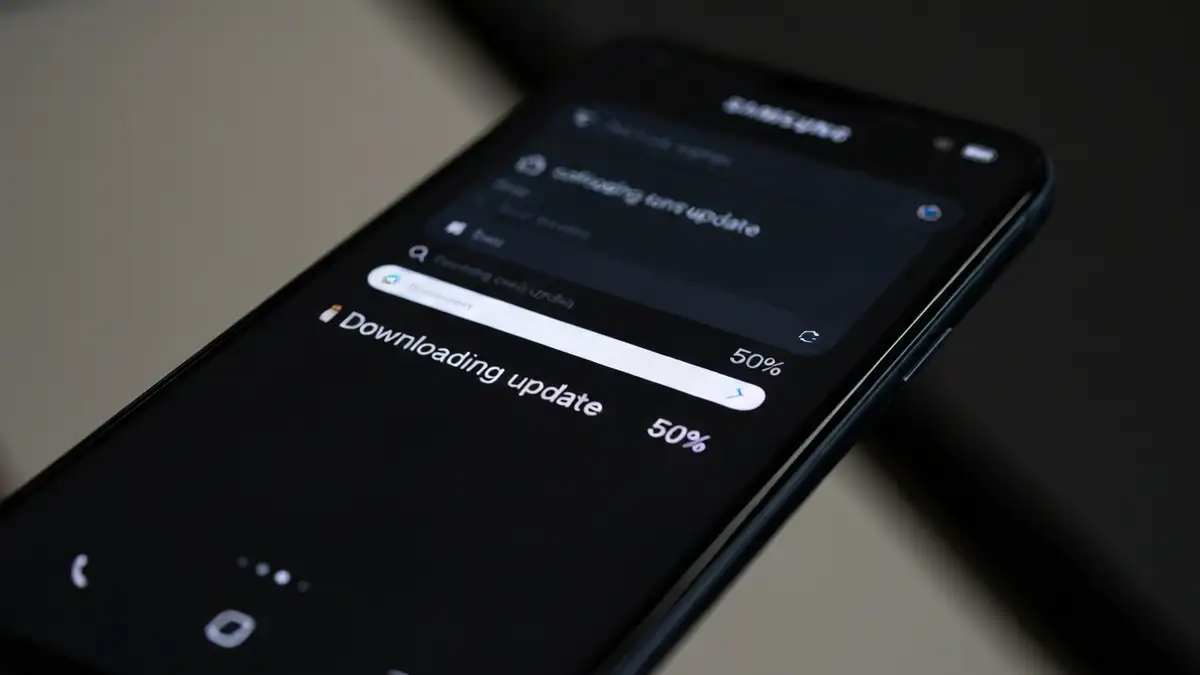

Co to jest One UI i dlaczego aktualizacja się zawieszuje
One UI to nakładka graficzna firmy Samsung oparta na systemie Android, której zadaniem jest personalizacja interfejsu i dodanie funkcji specyficznych dla urządzeń marki. Zawieszenie aktualizacji One UI oznacza, że proces pobierania lub instalacji wersji nowej zatrzymuje się w punkcie pośrednim – najczęściej widoczne jako pasek postępu zactopowany w tym samym miejscu przez ponad 15-30 minut lub całkowity czarny ekran telefonu. To zjawisko zalicza się do kategorii „zepsuło się telefon” i wymaga natychmiastowej diagnozy.
Przyczyny zawieszenia aktualizacji One UI
Aktualizacja One UI na telefonach Samsung najczęściej ulega zawieszeniu z powodu następujących czynników:
- Brak lub niestabilne połączenie WiFi – sieć przerywa się lub ma zbyt niski sygnał
- Niska bateria – telefon ma poniżej 50% pojemności akumulatora
- Przepełniona pamięć wewnętrzna – brak wystarczającej ilości miejsca dla pliku aktualizacji
- Błąd połączenia z serwerami Samsung – problemy po stronie dostawcy usługi
- Uszkodzony plik aktualizacji – dane pobrane wcześniej mają błędy CRC
- Niekompatybilna wersja – aktualizacja przeznaczona dla innego wariantu modelu
- Aktualizacja One UI zawieszała się ponad 2 godziny bez zmian
- Telefon się całkowicie nie włącza po próbie aktualizacji (boot loop)
- Po zainstalowaniu One UI pojawiają się błędy aplikacji lub spadki wydajności
- Wszystkie kroki powyżej nie rozwiązały problemu
- Włącz automatyczne aktualizacje – Ustawienia > O telefonie > Aktualizacja > Ustawienia aktualizacji > Pobierz i instaluj automatycznie (zaplanuj na noc)
- Utrzymuj co najmniej 3 GB wolnej pamięci – regularnie usuwaj stare zdjęcia i aplikacje
- Połącz się z WiFi 5GHz – jeśli router to obsługuje, sieć 5GHz jest szybsza i bardziej stabilna
- Wyłącz antywirus podczas aktualizacji – aplikacje bezpieczeństwa mogą blokować pliki systemowe
- Sprawdzaj baterie przed aktualizacją – nigdy nie aktualizuj poniżej 70% naładowania
Krok 1: Sprawdź połączenie internetowe i baterie
Pierwszym działaniem podczas zawieszenia aktualizacji One UI jest weryfikacja stabilnego połączenia WiFi i poziomu baterii. Przejdź do Ustawienia > Sieć i Internet > WiFi, a następnie sprawdź, czy sygnał jest pełny (cztery kreski) i nazwa sieci odpowiada twojej domowej sieci bezprzewodowej. Jeśli sygnał miga lub pokazuje jedną kreskę, przejdź bliżej routera. Ponadto wyłącz Bluetooth – czasami rywalizuje o zasoby z WiFi. Sprawdź również ikonę baterii w górnym rogu ekranu; powinna pokazywać co najmniej 50% naładowania. Jeśli bateria pada poniżej tego poziomu, podłącz telefon do ładowarki przed ponownym podjęciem aktualizacji.
Krok 2: Poczekaj, a następnie zrestartuj urządzenie
Po upewnieniu się, że połączenie i bateria są w porządku, czekaj 15-30 minut na naturalny postęp instalacji. Czasami aktualizacja One UI postępuje bardzo powoli w tle, a pasek postępu nie uaktualnia się regularnie. Jeśli po tym czasie brak zmian, wyłącz telefon, czekając, aż ekran zgaśnie całkowicie, a następnie włącz go ponownie. Restart narzuca systemowi przeładowanie procesów i często rozwiązuje zawieszenia – mechanizm ten usuwa błędy tymczasowe w pamięci RAM.
Krok 3: Wyczyść cache aktualizacji w ustawieniach
Jeśli zawieszenie aktualizacji One UI trwa nadal, przejdź do Ustawienia > Aplikacje > Pokaż aplikacje systemowe > Download Manager > Przechowywanie > Wyczyść cache. Ta operacja usuwa uszkodzony plik aktualizacji pobrany poprzednio, zmuszając system do pobrania go od nowa przy następnej próbie. Wyczyść również cache w aplikacji Ustawienia, klikając Ustawienia > Aplikacje > Ustawienia > Przechowywanie > Wyczyść cache. Te działania nie spowodują utraty danych – usuwają jedynie pliki tymczasowe.
Krok 4: Pobierz aktualizację ponownie przez WiFi
Po wyczyszczeniu cache przejdź do Ustawienia > O telefonie > Aktualizacja > Pobierz i zainstaluj. Upewnij się, że połączona sieć to stabilne WiFi o szybkości co najmniej 10 Mbps, a nie dane mobilne. Przed rozpoczęciem podłącz telefon do ładowarki – aktualizacja One UI może trwać 20-45 minut i rozładowuje baterię. Pozwól systemowi pracować bez przerw; nie otwieraj innych aplikacji ani nie używaj telefonu.
Krok 5: Zresetuj ustawienia sieciowe telefonu
Jeśli zawieszenie aktualizacji One UI nadal występuje, zresetuj całe ustawienia sieciowe. Przejdź do Ustawienia > System > Opcje resetowania > Zresetuj WiFi, mobilne i Bluetooth. Ta operacja usunie wszystkie zapisane sieci WiFi i hasła, dlatego musisz być gotów do ponownego połączenia. Po resecie dodaj swoją sieć WiFi na nowo, wpisując hasło, i ponów próbę aktualizacji. Ten krok rozwiązuje problemy głębokie w stosie sieciowym.
Jak cofnąć aktualizację One UI po instalacji
Tak, można cofnąć aktualizację One UI, ale tylko w ciągu 7-10 dni od zainstalowania nowej wersji, a możliwość zależy od modelu telefonu i dostępności starszej wersji. Samsung Support przechowuje pliki poprzednich wersji w swoim archiwum. Skontaktuj się z obsługą (numer +48-22-607-55-77 lub czat na support.samsung.com) i poproś o link do wersji poprzedniej oprogramowania. Dowódz, że nowa wersja One UI spowodowała problemy z funkcjonalnością. Samsung Support przesyła bezpośredni link do firmware’u, który można zainstalować za pośrednictwem aplikacji Smartswitch.
Kiedy skontaktować się z Samsung Support
Skontaktuj się z Samsung Support, jeśli:
Obsługa Samsung dostępna jest pod numerem +48-22-607-55-77 lub na stronie support.samsung.com w sekcji kontakt. Przygotuj numer modelu telefonu (znajdziesz w Ustawienia > O telefonie > Model).
Jak uniknąć zawieszenia aktualizacji One UI w przyszłości
Aby nie doświadczać zawieszenia aktualizacji One UI, wdrażaj następujące praktyki:

Piotr Wiśniewski to redaktor portalu zepsulosie.pl. Pisze o tematyce: portal troubleshooting „zepsuło się” – elektronika, aplikacje, samochó, tworząc praktyczne i rzetelne poradniki oparte na wiedzy oraz doświadczeniu. Pomaga czytelnikom podejmować trafne decyzje i unikać typowych błędów.