
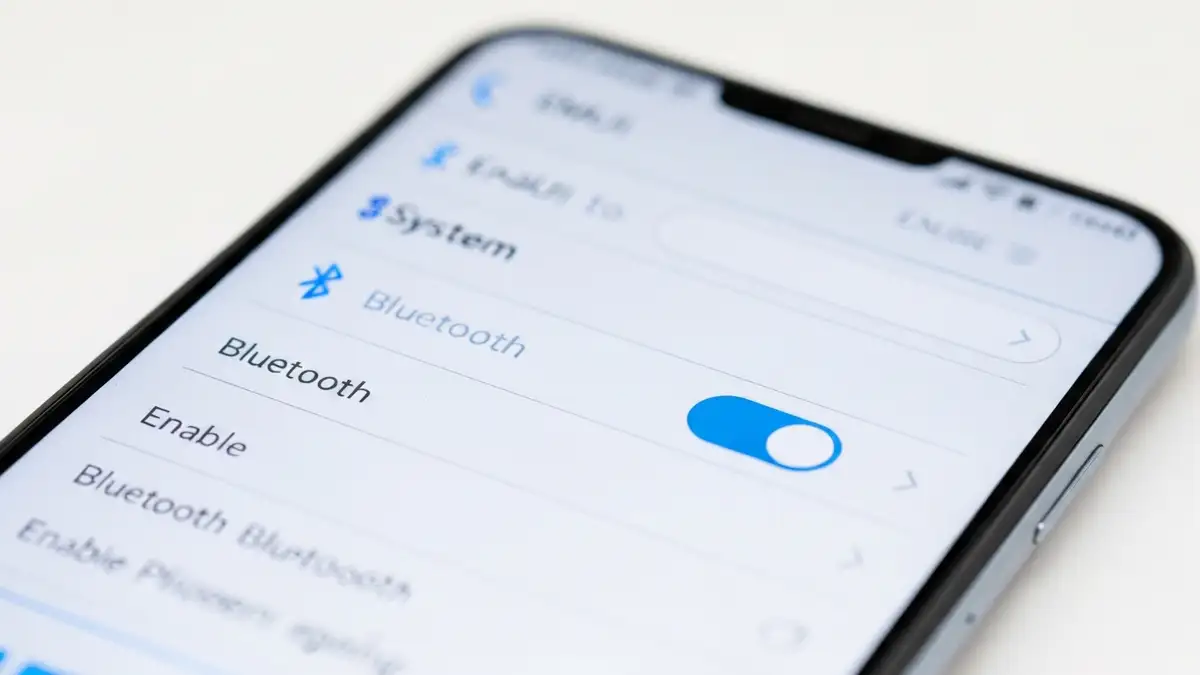

Huawei Bluetooth nie działa? Problem z parowaniem lub rozłączaniem urządzenia Bluetooth na telefonie Huawei dotyka wielu użytkowników. W tym artykule pokazujemy, jak systematycznie diagnozować i naprawiać problemy z Bluetooth na Huaweiu, od prostych przełączników do aktualizacji oprogramowania EMUI i HarmonyOS.
Co to jest Bluetooth i co oznacza komunikat o błędzie
Bluetooth to standard bezprzewodowy IEEE 802.15.1, który umożliwia wymianę danych między urządzeniami na odległość do 100 metrów. Na telefonach Huawei technologia Bluetooth obsługuje połączenia z słuchawkami, zegarkami, samochodami i innymi urządzeniami. Komunikaty błędów takie jak „Parowanie nie powiodło się”, „Urządzenie niedostępne” lub „Połączenie przerwane” wskazują na problemy z połączeniem bezprzewodowym między modemem Bluetooth a urządzeniem zewnętrznym. Każdy komunikat odnosi się do innego etapu procesu łączenia – od odkrywania urządzenia, przez uwierzytelnianie, aż do transferu danych.
Dlaczego Bluetooth na Huaweiu nie działa
Huawei Bluetooth nie działa z powodu kilku głównych przyczyn:
- Moduł Bluetooth jest wyłączony – przełącznik Bluetooth w Ustawieniach został dezaktywowany, uniemożliwiając jakiekolwiek połączenie.
- Brak zasięgu Bluetooth – urządzenie zewnętrzne znajduje się poza zasięgiem 100 metrów lub znajduje się za grubymi ścianami.
- Zakłócenia radiowe – routery Wi-Fi, urządzenia 5G lub inne emitery radiowe na 2,4 GHz kolidują z sygnałem Bluetooth Huawei.
- Kompatybilność urządzenia – starsze urządzenia Bluetooth mogą nie być w pełni kompatybilne z nowszym oprogramowaniem EMUI lub HarmonyOS.
- Oprogramowanie EMUI lub HarmonyOS przestarzałe – sterowniki Bluetooth wymagają aktualizacji, aby działać prawidłowo z najnowszymi formatami połączeń.
- Otwórz Ustawienia na telefonie Huawei.
- Przejdź do Urządzenia lub Łączność (w zależności od wersji EMUI/HarmonyOS).
- Naciśnij Bluetooth, aby rozwinąć sekcję.
- Przesuń przełącznik Bluetooth na Włączone (zielony) lub Wyłączone (szary).
- Czekaj 5 sekund, aż moduł Bluetooth na Huaweiu się zarejestruje.
- W Ustawieniach > Urządzenia > Bluetooth wyświetl listę sparowanych urządzeń.
- Znajdź urządzenie, które nie łączy się prawidłowo.
- Naciśnij je długo (2-3 sekundy), aby wyświetlić menu.
- Wybierz Zapomnieć urządzenie lub Usuń (tekst może być inny w zależności od wersji).
- Potwierdzić działanie.
- Na urządzeniu zewnętrznym również włącz tryb parowania.
- Wróć do listy dostępnych urządzeń na Huaweiu i naciśnij Paruj nowe urządzenie.
- Czekaj, aż kod PIN parowania zostanie automatycznie potwierdzony lub wprowadź kod, jeśli będzie wymagany.
- Otwórz Ustawienia > System (lub Informacje o urządzeniu).
- Przejdź do Opcje zaawansowane lub Resetuj.
- Wybierz Resetuj ustawienia sieciowe lub Resetuj ustawienia sieci i Bluetooth.
- Zaznacz pola: Bluetooth, Wi-Fi, Mobilne połączenie danych.
- Naciśnij Resetuj i potwierdź hasłem lub kodem PIN.
- Otwórz Ustawienia > System > Aktualizacja systemu.
- Naciśnij Wyszukaj aktualizacje lub czekaj na powiadomienie o dostępności.
- Jeśli aktualizacja jest dostępna, naciśnij Pobierz i zainstaluj.
- Upewnij się, że bateria telefonu ma co najmniej 40% pojemności.
- Telefon uruchomi się ponownie podczas procesu – nie wyłączaj go.
- Przejdź do Ustawienia > Aplikacje > Aplikacje systemowe.
- Wyszukaj i naciśnij Usługi systemowe lub Usługi Google Play.
- Otwórz Przechowywanie > Wyczyść pamięć podręczną.
- Potwierdzić działanie.
- Wyłącz i włącz ponownie moduł Bluetooth.
- Zakres zasięgu przekroczony: jeśli oddalasz się od urządzenia sparowanego poza 100 metrów (lub 10-15 metrów w ścianach), połączenie się rozłącza. Rozwiązanie: zmniejsz odległość lub przenieś się do tego samego pomieszczenia.
- Niskie zasilanie urządzenia zewnętrznego: słuchawki, zegarek lub inne urządzenie mają wyczerpana baterię. Rozwiązanie: naładuj urządzenie do co najmniej 20% pojemności.
- Konflikt aplikacji w tle: aplikacje działające w tle czasami przejmują kontrolę nad Bluetooth i rozłączają je. Rozwiązanie: wyłącz aplikacje takie jak asystenci głosowi, aplikacje fitness lub huby smart home w Ustawieniach > Aplikacje > Uprawnienia > Bluetooth.
- Brak możliwości włączenia Bluetooth (przełącznik nie reaguje).
- Komunikat „Błąd modułu Bluetooth” w Ustawieniach.
- Parowanie Bluetooth Huawei nigdy się nie powiedzie, nawet po resetowaniu.
- Rozłączanie Bluetooth następuje natychmiast po połączeniu, niezależnie od urządzenia.
Jak wyłączyć i włączyć Bluetooth na urządzeniu Huawei
Włączenie lub wyłączenie Bluetooth na Huaweiu to pierwszy krok diagnostyczny. Wykonaj następujące kroki:
Prostym testem jest wyłączenie Bluetooth na 10 sekund, a następnie włączenie go ponownie. Działa to w około 40% przypadków problemy z Huawei Bluetooth nie działa wynikające z drobnych błędów pamięci cache’u modułu.
Jak zapomnieć i przeparować urządzenie Bluetooth na Huaweiu
Parowanie Bluetooth Huawei wymaga czasami usunięcia starego połączenia przed nawiązaniem nowego. Postępuj tak:
Rozłączanie Bluetooth między sesjami parowania pozwala na resetowanie historii połączeń i eliminuje konflikty z poprzednimi rejestracjami.
Resetowanie ustawień Bluetooth na telefonie Huawei
Jeśli parowanie Bluetooth Huawei nie powiedzie się mimo wielokrotnych prób, zresetuj ustawienia sieci:
Ostrzeżenie: wszystkie sparowane urządzenia Bluetooth będą usunięte. Będziesz musiał przeparować każde urządzenie od nowa.
Aktualizacja systemu operacyjnego i sterowników Huawei
Sterowniki Bluetooth na Huaweiu są zintegrowane z oprogramowaniem EMUI lub HarmonyOS. Aktualizacja systemu operacyjnego naprawia błędy modułu Bluetooth i poprawia zgodność:
Wersja systemu z bieżącego roku 2025 zawiera ostatnie łatki bezpieczeństwa i poprawki Bluetooth opracowane przez Huawei i Google. Oprogramowanie EMUI w wersji 14+ i HarmonyOS 4+ znacznie poprawiają stabilność modułu Bluetooth.
Czyszczenie pamięci podręcznej a problemy z Bluetooth
Pamięć podręczna usług systemowych może przechowywać stare dane połączeń, które kolidują z nowymi parowaniami Bluetooth na Huaweiu. Czyszczenie cache’u pomaga:
Czyszczenie pamięci podręcznej nie powoduje utraty jakichkolwiek danych – usuwa tylko tymczasowe pliki systemowe. Wykonuj tę czynność raz w miesiącu, aby utrzymać wydajność Huawei Bluetooth nie działa mniej często.
Problemy z rozłączaniem Bluetooth – przyczyny i rozwiązania
Rozłączanie Bluetooth na Huaweiu następuje z trzech głównych powodów:
Niestabilne połączenie zwykle wskazuje na problem z kompatybilnością urządzeń – starsze urządzenia Bluetooth mogą nie być w pełni zgodne z HarmonyOS 4+.
Kiedy zgłosić problem do serwisu Huawei
Skontaktuj się z oficjalnym serwisem Huawei, jeśli Huawei Bluetooth nie działa mimo wykonania wszystkich powyższych kroków. Objawy usterki sprzętowej obejmują:
Wizyta w autoryzowanym serwisie Huawei pozwala technikom na przetestowanie modułu Bluetooth za pomocą narzędzi diagnostycznych. Serwis dostępny jest na stronie huawei.pl/support lub pod numerem wsparcia +48 22 395 27 95.

Piotr Wiśniewski to redaktor portalu zepsulosie.pl. Pisze o tematyce: portal troubleshooting „zepsuło się” – elektronika, aplikacje, samochó, tworząc praktyczne i rzetelne poradniki oparte na wiedzy oraz doświadczeniu. Pomaga czytelnikom podejmować trafne decyzje i unikać typowych błędów.