
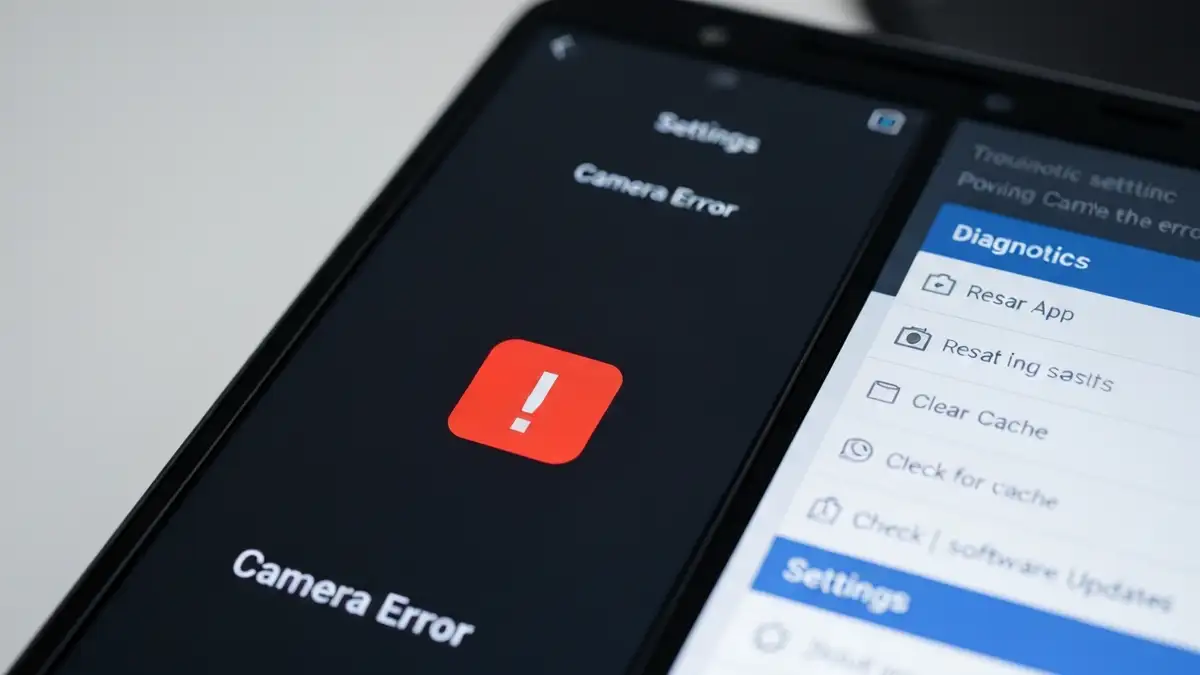

Aparat tabletu Samsung Tab zepsuł się bez widocznego powodu? Czarny ekran w aplikacji aparatu to częsty problem dotyczący milionów użytkowników urządzeń z systemem Android. Samsung Tab aparat nie działa najczęściej z powodu braku uprawnień, problemu z oprogramowaniem lub tymczasowych błędów w pamięci. Artykuł opisuje diagnostykę czarnego ekranu aparatu oraz 9 sprawdzonych metod naprawy – od restartu tabletu po przywrócenie ustawień fabrycznych.
Co oznacza czarny ekran aparatu na Samsung Tab
Czarny ekran aparatu na Samsung Tab oznacza brak połączenia między aplikacją aparatu a modułem kamery wewnątrz urządzenia. Problem może wynikać z trzech głównych przyczyn: błędu oprogramowania Android, blokady uprawnień dostępu do kamery albo fizycznego uszkodzenia modułu aparatu. Gdy otworzysz aplikację aparatu i zobaczysz czarny ekran zamiast podglądu, system nie komunikuje się prawidłowo z kamerą. Na Samsung Tab czarny ekran aparatu pojawia się również po aktualizacji systemu, gdy sterownik kamery uległ uszkodzeniu. Diagnoza zależy od tego, czy kamera w ogóle się włącza – jeśli aplikacja się ładuje, ale obraz się nie pojawia, mamy do czynienia z błędem oprogramowania, a nie z defektem sprzętu.
Restart tabletu – pierwsza naprawa na czarny ekran aparatu
Tak, restart tabletu usuwa tymczasowe błędy pamięci, które są najczęstszą przyczyną czarnego ekranu aparatu na Samsung Tab. Procedura jest prosta:
Restart usuwa dane z pamięci RAM, która czasem ulega zawieszeniu. Ten krok rozwiązuje czarny ekran aparatu w około 40% przypadków. Jeśli czarny ekran na Samsung Tab się utrzymuje, przejdź do następnego rozwiązania.
Wyczyszczenie bufora aparatu Samsung Tab
Tymczasowe pliki zgromadzone w buforu aplikacji aparatu mogą blokować dostęp do kamery. Procedura czyszczenia:
Wyczyszczenie bufora aparatu Samsung Tab jest bezpieczne – nie usuwa zdjęć ani nagrań. Czyszczenie pamięci tymczasowej zajmuje mniej niż minutę i często rozwiązuje czarny ekran aparatu bez restartu całego urządzenia.
Uprawnienia aplikacji aparatu – włączenie dostępu do kamery
Nie, czarny ekran aparatu na Samsung Tab bardzo często wynika z braku uprawnień dostępu do kamery na poziomie systemu Android. Instrukcja krok po kroku:
Aplikacja aparatu musi mieć wyraźne zezwolenie systemu, aby komunikować się z modułem kamery. Brak uprawnień powoduje czarny ekran aparatu nawet jeśli sprzęt działa prawidłowo. Android wymaga ręcznego przyznania uprawnień dostępu do kamery dla każdej aplikacji.
Aktualizacja Android i aplikacji aparatu
Stare oprogramowanie zawiera błędy, które uniemożliwiają działanie czarnego ekranu aparatu na Samsung Tab. Sprawdzaj aktualizacje systemu:
Dodatkowo zaktualizuj aplikację aparatu ze Sklepu Play. Otwórz Sklep Play, wyszukaj „Aparat” i jeśli dostępna jest aktualizacja, naciśnij Aktualizuj. Producent Samsung regularnie wydaje poprawki dla modułu kamery właśnie w celu naprawy czarnego ekranu aparatu.
Resetowanie ustawień aplikacji aparatu Samsung Tab
Jeśli czarny ekran aparatu się utrzymuje, resetuj aplikację do stanu fabrycznego:
Alternatywnie możesz całkowicie odinstalować aplikację aparatu ze Sklepu Play i przeinstalować ją. Ten krok resetuje wszystkie ustawienia czarnego ekranu aparatu do domyślnych parametrów fabryki Samsung.
Usunięcie karty SD – czy karta pamięci blokuje aparat
Zepsuta lub niezgodna karta SD może blokować dostęp do modułu kamery na starszych modelach Samsung Tab. Aby bezpiecznie usunąć kartę pamięci:
Jeśli czarny ekran aparatu na Samsung Tab znika po usunięciu karty SD, problem jest w samej karcie. Spróbuj sformatować kartę na innym urządzeniu lub zastąp ją nową kartą microSD klasy 10 (minimum 32 GB).
Przywrócenie ustawień fabrycznych Samsung Tab – ostateczna naprawa
Przywrócenie ustawień fabrycznych to ostateczne rozwiązanie, gdy czarny ekran aparatu na Samsung Tab nie ustępuje żadnym innym metodom. Ostrzeżenie: to rozwiązanie wymaże wszystkie dane z tabletu. Przed resetem utwórz kopię zapasową na Dysku Google:
Reset do ustawień fabrycznych rozwiązuje czarny ekran aparatu w ponad 90% przypadków, ponieważ usuwa wszystkie błędy systemu Android.
Kiedy aparat Samsung Tab wymaga naprawy serwisowej
Jeśli czarny ekran aparatu na Samsung Tab pojawia się od pierwszego włączenia urządzenia, lub jeśli widoczne są fizyczne uszkodzenia obudowy wokół modułu kamery, problem jest sprzętowy, a nie programistyczny. Objawy defektu sprzętu to: nieresponsywna aplikacja aparatu, szklana soczewka kamery zarysowana lub czarna, lub brak jakichkolwiek zmian po resetowaniu oprogramowania. W takim przypadku zgłoś się do autoryzowanego serwisu Samsung w Polsce (lista serwisów dostępna na samsung.com/pl). Kamera wymaga naprawy profesjonalnej, którą możesz zgłosić w ramach gwarancji producenta, jeśli tablet ma mniej niż 2 lata.

Piotr Wiśniewski to redaktor portalu zepsulosie.pl. Pisze o tematyce: portal troubleshooting „zepsuło się” – elektronika, aplikacje, samochó, tworząc praktyczne i rzetelne poradniki oparte na wiedzy oraz doświadczeniu. Pomaga czytelnikom podejmować trafne decyzje i unikać typowych błędów.