
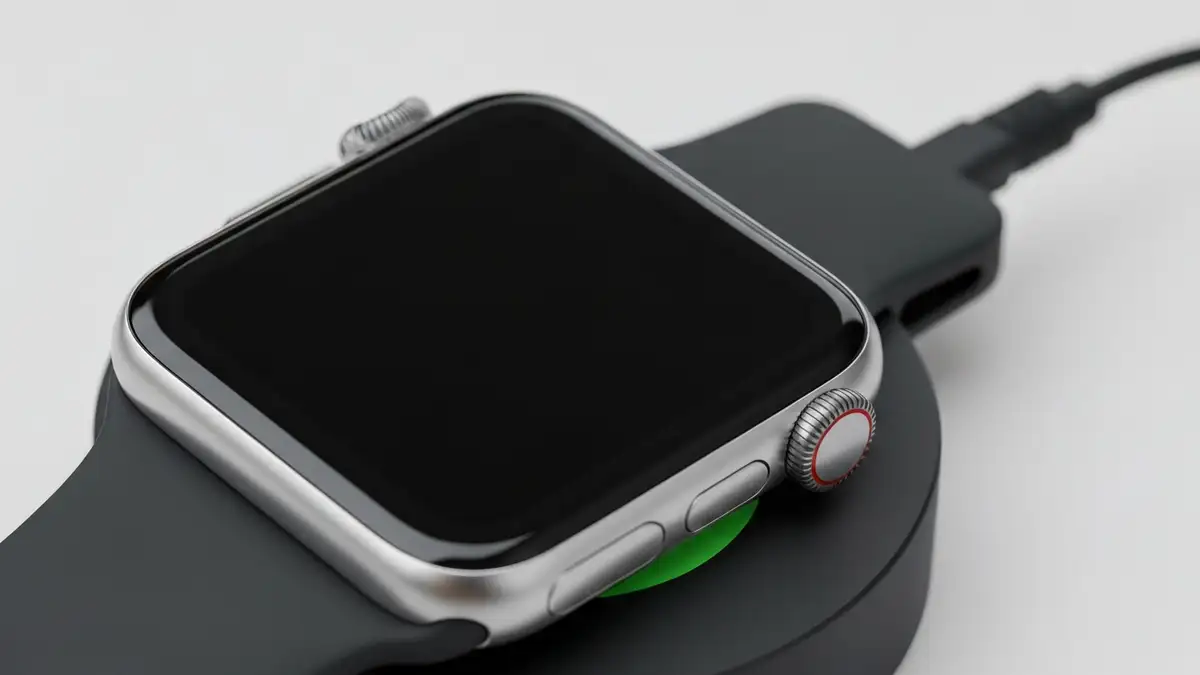

Apple Watch czarny ekran to jeden z najczęstszych problemów użytkowników inteligentnych zegarków marki Apple. W tym przewodniku dowiesz się, jak zdiagnozować przyczynę i przywrócić urządzenie do sprawności. Artykuł zawiera kompleksowe kroki naprawy, od prostych rozwiązań związanych z baterią do resetu fabrycznego.
Co oznacza czarny ekran na Apple Watch?
Czarny ekran Apple Watch oznacza całkowity brak wyświetlania lub ekran, który nie reaguje na dotyk i gesty. Problem może przybierać różne formy – od całkowitej czerni ekranu (gdy urządzenie nie reaguje) do sytuacji, gdy wyświetlacz nie włącza się mimo gestów. Rozróżniamy między całkowitą czernością ekranu, kiedy zegarek wydaje się całkowicie martwy, a zepsutym wyświetlaczem, gdzie urządzenie działa, lecz obraz nie pojawia się. Czarny ekran zegarka wskazuje na problemy z zasilaniem, oprogramowaniem lub samym wyświetlaczem.
Przyczyny czarnego ekranu Apple Watch – kiedy urządzenie się wyłącza
Czarny ekran Apple Watch wynika z kilku głównych przyczyn:
Krok 1: Naładuj baterię Apple Watch – podstawowa diagnoza
Naładowanie baterii Apple Watch jest pierwszym krokiem diagnozy czarnego ekranu. Wiele przypadków czarnego ekranu wynika z całkowitego rozładowania baterii. Umieść zegarek na stacji ładowania magnetycznej (dołączonej do urządzenia) i podłącz do źródła prądu. Czekaj minimum 15-20 minut. Wskaźnik baterii powinien pojawić się na ekranie – czerwona ikona oznacza, że urządzenie ładuje się z niskim stanem naładowania. Jeśli po 30 minutach ładowania ekran pozostaje czarny, przejdź do kolejnego kroku.
Krok 2: Uruchom ponownie Apple Watch (Force Restart)
Force Restart to przymusowy restart urządzenia, który rozwiązuje błędy oprogramowania. Procedura różni się w zależności od modelu Apple Watch:
Wyświetlacz powinien zareaglować w ciągu 30 sekund. Czarny ekran Apple Watch powinien ustąpić i pojawić się logo Apple.
Krok 3: Wyczyść ekran i porty ładowania
Brud lub zacieki na porcie ładowania mogą uniemożliwić prawidłowe ładowanie, prowadząc do czarnego ekranu. Użyj miękkiej, suchej ściereczki mikrofazowej do wytarcia ekranu i otworów wokół portu ładowania. W razie potrzeby zwilż ściereczkę niewielką ilością destylowanej wody (nie z kranu). Unikaj papierowych ręczników, które mogą zarysować wyświetlacz. Nigdy nie wsadzaj ostrych przedmiotów do portu – ryzykujesz uszkodzenie złącza magnetycznego.
Krok 4: Zresetuj Apple Watch do ustawień fabrycznych
Reset fabryczny (Erase All Content and Settings) przywraca ustawienia do stanu z fabryk, co rozwiązuje zaawansowane błędy oprogramowania. Ostrzeżenie: procedura usuwa wszystkie dane z urządzenia. Przed resetem upewnij się, że parzyłeś zegarek z iPhone’em, aby zachować kopię zapasową.
Procedura poprzez iPhone:
Alternatywnie, poprzez Apple Watch (jeśli ekran działa):
Krok 5: Aktualizacja watchOS – czy brakuje Ci systemu?
Aktualizacja watchOS może rozwiązać czarny ekran spowodowany błędem starego oprogramowania. Aby sprawdzić wersję, otwórz Ustawienia (Settings) na Apple Watch, przejdź do Ogólne > O programie i sprawdź numer wersji. Aktualizacja wymaga minimum 80 procent baterii, WiFi i bliskości iPhone’a. Proceder aktualizacji: na iPhone’ie otwórz Apple Watch, przejdź do Ogólne > Aktualizacja oprogramowania. Zepsuty ekran zegarka powinien się naprawić po aktualizacji, jeśli przyczyną był błąd systemu.
Czarny ekran a problemy sprzętowe – kiedy trzeba serwisu?
Tak, czarny ekran może wskazywać na uszkodzenie sprzętu, zwłaszcza po upadku, ekspozycji na wodę lub widocznym pęknięciu ekranu. Objawy wymagające wizyty w serwisie Apple: (1) widoczne pęknięcia na obudowie, (2) woda lub wilgoć wewnątrz urządzenia, (3) uderzenie i czarny ekran bez przyczyny programowej, (4) Apple Watch nie reaguje po wszystkich krokach naprawy. Jeśli posiadasz Apple Care+, koszty naprawy są znacznie niższe. Bez ubezpieczenia naprawa wyświetlacza kosztuje 200-300 złotych.
Jak zgłosić problem Apple Watch w serwisie Apple?
Zgłoszenie problemu w serwisie Apple jest proste i dostępne na 3 kanałach. Pierwsze opcje to Apple Store (jeśli masz placówkę w mieście) lub autoryzowany serwis Apple. Możesz także kontaktować się online poprzez apple.com/support. Przygotuj dowód zakupu (paragon lub rachunek), numer seryjny urządzenia i opis problemu (data pojawienia się czarnego ekranu, okoliczności). Czas naprawy wynosi zazwyczaj 3-7 dni roboczych.
Apple Watch czarny ekran – najczęstsze pytania użytkowników
Czy czarny ekran oznacza całkowicie martwy zegarek? Nie zawsze. Urządzenie może działać, ale brak zasilania lub problemy oprogramowania powodują brak wyświetlania.
Czy mogę sam naprawić czarny ekran Apple Watch? Tak, o ile przyczyna jest programowa (rozładowana bateria, błąd watchOS, brud na porcie). Uszkodzenie sprzętu wymaga serwisu.
Czy wymiana wyświetlacza jest droga? Koszt wynosi 200-300 złotych bez Apple Care+; z ubezpieczeniem – 0-99 złotych.
Ile czasu trwa naprawa w serwisie? Standardowo 3-7 dni roboczych, czasem dłużej w okresach o wysokim ruchu.
Czy resetowanie urządzenia powoduje utratę danych? Tak. Przed resetem upewnij się, że zegarek jest sparowany z iPhone’em – wszystkie dane będą tam przechowywane w chmurze iCloud.

Piotr Wiśniewski to redaktor portalu zepsulosie.pl. Pisze o tematyce: portal troubleshooting „zepsuło się” – elektronika, aplikacje, samochó, tworząc praktyczne i rzetelne poradniki oparte na wiedzy oraz doświadczeniu. Pomaga czytelnikom podejmować trafne decyzje i unikać typowych błędów.