
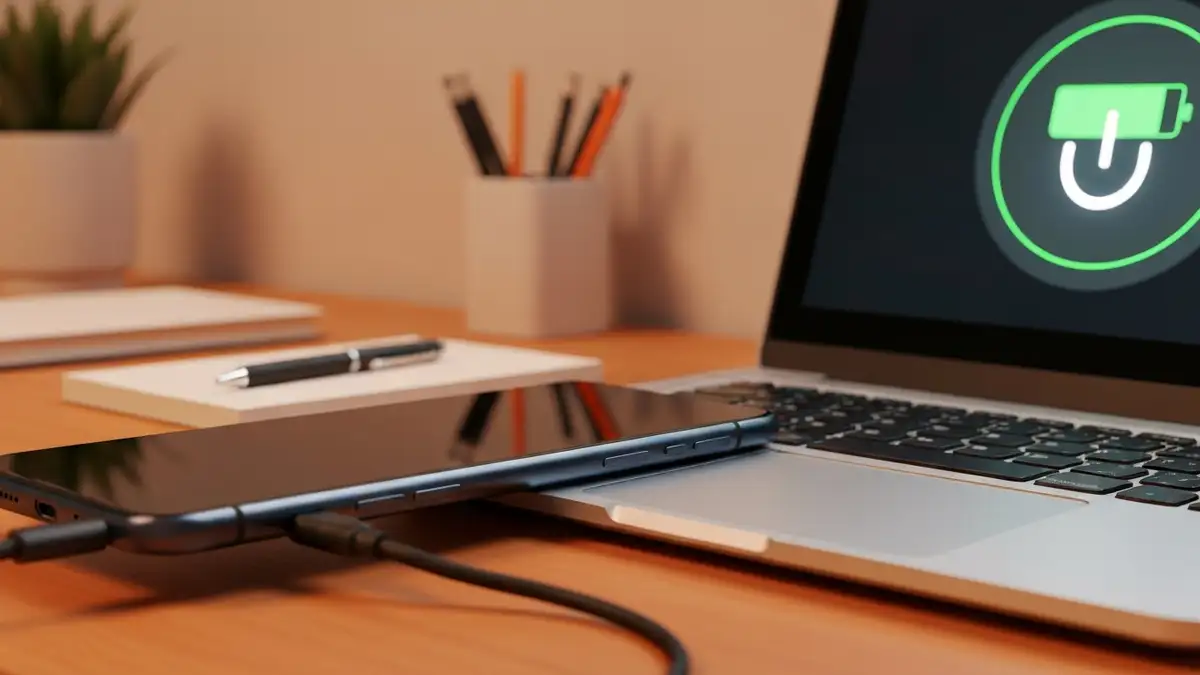

Co oznacza gdy telefon nie ładuje się przez laptop USB
Telefon nie ładuje się przez laptop USB, gdy urządzenie nie wykazuje symbolów ładowania, nie pobiera energii, a port USB pozostaje nieaktywny. Problem ten oznacza brak prawidłowego połączenia energetycznego między źródłem (gniazdem USB laptopa) a urządzeniem mobilnym. Mogą pojawić się objawy takie jak brak małej ikony błyskawicy na ekranie, temperatura baterii telefonu pozostaje niezmienna, a połączenie USB nie jest rozpoznane przez system operacyjny. Diagnostyka wymaga systematycznego testowania każdego elementu łańcucha ładowania: kabel USB, port USB, ustawień trybu ładowania i sterowników.
Dlaczego laptop USB nie ładuje telefonu – główne przyczyny
Główne przyczyny, dla których telefon nie ładuje się przez laptop USB, to:
- Uszkodzony kabel USB – izolacja pęknięta, wtyczka pochylona lub wewnętrzne przewody zerwane powodują przerwanie obwodu ładowania
- Port USB na telefonie lub laptopie uszkodzony – luz wtyczki, utlenione złącze lub wewnętrzne uszkodzenie uniemożliwia transfer energii
- Tryb transferu danych zamiast ładowania – Android i iOS domyślnie mogą uruchamiać tryb transferu, który zmniejsza pobieranie mocy
- Nieaktualne sterowniki USB na laptopie – Windows lub macOS bez poprawnych sterowników nie rozpoznają urządzenia
- Bateria telefonu całkowicie rozładowana – urządzenie z 0% baterii wymaga 10-30 minut przed wyświetleniem pierwszych znaków ładowania
- Wizualna kontrola kabla – sprawdź izolację pod kątem pęknięć, złamań, rozciśnięć. Wtyczka USB-A lub USB-C powinna być prosta, bez pochylenia i bez widocznego korozji
- Test na innym urządzeniu – podłącz kabel USB do drugiego telefonu lub tabletu. Jeśli problem znika, kabel jest uszkodzony
- Zamiana na kabel oryginalny – jeśli posiadasz kabel producenta (Samsung, Apple, OnePlus), użyj go zamiast uniwersalnego kabla trzeciej strony
- Wymiana kabla – kupienie nowego kabla USB-C lub Lightning od autoryzowanego dystrybutora rozwiąże problem w 95% przypadków
- Pociągnij pasek powiadomień od góry ekranu
- Wybierz „USB dla transferu plików” lub „Opcje USB”
- Zmień na „Ładowanie tylko” lub „Charging only”
- Telefon natychmiast zmieni tryb pobierania energii
- iOS zazwyczaj automatycznie wymusza tryb ładowania bez opcji manualnej zmiany
- Sprawdź Ustawienia > Ogólne > Transfer danych USB – jeśli widnieje opcja, wyłącz ją
- Odłącz kabel USB i ponownie podłącz
- Otwórz Device Manager (Kliknij Windows + X, wybierz Device Manager)
- Rozwiń „Universal Serial Bus controllers”
- Kliknij prawym przyciskiem na nieznanym urządzeniu lub „USB Device”
- Wybierz „Uninstall device” i potwierdź
- Uruchom restart komputera – sterowniki zainstalują się automatycznie
- Wciśnij Command + Option + P + R zaraz po włączeniu Maca (PRAM reset)
- Utrzymuj klawisze aż do pojawienia się drugiego dźwięku startowego
- Sprawdź dostępne aktualizacje w System Preferences > Software Update
- Wyłącz całkowicie oba urządzenia – laptop i telefon muszą być wyłączone przed czyszczeniem
- Użyj suchej szczoteczki do zębów lub miękkiego pędzla – idealnie dedykowanego do elektroniki, bez wody ani alkoholu
- Czyszcz delikatnie złącze – dla USB-A przesuń szczotkę poziomo 5-10 razy, dla USB-C lub Lightning przesuń w stronę głębi portu
- Czekaj 5-10 minut – pozwól porowi całkowicie wysechnąć przed ponownym użyciem
- Nie używaj toothpicka ani metalowych przedmiotów – mogą uszkodzić mikroskopijne kontakty wewnątrz
- ładowanie przez USB na laptopie nie powoduje żadnej zmiany stanu
- Telefon wykazuje objawy uszkodzenia sprzętu iPhone
- Urządzenie jest wciąż na gwarancji producenta – serwis autoryzowany Samsung, Apple, Xiaomi wymieniłoby urządzenie bez kosztów
- Naprawa elektroniki poza domem wymaga specjalistycznego sprzętu diagnostycznego niedostępnego dla użytkownika końcowego
Zły kabel USB – jak sprawdzić i naprawić
Kabel USB to najczęstsza przyczyna problemu z ładowaniem baterii telefonu przez laptop. Procedura diagnostyki:
Port USB na telefonie lub laptopie uszkodzony – diagnostyka
Port USB może być uszkodzony, jeśli wtyczka kabla ma luz, brak kontaktu elektronicznego, lub słychać trzask podczas podłączania. Uszkodzony port USB można rozpoznać po kilku symptomach: wtyczka wchodzi zbyt luźno lub zbyt ciasno niż zwykle, brak rozpoznania urządzenia w systemie operacyjnym mimo działającego kabla, lub widoczne fizyczne uszkodzenie wewnątrz gniazda. Metoda diagnostyki – testuj kabel USB na innym porcie laptopa (laptop posiada zwykle 2-4 porty USB). Jeśli problem pojawia się na wszystkich portach, wina leży w telefonie. Jeśli problem występuje tylko na jednym porcie laptopa, wina leży w tym konkretnym porcie.
Ustawienia trybu ładowania na telefonie – zmiana z transferu danych
Zmiana trybu z transferu danych na ładowanie USB zwiększa pobieraną moc o 40-60% i przyspieszą ładowanie baterii telefonu. Procedura różni się między systemami:
Android (Samsung, Xiaomi, OnePlus):
iOS (iPhone, iPad):
Sterowniki USB na laptopie – aktualizacja i resetowanie
Sterowniki USB na laptopie wymagają aktualizacji, jeśli system Windows lub macOS nie rozpoznaje podłączonego telefonu. Procedura dla Windows:
Dla macOS:
Bateria telefonu rozładowana całkowicie – jak reaguje urządzenie
Tak, telefon z całkowicie rozładowaną baterią nie ładuje się natychmiast, nawet podłączony do laptop USB. Gdy bateria osiąga 0%, urządzenie wchodzi w tryb głębokie rozładowania – ekran pozostaje czarny, brak wibracji, brak dźwięków. System operacyjny nie startuje, ponieważ brakuje minimalnego napięcia 3V potrzebnego do inicjalizacji. W tej sytuacji pozostaw telefon podłączony do portu USB przez 15-30 minut. Po tym czasie powinien pojawić się symbol ładowania lub dwa razy zawibrować urządzenie. Jeśli nic się nie dzieje, problem leży w innym miejscu łańcucha ładowania.
Testowanie ładowania USB na innym urządzeniu – metoda eliminacji
Metoda eliminacji pozwala zidentyfikować źródło problemu z ładowaniem baterii telefonu przez laptop. Procedura:
Czyszczenie złączy i portów – procedura krok po kroku
Zabrudzony port USB zmniejsza przewodnictwo o 30-70% i powoduje brak rozpoznania urządzenia. Procedura czyszczenia:
Gdy nic nie zadziała – kiedy szukać profesjonalnej naprawy
Jeśli wszystkie testy diagnostyczne wyeliminowały kabel, port i sterowniki, problem może leżyć w płycie głównej telefonu lub systemie ładowania. Szukaj profesjonalnej naprawy, gdy:

Piotr Wiśniewski to redaktor portalu zepsulosie.pl. Pisze o tematyce: portal troubleshooting „zepsuło się” – elektronika, aplikacje, samochó, tworząc praktyczne i rzetelne poradniki oparte na wiedzy oraz doświadczeniu. Pomaga czytelnikom podejmować trafne decyzje i unikać typowych błędów.