
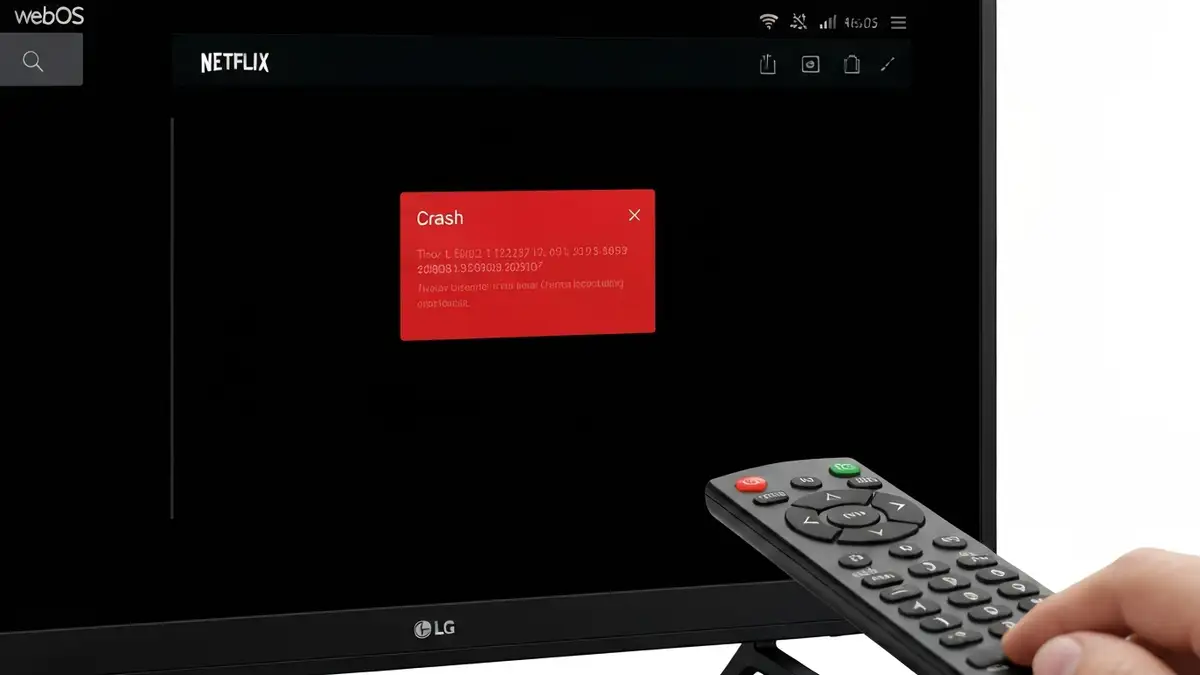

Kiedy ulubione aplikacje w telewizorze LG nagle się zawieszają, przerywając seans filmowy, problem często leży w prostocie. Aplikacje LG TV webOS mogą crashować z powodu problemów sieciowych, zabrudzonych danych cache’u albo przedawnionych wersji oprogramowania. Artykuł ten wyjaśnia, dlaczego crash Netflix YouTube i innych aplikacji na webOS się dzieje, oraz pokazuje sprawdzone kroki naprawy – od czyszczenia pamięci po aktualizację systemu.
Co to znaczy gdy aplikacje w webOS się zawieszają lub crashują?
Crash aplikacji to zatrzymanie się programu w trakcie działania – ekran zamraża się, obraz się zawiesza, a aplikacja przestaje reagować na polecenia z pilota. Różnica między zawieszeniem a crashem polega na tym, że zawieszenie to tymczasowy zanik responsu (czasem aplikacja się sama przywraca), natomiast crash to całkowite wysypanie się programu, który musi być zamknięty i uruchomiony od nowa.
Główne objawy problemów z aplikacjami na LG TV webOS to: (1) ekran zastygający w połowie odtwarzania, (2) powiadomienia „Aplikacja przestała działać”, (3) powrót do menu webOS bez ostrzeżenia, (4) nieskończone ładowanie lub szara karta ładowania. Te symptomy mogą być spowodowane niestabilnym WiFi, uszkodzonym cache’em albo konfliktami wersji oprogramowania.
Jakie aplikacje najczęściej mają problemy na LG TV?
Na telewizorach LG z systemem webOS najczęściej crashują aplikacje streamingowe i komunikacyjne. Oto lista aplikacji, które raportują najczęstsze problemy:
Problem z połączeniem internetowym – główna przyczyna crash aplikacji
Niestabilne WiFi jest główną przyczyną crashów aplikacji na LG TV webOS – gdy połączenie się urzywa, serwer nie może dostarczyć strumienia danych, a aplikacja tracąc synchronizację, się zawiesza. Problem z połączeniem internetowym powoduje crash aplikacji, ponieważ aplikacje streamingowe są całkowicie zależne od ciągłego przepływu danych. Jeśli pakiety danych gubią się, bufor się opróżnia, a aplikacja nie zdąży pobrać następnego segmentu wideo czy muzyki, dochodzi do zawieszenia.
Diagnostyka połączenia wymaga sprawdzenia kilku parametrów. Po pierwsze, przejdź do menu webOS (Ustawienia > Sieć > WiFi > Edytuj), a następnie sprawdź siłę sygnału – powinna być wyższa niż -70 dBm. Po drugie, przeprowadź test prędkości: przejdź do aplikacji Youtube i spróbuj odtwarzać materiały 4K – jeśli zawiesza się, to prędkość poniżej 15 Mbps. Po trzecie, sprawdź liczbę urządzeń podłączonych do routera – każde dodatkowe urządzenie zmniejsza przepustowość dla telewizora.
Kroki weryfikacji sieci to: (1) restart routera (wyłącz na 30 sekund), (2) przesunięcie telewizora bliżej routera albo zmiana kanału WiFi z 2.4 GHz na 5 GHz, (3) wyłączenie innych urządzeń pobierających dane (pobierania, transmisje wideo), (4) zmiana hasła WiFi jeśli inne osoby korzystają z sieci.
Pamięć cache i dane aplikacji – dlaczego trzeba je wyczyścić
Cache to tymczasowa pamięć, w której aplikacja przechowuje dane pobrane wcześniej – obrazy, informacje użytkownika, historię odtwarzania. Problem polega na tym, że dane cache’u mogą się uszkodzić, szczególnie jeśli aplikacja wysypała się w trakcie zapisu. Uszkodzony cache powoduje crash, ponieważ aplikacja ładuje zniekształcone informacje i nie potrafi ich przetworzyć, co skutkuje zawieszeniem lub błędem.
Fragmentacja pamięci na webOS zachodzi naturalnie – kiedy aplikacja zapisuje i kasuje dane setki razy, pamięć fizycznie rozprasza się na dysku, co spowalnia dostęp i powoduje opóźnienia. Stare dane logowania przechowywane w cache’u mogą być niezgodne z nowymi wersjami API serwisu (na przykład Netflix zmienia formatowanie tokenów co kilka tygodni). Cookies przeterminowane, to znaczy piórniki sesji, które wygasły – aplikacja próbuje się zalogować starymi danymi i dostaje błąd 401 od serwera, co powoduje crash.
Konsekwencje niewyczyszczanego cache to: powolne ładowanie aplikacji (można czekać 30-45 sekund), rosnąca liczba crashów, zwiększone użycie pamięci wewnętrznej telewizora, i ostatecznie całkowita nieprzydatność aplikacji. Czyszczenie cache’u przywraca application do stanu czystej instalacji, bez utraty preferencji czy logowania.
Jak zrestartować aplikacje na LG webOS krok po kroku
Restart aplikacji usuwa ją z pamięci RAM i wymusza przeładowanie od zera – to najczęściej działa na problemy z crashami webOS. Poniżej trzy metody, od najprostszej do najpotężniejszej:
Metoda 1: Force Stop aplikacji
Efekt: aplikacja zostaje w pełni wyczyszczona z RAM, ale zachowuje ustawienia i login.
Metoda 2: Czyszczenie cache’u aplikacji
Efekt: wszystkie tymczasowe dane usuwane, ale login pozostaje. Aplikacja się powiększy przy kolejnym starcie (ponowny download cache’u).
Metoda 3: Reinstalacja aplikacji (całkowity reset)
Efekt: aplikacja jest całkowicie nowa, ale będziesz musiał się ponownie zalogować. To najsilniejsza metoda.
Aktualizacja aplikacji – sprawdzenie i ręczna instalacja
Aplikacje LG TV webOS mogą być aktualizowane w dwie formy: automatycznie w tle (auto-update włączony) lub ręcznie przez LG App Store. Aby sprawdzić wersję zainstalowanej aplikacji i dostępne aktualizacje:
Dlaczego updates naprawiają crasha: producenci aplikacji naprawiają błędy w kodzie, dodają wsparcie dla nowszych wersji webOS, i optymalizują zużycie pamięci. Staże wersje aplikacji mogą być niezgodne z API serwerów (Netflix zmienia format danych co 2-3 tygodnie), co powoduje crash.
Aktualizacja ręczna: przejdź do LG App Store, wyszukaj aplikację, jeśli masz starszą wersję, pojawi się przycisk „Aktualizuj” zamiast „Zainstaluj”. Kliknij, czekaj na instalację. LG App Store to jedyne oficjalne źródło aplikacji dla webOS – pobieranie z innych źródeł nie jest obsługiwane.
Aktualizacja systemu webOS – czy to rozwiąże problemy z aplikacjami
Tak, aktualizacja systemu webOS często rozwiązuje crash aplikacji – producent LG wydaje poprawki bezpieczeństwa, optymalizacje pamięci, i poprawki kompatybilności z dużymi usługami (Netflix, YouTube). Wersja webOS bezpośrednio wpływa na stabilność aplikacji – każda nowa wersja (7.x, 8.x, 9.x) poprawia zarządzanie pamięcią i przepustowość sieciową.
Aby sprawdzić aktualną wersję webOS: Ustawienia > O telewizorze > Informacje o urządzeniu > Wersja oprogramowania. Wersja powinna być aktualna – na 2025 rok telewizory LG powinny mieć co najmniej webOS 7.x. Telewizory starsze (2018-2019) mogą być na webOS 4.x lub 5.x, co może powodować liczne problemy z kompatybilnością.
Aktualizacja OTA (Over-The-Air) zachodzi automatycznie, gdy telewizor jest połączony z WiFi i wyłączony na noc. Aby wymusić sprawdzenie aktualizacji: Ustawienia > Wsparcie > Aktualizacja oprogramowania > Sprawdź teraz. Jeśli dostępna jest nowa wersja, telewizor pobrze plik (może potrwać 10-15 minut) i automatycznie się uruchomi.
Ryzyko i korzyści aktualizacji: korzyści to naprawa błędów, lepsze bezpieczeństwo, i stabilność. Ryzyko to – rzadko – zawieszenie się telewizora w trakcie aktualizacji (wymaga wtedy hard reset), ale LG ma wiele zabezpieczeń przed tym. Warto aktualizować.
Wymuszony restart (factory reset) webOS – ostateczna naprawa
Factory reset usuwa wszystkie ustawienia, aplikacje i dane osobowe z telewizora – to ostateczna opcja, gdy wszystkie inne metody nie zadziałały. Ostrzeżenie: utracisz wszystkie zalogowania aplikacji, preferencje menu, ustawienia sieciowe, i będziesz musiał skonfigurować telewizor od nowa.
Kroki factory reset:
Co się stanie po resecie: telewizor będzie działać jak świeżo z fabryki, wszystkie aplikacje będą mieć czysty cache i nowe dane. Crash aplikacji powinny ustąpić, jeśli były spowodowane wadliwymi danymi systemowymi. Jeśli problemy pozostają po factory reset, przyczyna leży w hardware’u lub sieci.
Czy problemy mogą być związane z hardwarem telewizora
Problemy mogą być spowodowane hardware’em, jeśli crashy dotyczą WSZYSTKICH aplikacji jednocześnie, nawet po czyszczeniu cache’u i factory reset. Objawy problemu sprzętowego to: (1) restart telewizora podczas odtwarzania (sam się wyłącza), (2) przegrzanie – obudowa telewizora jest bardzo gorąca w dotyk, (3) trzaski z głośnika wbudowanego, (4) mruganie podświetlenia LED.
Odróżnienie problemu software od hardware: jeśli jedna aplikacja (na przykład Netflix) crashuje, ale YouTube działa dobrze, to jest problem software. Jeśli WSZYSTKIE aplikacje crashują, telewizor sam się resetuje, albo coś drży fizycznie w obudowie, to hardware.
Przyczyny sprzętowe to: (1) uszkodzenie mikroczipu zarządzającego pamięcią (RAM), (2) zasilacz dostarczający niestabilne napięcie, (3) przegrzanie procesora z powodu zabrudzenia wentylacji. Kiedy trzeba serwisu: gdy problemy są sprzętowe, gwarancja LG powinna obejmować naprawę (jeśli telewizor jest poniżej 3 lat). Skontaktuj się z serwisem autoryzowanym LG lub producentem – problemy z hardwarem telewizora.
Alternatywnie, jeśli telewizor działa poza gwarancją, możesz spróbować: (1) wyłączenia telewizora na 24 godziny, aby se „odwiewił” i zresetował termicznie, (2) czyszczenia wentylacji z tyłu obudowy z pomocą odkurzacza.

Piotr Wiśniewski to redaktor portalu zepsulosie.pl. Pisze o tematyce: portal troubleshooting „zepsuło się” – elektronika, aplikacje, samochó, tworząc praktyczne i rzetelne poradniki oparte na wiedzy oraz doświadczeniu. Pomaga czytelnikom podejmować trafne decyzje i unikać typowych błędów.