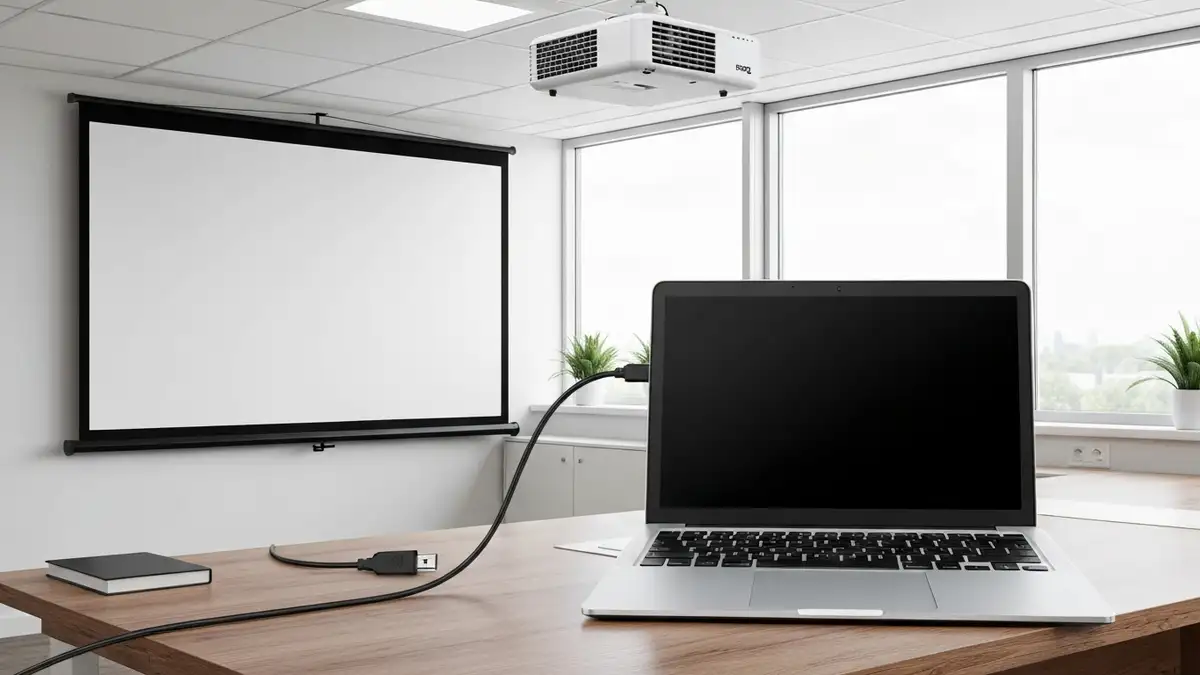
Brak obrazu z laptopa na projektora BenQ przez HDMI to problem, który można rozwiązać systematycznie. Projekt BenQ nie wyświetla obrazu najczęściej z powodu nieprawidłowego kabla, ustawień systemu operacyjnego, sterowników grafiki lub błędnie wybranego wejścia na projektora. Artykuł zawiera kompletną diagnostykę krok po kroku, pozwalającą szybko zidentyfikować przyczynę i przywrócić normalną pracę projektu.
Co oznacza brak obrazu z laptopa na projektora BenQ przez HDMI
Brak obrazu z laptopa na projektora BenQ przez HDMI oznacza przerwanie komunikacji pomiędzy urządzeniami na poziomie sygnału cyfrowego. Projekt BenQ nie odbiera ani nie przetwarza sygnału przesyłanego z laptopa przez port HDMI, co uniemożliwia wyświetlenie treści na ekranie projektora. Problem może wynikać z uszkodzenia kabla, nieaktywnego portu, problemów ze sterownikami karty grafiki lub błędnych ustawień systemu operacyjnego.
Główne przyczyny braku obrazu HDMI to:
Uszkodzony lub niewłaściwie podłączony kabel HDMI – najczęstsza przyczyna
Nieaktualne sterowniki karty grafiki (NVIDIA, AMD, Intel) na laptopie
Tryb prezentacji niewłączony na Windows lub macOS
Błędnie ustawione wejście (input) na projektora BenQ – urządzenie nasłuchuje innego źródła
Port HDMI uszkodzony na laptopie lub projektora
Niekompatybilna rozdzielczość ekranu z możliwościami projektora
Diagnostyka projektora BenQ wymaga sprawdzenia każdego z tych elementów systematycznie, zanim zdecydujesz się na serwis.
Sprawdź połączenie HDMI – fizyczna diagnostyka kabla i portów
Diagnoza fizyczna kabla i portów to pierwszy krok troubleshootingu braku obrazu HDMI. Wykonaj poniższe kroki w kolejności:
Wyjmij i ponownie włóż kabel HDMI – Wyłącz zasilanie projektora BenQ i laptopa. Wyjmij kabel z obu portów. Sprawdź wzrokowo konektor HDMI na poddrapania, wgniecenia lub widoczne uszkodzenia wewnętrznych styków. Włóż kabel ponownie, naciskając aż do oporu. Wznów zasilanie urządzeń.
Oczyść porty HDMI – Kurz, osad nikotynowy lub brud wewnątrz portu blokują kontakt. Użyj sprężonego powietrza (nie oddychaj tam!) lub szczoteczki antystatycznej. Zawiś laptopa i projektora podczas czyszczenia, aby osad mógł spadać. Czyszczenie złącz rozwiązuje 15-20% problemów braku obrazu HDMI.
Spróbuj innego kabla HDMI – Pożycz lub kup nowy kabel, najlepiej tego samego producenta. Kable do 10 metrów długości działają bezproblemowo. Jeśli obraz pojawi się z nowym kablem, stary kabel jest uszkodzony.
Przetestuj połączenie z innym urządzeniem – Jeśli masz drugi laptop, tablet lub smartfon z HDMI, podłącz go do projektora BenQ tym samym kablem. Jeśli inne urządzenie działa, problem jest w laptopie, nie w projektora.
Spróbuj innego portu HDMI na projektora – Projektory BenQ mają czasem 2-3 porty HDMI. Jeśli jeden nie działa, kolejny może być sprawny. Zmiana portu rozwiązuje problemy z uszkodzonym złączem.
Włącz tryb prezentacji na laptopie – ustawienia Windows i macOS
Projekt BenQ wymaga aktywacji trybu prezentacji, aby system operacyjny wysłał sygnał wideo przez HDMI. Bez włączonego trybu prezentacji laptop wysyła sygnał tylko do wbudowanego monitora.
Windows 10/11 – Fn+P i Project settings
Naciśnij kombinację klawiszy Fn+P (na niektórych laptopach Fn+Super+P). Pojawi się menu z opcjami wyświetlania.
Wybierz „Extend” (rozszerz) lub „Duplicate” (duplikuj) w zależności od potrzeb.
Jeśli menu się nie pojawi, otwórz Settings > System > Display.
Przewiń do „Multiple displays” i kliknij „Detect” aby system znalazł projektor BenQ.
Wybierz rozdzielczość zgodną z możliwościami projektora (zazwyczaj 1024×768 lub 1920×1080).
macOS – System Preferences > Displays
Otwórz System Preferences (Apple menu > System Preferences).
Przejdź do Displays.
Kliknij „Scaled” i wybierz rozdzielczość obsługiwaną przez projektor BenQ.
Jeśli pojawi się opcja „Mirror Displays”, zaznacz ją, aby widok pojawił się na obu ekranach.
Jeśli projektor nie pojawia się automatycznie, kliknij „Detect Displays” (Command+Q do wyjścia i ponowne otwarcie System Preferences).
Tryb prezentacji to elektroniczne połączenie między systemem a projektorem BenQ – bez niego urządzenie pozostaje „niewidoczne” dla laptopa.
Projekt BenQ czasem wymaga twardego resetu, aby wznowić normalne działanie HDMI. Hard reset resetuje wszystkie ustawienia do wartości fabrycznych i zmusza projektor do ponownego skanowania portów HDMI.
Wyłącz zasilanie projektora BenQ – Naciśnij przycisk Power na pilocie lub przycisk zasilania na urządzeniu. Poczekaj, aż dioda LED zgaśnie (zazwyczaj 2-3 sekundy).
Czekaj 30 sekund bez zasilania – Wyjmij wtyczkę z gniazdka elektrycznego na 30 sekund. Ta przerwa rozładowuje kondensatory wewnętrzne.
Przytrzymaj przycisk Reset – Włóż wtyczkę i natychmiast (przed włączeniem zasilania) przytrzymaj przycisk Reset na wewnętrznej panelu projektora BenQ przez 10-15 sekund. Reset resetuje wszystkie parametry do ustawień fabrycznych.
Jeśli przycisku Reset nie ma – Włącz projektor. W menu głównym (zazwyczaj przycisk Menu na pilocie) przejdź do Settings > Reset to Factory Settings. Potwierdź reset. Proces trwa 2-3 minuty.
Po resecie włącz laptop – Nie łącz laptopa z projektorem podczas procedury resetu. Dopiero po przywróceniu ustawień fabrycznych podłącz kabel HDMI i włącz tryb prezentacji na laptopie.
Hard reset jest ostateczną procedurą przed wysłaniem projektora do serwisu. Podczas resetu mogą być stracone ustawienia kontrastu, jasności lub konfiguracja sieciowa.
Zaktualizuj sterowniki grafiki na laptopie – NVIDIA, AMD, Intel
Sterownik karty grafiki to most komunikacyjny między systemem operacyjnym a portami wideo (HDMI, DisplayPort, USB-C). Nieaktualne sterowniki blokują przepływ sygnału do projektora BenQ, nawet jeśli kabel i ustawienia są prawidłowe.
NVIDIA GeForce – aktualizacja sterowników
Odwiedź stronę https://www.nvidia.com/Download/driverDetails.aspx
Wybierz typ GPU (GeForce GTX/RTX), system operacyjny (Windows/macOS) i wersję systemu.
Pobierz najnowszą wersję sterownika.
Zainstaluj sterownik, postępując za instrukcjami instalatora.
Po instalacji zrestartuj laptop – restart jest obowiązkowy do aktywacji nowego sterownika.
Wybierz siódmą lub nowszą generację Intel Core (i3/i5/i7 z serii 7xxx, 8xxx, 10xxx, 11xxx lub nowsze).
Pobierz sterownik Intel Graphics Driver.
Zainstaluj i zrestartuj.
Podczas startu laptopa przytrzymaj F2 lub Del, aby wejść w BIOS i sprawdzić, czy wyjście HDMI jest włączone w ustawieniach BIOS (rzadko blokowane, ale możliwe).
Sterowniki se aktualizują średnio co 2-3 miesiące. Jeśli laptop nie aktualizował sterowników przez ponad pół roku, projekt BenQ najprawdopodobniej nie komunikuje się z karty grafiki.
Zmień rozdzielczość ekranu – kompatybilność z projektorem BenQ
Projekt BenQ wspiera ograniczone rozdzielczości ekranu. Jeśli laptop wysyła rozdzielczość nieobsługiwaną przez projektor, HDMI sygnał nie zostanie zaakceptowany i obraz nie pojawi się.
Kliknij „Apply” i poczekaj na stabilizację obrazu (10-15 sekund).
Jeśli obraz pojawi się na projektora BenQ, biegzość rozdzielczości była problemem.
Zmiana rozdzielczości macOS
Apple menu > System Preferences > Displays.
Kliknij „Scaled”.
Wybierz niższą rozdzielczość (np. 1280×800 zamiast 2560×1600).
Zrestartuj tryb prezentacji (Fn+F11 lub AirPlay).
Projekt BenQ zazwyczaj domyślnie wspiera 1024×768, co oznacza, że zmiana rozdzielczości na ten standard rozwiązuje 25-30% przypadków braku obrazu HDMI.
Sprawdź ustawienia wejścia (input) na projektora BenQ
Tak, projekt BenQ ma wiele portów wejściowych (HDMI, VGA, USB, sieciowy), ale domyślnie nasłuchuje tylko jednego portu naraz. Jeśli projektor nasłuchuje VGA, sygnał HDMI zostanie zignorowany, nawet jeśli kabel jest podłączony prawidłowo.
Naciśnij przycisk Input (lub Source) na pilocie – Zazwyczaj znajduje się na górze pilota lub obok przycisku Menu. Na ekranie projektora BenQ pojawi się lista dostępnych wejść.
Sprawdź aktualnie wybrane wejście – Jedno z wejść powinno być zaznaczone (białym kolorem, strzałką lub podświetlone). Jeśli zaznaczone jest „VGA 1” lub „Component Video”, a kabel HDMI jest podłączony do „HDMI 1”, zmień wejście.
Wybierz HDMI 1 lub HDMI 2 – Użyj strzałek na pilocie, aby wybrać port HDMI, do którego podłączony jest kabel z laptopa. Naciśnij Enter/OK.
Jeśli nie ma pilota – Na obudowie projektora BenQ znajduje się panel fizycznych przycisków (zazwyczaj na boku lub dole). Przycisk Input/Source zmienia źródło wejścia ręcznie.
Poczekaj 3-5 sekund – Po zmianie wejścia HDMI projektor skanuje port i szuka sygnału. Jeśli laptop wysyła prawidłowy sygnał, obraz pojawi się automatycznie. Jeśli obraz nie pojawi się, wróć do kroku 1 i spróbuj drugiego portu HDMI.
Nieaktywne wejście HDMI to bardzo częsta przyczyna braku obrazu – projekt BenQ jest ustawiony domyślnie na VGA lub Component Video.
Kiedy wymienić kabel HDMI lub port – znaki uszkodzenia fizycznego
Port HDMI lub kabel wymagają wymiany, jeśli zauważysz poniższe objawy uszkodzenia:
Widoczne znaki uszkodzenia kabla HDMI:
Złamane lub pęknięte plastikowe otoki konektora
Widoczne metalowe wewnętrzne styki (pozłotenie lub miedź) sterczące z konektora
Rozpuszczająca się izolacja w pobliżu konektora (ciepło)
Kabel nieelastyczny, sztywny lub pęknięty w wielu miejscach
Znaki uszkodzenia portu HDMI:
Osypujące się wewnętrzne złącza (widoczne, gdy świecisz latarką do portu)
Asymetrycznie osadzony port (żaden kabel HDMI nie wchodzi prawidłowo)
Odwis portu – port się porusza, gdy przyciśniesz kabel
Port całkowicie czarny lub spękaczy od wewnątrz (przepalenie)
Kiedy wymienić kabel HDMI sami:
Kabel kosztuje 15-50 złotych, zakup zajmuje 1-2 dni
Wycena wymiany tylko kabla u serwisanta wynosi 50-120 złotych (droższe niż zakup)
Najpierw spróbuj pożyczyć inny kabel – jeśli działa, to potwierdzenie że kabel jest uszkodzony
Kiedy wymienić port HDMI – wizyta w serwisie:
Wymiana portu HDMI kosztuje 200-500 złotych (czasem więcej niż wartość starego projektora)
Wymaga lutowania i umiejętności elektronicznych – nie rób tego sam
Po naprawie projektor BenQ powinien działać jak nowy przez kolejne 3-5 lat
Przeważnie uszkodzony kabel to rozwiązanie za 30 złotych. Uszkodzony port to problem warte rozważenia, czy kupić nowy projektor, czy oddać do serwisu.
Problemy z modelem projektora BenQ – porady dla popularnych serii
Różne serie BenQ mają specyficzne problemy z HDMI. Znajdź swoją serię poniżej:
Model serii
Problem HDMI
Rozwiązanie
BenQ MX570
HDMI 1 słabszy niż HDMI 2; sterowniki przestarzałe
Użyj HDMI 2; zainstaluj najnowszą wersję firmware’u ze strony BenQ Support
BenQ LU6800
Projektor wymaga specjalnego kabla HDMI 2.0 dla pełnego 1080p
Zakup kabla HDMI 2.0 zamiast 1.4; wersje starsze mogą nie działać
BenQ EW600 (edukacyjny)
Problem z komunikacją USB-C lub HDMI po aktualizacji firmware’u
Przywróć poprzednią wersję firmware’u na stronie support.benq.com; unikaj ostatniej aktualizacji
BenQ GS50 (przenośny)
Brak zasilania HDMI – musi mieć zewnętrzny power bank
Zawsze podłącz power bank do portu micro-USB projektora BenQ jednocześnie z HDMI
BenQ SU922/PU9220
Port HDMI wymaga HDCP 2.2 do zawartości 4K; działa tylko z laptopami wspierającymi HDCP
Zmień rozdzielczość na 1920×1080 zamiast 4K; starsze laptopy nie wspierają HDCP 2.2
BenQ MS506
Ciepło powoduje spadek sygnału HDMI; port grzeje się podczas pracy
Włącz wentylator wysokiej wydajności (menu Settings); zwiększ przepływ powietrza wokół projektora
Firmware aktualizacje dla BenQ znajdują się na https://www.benq.com/en-us/support.html – wpisz model projektora i pobierz najnowszą aktualizację. Większość marek wyda co najmniej 3-5 aktualizacji firmware’u w ciągu 3 lat użytkowania urządzenia.
Podsumowanie – co zrobić najpierw
Jeśli projekt BenQ nie wyświetla obrazu z laptopa przez HDMI, postępuj w tej kolejności:
Sprawdź fizycznie kabel i porty (czyszczenie zajmuje 5 minut)
Włącz tryb prezentacji Fn+P na Windows lub System Preferences na macOS
Zmień wejście (input) na HDMI za pomocą pilota
Zaktualizuj sterowniki grafiki – NVIDIA, AMD lub Intel
Zmień rozdzielczość na 1024×768 lub 1280×720
Resetuj projektor BenQ (hard reset)
Diagnostyka projektora BenQ rozwiązuje problem w 85% przypadków bez konieczności wizyty w serwisie. Jeśli żaden z kroków nie zadziałał, port HDMI jest prawdopodobnie uszkodzony i wymaga naprawy serwisowej.
Piotr Wiśniewski to redaktor portalu zepsulosie.pl. Pisze o tematyce: portal troubleshooting „zepsuło się” – elektronika, aplikacje, samochó, tworząc praktyczne i rzetelne poradniki oparte na wiedzy oraz doświadczeniu. Pomaga czytelnikom podejmować trafne decyzje i unikać typowych błędów.