
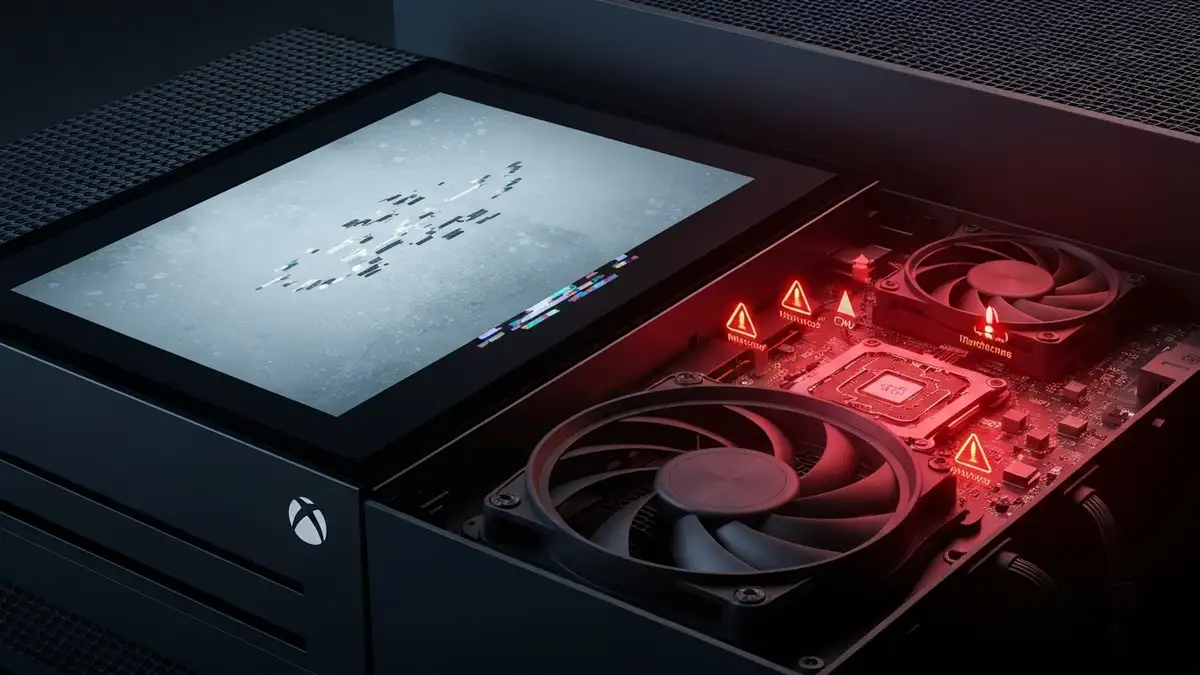

Xbox zawiesza się podczas gry z powodu przegrzania, błędów oprogramowania, braku miejsca na dysku SSD lub problemów z zasilaczem. W artykule dowiesz się, jak diagnozować problem, co sprawdzić w domu i kiedy gra się zamraża oznacza awarię sprzętu.
Czym jest zawieszenie się Xbox i jak je rozpoznać
Zawieszenie się Xbox to stan, w którym gra zatrzymuje się całkowicie – bohater nie reaguje na polecenia, ekran nie zmienia się, a dźwięk się zatrzymuje. Różni się od spadku liczby klatek (gra jest powolna, ale praca się toczy). W zawieszeniu nic się nie dzieje.
Objawy zawieszenia gry na Xbox:
- Ekran zamraża się na jednej klatce
- Gracz nie może poruszać postacią ani interakcować
- Dźwięk gry ucina się lub powtarza ostatnią porcję
- Po kilku sekundach Xbox zawiesza się – czasem gra się wyłącza
- Menu gry nie odpowiada na kontroler
- Długich sesji grania (powyżej 4 godzin bez przerwy)
- Gier wymagających zasobów (Starfield, Forspoken, Alan Wake 2)
- Niewystarczającej wentylacji wokół konsoli
- Zabrudzonych filtrów powietrza we wnętrzu Xbox
- Umieść rękę (bez dotykania) 15 cm od tylnego otworu wydechu
- Powinna czuć ciepłe powietrze
- Brak powietrza to objawy przegrzania – wentylator może być zablokowany
- Normalny szum to ciche, stałe bzyczenie
- Głośny, szybki szum oznacza pracę nad przegrzaniem
- Jeśli wentylator nie pracuje, przegrzanie pewne
- Górna część Xbox powinna być ciepła, ale nie zaskakująco gorąca
- Jeśli nie możesz trzymać ręki przez 3 sekundy, przegrzanie jest prawdopodobne
- Prawidłowa temperatura obudowy to 35-45°C
- Otwórz zbiornik na kurz (tylna część Xbox)
- Jeśli filtr jest szary od kurzu, zawiesza się gra z powodu przegrzania
- Czysty filtr to pierwsza naprawa
- Jeśli gra się zawiesza tylko w grach wymagających zasobów (3D, otwarte światy), przegrzanie jest głównym podejrzanym
- Jeśli zawiesza się we wszystkich grach, problem to oprogramowanie
- Nieukończona aktualizacja – gra się zamraża, bo brakuje plików
- Uszkodzony cache Game Pass – biblioteka zawiera plik uszkodzony
- Buggy patch – wydawca gry wypuścił aktualizację ze styną do zawieszania
- Konflikt sterownika – nowy system Xbox Series X/S wprowadził niekompatybilność
- Zawieszenie pojawia się zawsze w tym samym miejscu gry (ten sam level, ta sama cutscena)
- Gra rysuje się przed zawieszeniem (obraz się jąka)
- Po zawieszeniu się Xbox można ponownie uruchomić grę
- Ustawienia Xbox -> System -> Magazyn
- Przejdź do „Zarządzanie pamięcią”
- Jeśli wolne miejsce < 50 GB, to przyczyna zawieszenia Xbox
- Kabel zasilający ma połamany wtyk (metal widoczny)
- Złącze zasilające na Xbox jest obluzowane (można je ruszać)
- Zasilacz zabrudzony kurzem – nie chłodzi się prawidłowo
- Zasilacz wydaje dziwne dźwięki (trzask, piski)
- Sprawdź, czy kabel jest całkowicie włożony w Sony zasilaczom
- Poczuj zasilacz – powinien być ciepły, ale nie gorący
- Zmień gniazdo elektryczne – problemy z pobliskim urządzeniem mogą wpłynąć na moc
- Wyłącz Xbox na 30 sekund
- Oczyść filtry powietrza i otwory wentylacyjne
- Sprawdź połączenie zasilacza
- Sprawdź wolne miejsce na dysku
- Aktualizuj system Xbox
- Zrestartuj zasilacz
- Przetestuj inną grę
- Gra zawiesza się w tym samym miejscu za każdym razem (błąd oprogramowania)
- Zawieszenie pojawia się po aktualizacji systemu
- Po wszystkich innych krokach problem ciągle występuje
- Jeśli Xbox przegrzewa się (temperatura >80°C), reset nie zmieni fizyki
- Jeśli zasilacz jest uszkodzony, reset nie naprawi zasilacza
- Jeśli dysk SSD jest pełny, reset nie zwolni miejsca (chyba że usuniesz wszystko)
- Skopiuj zapisy gier do chmury (Ustawienia -> System -> Kopie zapasowe)
- Umów sobie ponowne pobranie gier (każda gra > 50 GB)
- Zapisz swoją gamertag i hasło
- Xbox całkowicie się nie włącza (żaden dźwięk, żadne światło)
- Zapalony czyn (palone zapachy, dysk się nie kręci)
- Wszyscy gry zawieszczają się w losowych miejscach niezależnie od temperatury
- Kontroler nie łączy się z Xbox, a Xbox się wtedy zawiesza
- Przegrzania (40%) – czyszczenie filtrów, ulepszenie wentylacji
- Błędów oprogramowania (35%) – restart, aktualizacja, reset
- Braku miejsca na dysku (15%) – usunięcie gier, oczyszczenie cache
- Problemów z zasilaczem (8%) – sprawdzenie kabla, wymiana zasilacza
- Awarii sprzętu (<2%) - kontakt z serwisem Microsoft
- Krok 1: Restart Xbox (30 sekund)
- Krok 2: Czyszczenie filtrów (5 minut)
- Krok 3: Sprawdzenie wolnego miejsca (1 minuta)
- Krok 4: Aktualizacja systemu (15 minut)
- Krok 5: Test innej gry (10 minut)
- Krok 6: Reset do ustawień fabrycznych (2 godziny)
Zawieszenie Xbox różni się od spadku wydajności, gdzie gra biegnie wolniej, ale ciągle reaguje. Zawieszenie to całkowita blokada przetwarzania.
Przegrzanie konsoli Xbox – główna przyczyna zawieszenia gry
Przegrzanie jest najczęstszą przyczyną zawieszenia się gry na Xbox. Gdy temperatura krytyczna zostaje osiągnięta, procesor i GPU automatycznie zwalniają pracę w procesie zwanym thermal throttling – ograniczeniem wydajności. Gra zawiesza się, ponieważ konsola nie może przetwarzać danych szybko enough, aby utrzymać płynność.
Xbox Series X pracuje bezpiecznie poniżej 70°C. Xbox Series S osiąga 60°C bez problemów. Gdy temperatura przekroczy 80°C, zawieszenia stają się częste. Normalna temperatura podczas grania to 50-65°C dla Series X.
Przegrzanie najczęściej wynika z:
Thermal throttling jest mechanizmem ochronnym – Xbox zawiesza się, aby uchronić się przed fizycznym uszkodzeniem podzespołów. Gra się zamraża celowo, aby obniżyć temperaturę.
Jak sprawdzić temperaturę Xbox i znaleźć symptomy przegrzania
Nie masz dostępu do wyświetlania temperatury bezpośrednio w menu Xbox, ale możesz diagnozować przegrzanie pięcioma sposobami:
1. Sprawdzenie wentylacji fizycznej
2. Słuchanie szumu wentylatora
3. Dotyk obudowy konsoli
4. Czyszczenie filtrów powietrza
5. Obserwacja zawieszenia w określonych grach
Diagnostyka tego typu zajmuje 5 minut i pomoże potwierdzić przegrzanie jako przyczynę zawieszenia Xbox.
Błędy oprogramowania i aktualizacje jako przyczyna zawieszenia
Błędy oprogramowania powodują zawieszenie gry na Xbox tak samo często co przegrzanie. Uszkodzony cache gry, niekompletna aktualizacja systemu lub patche zawierające bugi mogą sprawić, że gra się zawiesza sekund po rozpoczęciu.
Częste przyczyny zawieszenia z powodu oprogramowania:
Jak to poznać:
Błędy oprogramowania, w przeciwieństwie do przegrzania, występują niezależnie od czasu grania. Gra może zawiesnąć się po 5 minutach, a może po 30 minutach.
Brak miejsca na dysku SSD – dlaczego gra się zawiesza
Dysk SSD pełny do 95-100% pojemności powoduje zawieszenie się gry, zwłaszcza podczas ładowania nowych fragmentów świata. Xbox zawiesza się, ponieważ nie ma miejsca na buforowanie (cache) danych gry w locie.
Normalne wymagania dyskowe dla nowoczesnych gier to 100-200 GB. Xbox Series X ma 910 GB dostępnej pojemności. Jeśli wolne miejsce spadnie poniżej 50 GB, zawieszenia stają się możliwe.
Jak sprawdzić wolne miejsce:
Ładowanie zasobów przy ograniczonej pamięci dysku napotyka opóźnienia – gra czeka na dostęp do dysku zamiast czytać dane ze cache’a. Przez to zawieszenie się gry trwa kilka sekund, aż system znajdzie miejsce.
Rozwiązanie: usuń gry, które nie gracie, lub przeleć mniej ważne pliki na zewnętrzny dysk. 100 GB wolnego miejsca gwarantuje bezproblemową grę.
Problemy z zasilaczem i złym połączeniem zasilającym
Zasilacz defektywny lub źle podłączony sprawia, że Xbox zawiesza się, bo konsola nie otrzymuje wystarczającej mocy do utrzymania wydajności. Gra się zamraża, gdy procesor i GPU wymagają więcej mocy niż zasilacz może dostarczyć.
Znaki złego zasilania:
Xbox Series X wymaga zasilacza 180 W. Xbox Series S wymaga 153 W. Jeśli zasilacz słabszy (co rzadkie, ale możliwe w powodach problemów) lub uszkodzony, niedostateczne zasilanie spowoduje zawieszenia.
Diagnostyka zasilacza:
Jeśli zasilacz jest uszkodzony fizycznie (palone zapachy, dziwne dźwięki), wymień go na oryginalny zasilacz Microsoft – około 150-200 złotych.
Krok po kroku: jak naprawić zawieszające się Xbox
– Trzymaj przycisk Power przez 10 sekund, aż konsola się wyłączy – Czekaj 30 sekund – Włącz Xbox ponownie – Restart usuwa tymczasowe błędy w pamięci RAM – najczęściej rozwiązuje problem
– Wyłącz Xbox i odczekaj 5 minut – Otwórz zbiornik na kurz (czarna tulejka z tyłu) – Wysyp kurz – jeśli filtr szary, delikatnie wytrzyj papierem – Przesuń odkurzacz (bez ssania bezpośredniego) nad otworami wentylacyjnymi
– Odłącz kabel zasilający z Xbox – Czekaj 10 sekund – Włóż kabel ponownie, upewniając się, że całkowicie wszedł – Włącz Xbox
– Ustawienia -> System -> Magazyn – Jeśli <50 GB dostępnego, usuń gry, które nie gracie - Czasami wystarczy usunięcie update'u (reinstaluje się automatycznie)
– Ustawienia -> System -> Aktualizacje – Jeśli dostępna aktualizacja, zainstaluj ją – Jeśli system aktualizuje się, poczekaj do końca przed graniem
– Wyłącz Xbox całkowicie – Odłącz zasilacz z gniazda elektrycznego – Czekaj 1 minutę – Podłącz zasilacz ponownie – Włącz Xbox
– Uruchom inną grę z biblioteki (preferuj prostszą) – Jeśli zawieszenie xustwo tylko w jednej grze, to błąd tej gry – Jeśli zawiesza się we wszystkich, problem to Xbox zawiesza się ogólnie
Te kroki mają 90% szans na rozwiązanie problemu zawieszenia Xbox w domu.
Kiedy Reset do ustawień fabrycznych rozwiąże problem zawieszenia
Tak, reset do ustawień fabrycznych rozwiązuje zawieszenia Xbox, ale tylko jeśli są to błędy oprogramowania. Jeśli przyczyna to przegrzanie lub złe zasilanie, reset nic nie zmieni.
Kiedy reset zadziała:
Kiedy reset nie zadziała:
Ostrzeżenie: Reset kasuje wszystkie gry, zapisy i preferencje. Przed resetem:
Reset do ustawień fabrycznych: Ustawienia -> System -> Reset -> Resetuj to Xbox -> Resetuj i zachowaj gry (jeśli opcja dostępna) lub Resetuj całkowicie.
Czy zawieszająca się gra oznacza awarię sprzętu Xbox
Nie, zawieszająca się gra zwykle nie oznacza awarii sprzętu. Większość zawieszenia Xbox to błędy oprogramowania (70%) lub przegrzanie (25%). Prawdziwa awaria sprzętu to <5% przypadków.
Znaki prawdziwej awarii:
Zawieszenie gry jest odwracalne – większość problemów można naprawić czyszczeniem, resetem lub aktualizacją. Gra się zawiesza celowo – to mechanizm ochronny konsoli.
Porównanie problemy elektroniki konsumenckie: przegrzanie w telewizorze powoduje podobne objawy (zawieszenie obrazu), ale telewizor sam się wyłącza, aby uchronić się. Xbox zawiesza się, ale nie wyłącza się automatycznie.
Podsumowanie: przegrzanie czy oprogramowanie – co zrobić teraz
Jeśli Xbox zawiesza się podczas gry, zaczynaj od diagnozy przegrzania – to najczęstsza przyczyna zawieszenia Xbox. Czyszczenie filtrów powietrza, restart konsoli i sprawdzenie wolnego miejsca rozwiążą 80% problemów.
Jeśli zawieszenie Xbox pojawia się zawsze w tym samym miejscu gry, przyczyna to błąd oprogramowania – reset do ustawień fabrycznych jest ostatecznym rozwiązaniem.
Gra się zawiesza z powodu:
Podejmij działania w tej kolejności:
Jeśli po wszystkich krokach Xbox ciągle się zawiesza, awaria sprzętu jest prawdopodobna – skontaktuj się z Microsoft Support lub odwiedź serwis naprawczy diagnostyka sprzętu RTV.

Piotr Wiśniewski to redaktor portalu zepsulosie.pl. Pisze o tematyce: portal troubleshooting „zepsuło się” – elektronika, aplikacje, samochó, tworząc praktyczne i rzetelne poradniki oparte na wiedzy oraz doświadczeniu. Pomaga czytelnikom podejmować trafne decyzje i unikać typowych błędów.