
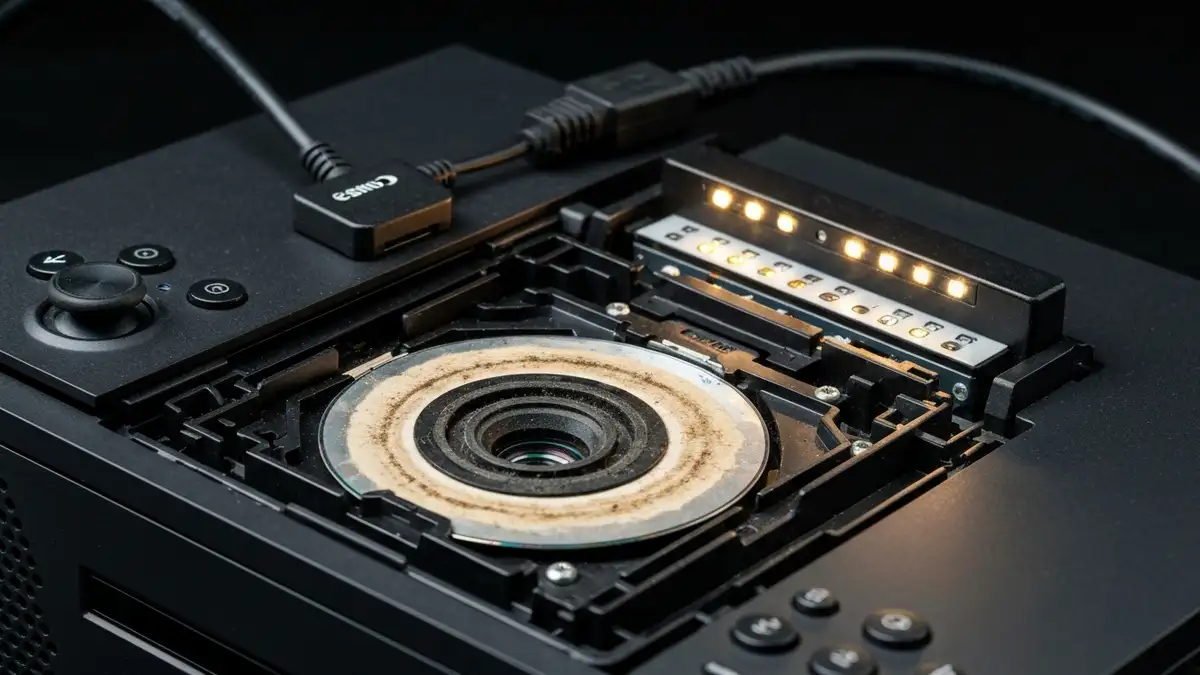

Xbox Series X wyposażony jest w napęd optyczny, który obsługuje płyty Blu-ray, DVD i gry na dyskach. Jednak czasami napęd optyczny przestaje funkcjonować prawidłowo, uniemożliwiając odtwarzanie zawartości fizycznej. Problem z napędem to jeden z najczęstszych defektów sprzętowych konsoli, ale w większości przypadków można go rozwiązać poprzez czyszczenie, restart lub aktualizację oprogramowania. Poniżej znajdziesz kompletny przewodnik diagnostyczny Xbox Series X napędu oraz szczegółowe instrukcje naprawy krok po kroku.
Czemu Xbox Series X nie odtwarza płyt Blu-ray?
Xbox Series X nie odtwarza płyt Blu-ray z powodu problemów z napędem optycznym, zanieczyszczenia soczewki czytnika lub przestarzałego sterownika dysku. Napęd optyczny w Xbox Series X jest czułym urządzeniem elektronicznym, które może ulec awarii z kilku przyczyn jednocześnie. Problem z dysku może wynikać z uszkodzenia mechanizmu odczytywania danych, zabrudzenia soczewki laserowej lub błędu w oprogramowaniu systemu operacyjnego konsoli. Błąd odtwarzania pojawia się, gdy system operacyjny nie może prawidłowo komunikować się z napędem lub gdy sam napęd nie potrafi odczytać informacji zapisanych na płycie. Microsoft obsługuje Blu-ray wyłącznie na modelach Xbox Series X z pełnym napędem – edycja cyfrowa nie posiada napędu optycznego w ogóle.
Czy Xbox Series X ma napęd do płyt?
Tak, Xbox Series X ma wbudowany napęd optyczny, ale tylko pełna wersja konsoli. Xbox Series X dostępny w handlu od 2020 roku wyposażony jest w napęd optyczny 4K Ultra HD Blu-ray, który obsługuje płyty Blu-ray, DVD i dyski z grami Xbox Series X. Jednak Xbox Series S i Xbox Series X Digital Edition nie posiadają napędu optycznego – są to modele wyłącznie cyfrowe. Jeśli posiadasz Xbox Series X z napędem, możesz odtwarzać filmy na płytach Blu-ray, ale wymagane są aktualizacje systemu z 2020 roku lub nowsze do pełnej kompatybilności.
Problem: napęd nie rozpoznaje płyty Blu-ray – przyczyny
Główne przyczyny, dla których napęd optyczny nie rozpoznaje płyt Blu-ray, to:
Płyta jest brudna lub uszkodzona
Zabrudzenie płyty Blu-ray to najczęstsza przyczyna problemu z dysku. Jeśli płyta ma osadzony kurz, odciski palców lub wymieszaną się warstwę antyrefleksyjną, napęd optyczny nie będzie mógł odczytać danych. Rysy głębokie na dolnej stronie płyty (stronie odczytu) powodują zanikanie sygnału laserowego. Wizualnie uszkodzona płyta powinna być wymieniona – nie da się jej naprawić. Płyty Blu-ray mają czułą soczewkę, dlatego przechowywanie ich w pudełkach i unikanie dotykania powierzchni dolnej jest kluczowe dla długowieczności.
Napęd optyczny się zablokował
Napęd optyczny może się zablokować mechanicznie, jeśli płyta zactpewaet (utknęła) wewnątrz lub jeśli silnik napędu się zatrzyma. Objawy zagluszenia napędu to: brak dźwięku obracającej się płyty, nieodpowiadający napęd na polecenia otwarcia, lub świecąca dioda LED bez ruchu wewnętrznego. Aby bezpiecznie wymontować zablokowaną płytę, wyłącz konsolę Xbox Series X całkowicie, poczekaj 30 sekund, a następnie szybko naciśnij guzik wyrzutu (eject) na przedzie napędu 2-3 razy z mocą. Jeśli to nie zadziała, nie naciskaj siłą – konsola wymaga serwisu fabrycznego.
Xbox One nie odtwarza dysków – różnice w kompatybilności
Xbox One miał bardziej podatny na awarie napęd optyczny niż Xbox Series X, co potwierdza wiele raportów z forum Xbox Support Community. Starszy napęd w Xbox One był wytwarzany przez producenta Hitachi, który miał wyższą awaryjność w pierwszych latach produkcji (2013-2016). Problem z dysku w Xbox One często objawiał się komunikatem błędu E100 lub E101 oznaczającym niemożność odczytania dysku. Xbox Series X korzysta z innego producenta napędu optycznego o zmniejszonej podatności na zabrudzenie, co oznacza, że napęd Series X jest bardziej niezawodny. Kompatybilność wsteczna Xbox Series X pozwala na odtwarzanie gier z Xbox One, ale sam napęd optyczny Series X nie będzie działać, jeśli urządzenie jest uszkodzone fizycznie.
Krok 1: Wyczyść płytę i napęd – instrukcja
Czyszczenie to pierwszy krok diagnostyki napędu optycznego Xbox Series X. Oto szczegółowe kroki:
Krok 2: Uruchom ponownie konsolę – hard reset
Hard reset Xbox Series X przywraca napęd optyczny do stanu pierwotnego i czyści bufor pamięci. Wykonaj następujące kroki:
Hard reset różni się od soft reset (proste wyłączenie) – wymusza całkowite wyłączenie zasilania, co przywraca sterownik napędu do ustawień fabrycznych.
Krok 3: Sprawdź aktualizacje systemu
Aktualizacje systemu operacyjnego Xbox Series X zawierają łatki dla sterownika napędu dysku. Oto jak je zainstalować:
Krok 4: Przywróć domyślne ustawienia napędu
Przywrócenie fabrycznych ustawień napędu resetuje wszystkie konfiguracje sterownika:
Opcja „Zresetuj wszystko” spowoduje całkowite wymazanie konsoli – używaj jej tylko jako ostateczność.
Napęd optyczny martwej – kiedy wymienić
Całkowitą awarię napędu optycznego rozpoznasz po braku dźwięku obracającej się płyty, błędzie E200 w systemie lub całkowitym braku odpowiedzi na polecenia otwarcia. Jeśli wszystkie poprzednie kroki (czyszczenie, hard reset, aktualizacje) nie zadziałały, napęd wymaga wymiany sprzętowej. Serwis fabryczny Microsoft wymienia napęd optyczny w ciągu 5-10 dni roboczych za opłatą 299-399 zł w zależności od lokalizacji autoryzowanego serwisu. Samodzielna wymiana napędu w Xbox Series X wymaga rozmontowania konsoli, co anuluje gwarancję producenta.
Czy to sprzętowy problem gwarancyjny?
Tak, problem z napędem optycznym jest zwykle objęty gwarancją fabryczną Xbox Series X przez 24 miesiące od daty zakupu. Gwarancja Microsoft obejmuje defekty produkcyjne napędu optycznego, takie jak awaria mechanizmu, uszkodzenie soczewki laserowej lub błędy elektroniki. Jeśli konsolę kupiłeś w 2023 roku lub nowiej, napęd powinien być objęty gwarancją do 2025 roku. Aby skorzystać z naprawy gwarancyjnej, skontaktuj się z autoryzowanym serwisem Xbox w Polsce – lista dostępna na stronie Microsoft Support. Dodatkowa gwarancja GamePass+ obejmuje również akcesoria, ale wymaga aktywnej subskrypcji w momencie zgłoszenia problemu.

Piotr Wiśniewski to redaktor portalu zepsulosie.pl. Pisze o tematyce: portal troubleshooting „zepsuło się” – elektronika, aplikacje, samochó, tworząc praktyczne i rzetelne poradniki oparte na wiedzy oraz doświadczeniu. Pomaga czytelnikom podejmować trafne decyzje i unikać typowych błędów.