

Smart TV zawiesza się i nie odpowiada to coraz częstszy problem u użytkowników. Artykuł przeprowadzi Cię przez wszystkie metody diagnostyki i naprawy, od prostego twardego resetu do identyfikacji poważniejszych usterek sprzętu.
Co to znaczy, że Smart TV zawiesza się i nie odpowiada?
Smart TV zawiesza się, gdy telewizor przestaje reagować na polecenia – obraz może się zamrozić, dźwięk urwać, a pilot nie będzie miał żadnego wpływu na pracę urządzenia. Zawieszeń doświadczają użytkownicy modeli Samsung, LG, Sony i Panasonic niezależnie od ceny sprzętu. Objawami zawieszenia Smart TV są: ekran zamrożony na jednym kadrze, całkowity brak odpowiedzi na przyciski pilota i panelu, czarne ekrany z zawieszonym dźwiękiem, bądź cykliczne resetowanie się systemu. Diagnoza Smart TV wymaga zrozumienia, czy problem leży w oprogramowaniu czy w podzespołach sprzętu.
Przyczyny zawieszania się Smart TV i braku odpowiedzi
Telewizor nie odpowiada z kilku głównych powodów:
- Błędy oprogramowania i stary system operacyjny – niedziałające aplikacje lub zawieszająca się aktualizacja firmware powodują zafiksowanie się interfejsu
- Zafilowanie pamięci podręcznej – zmagazynowane dane aplikacji i systemowe cache’i zabierają zasoby procesora, co powoduje zawieszanie się telewizora
- Problemy z zasilaczem – niedostateczna moc zasilacza prowadzi do nieregularnego zasilania podzespołów i zawieszania się Smart TV
- Przegrzewanie się telewizora – słaba wentylacja obudowy podwyższa temperaturę komponentów, co zamraża system
- Konflikt aplikacji trzecich – uszkodzona lub niekompatybilna aplikacja zajmuje zbyt wiele zasobów
- Problemy z połączeniem sieciowym – spadająca przepustowość WiFi lub słaby sygnał powoduje zawieszanie podczas streamowania
- Całkowicie wyłącz telewizor – użyj pilota, aby wejść w menu i wybrać „Wyłącz”
- Odłącz zasilanie ze gniazdka – odłączenie zasilania telewizora powinno trwać co najmniej 30 sekund, aby kondensatory w obwodach się rozładowały
- Czekaj pełne 30 sekund – podczas czekania nie wciskaj żadnych przycisków na telewizorze ani pilocie
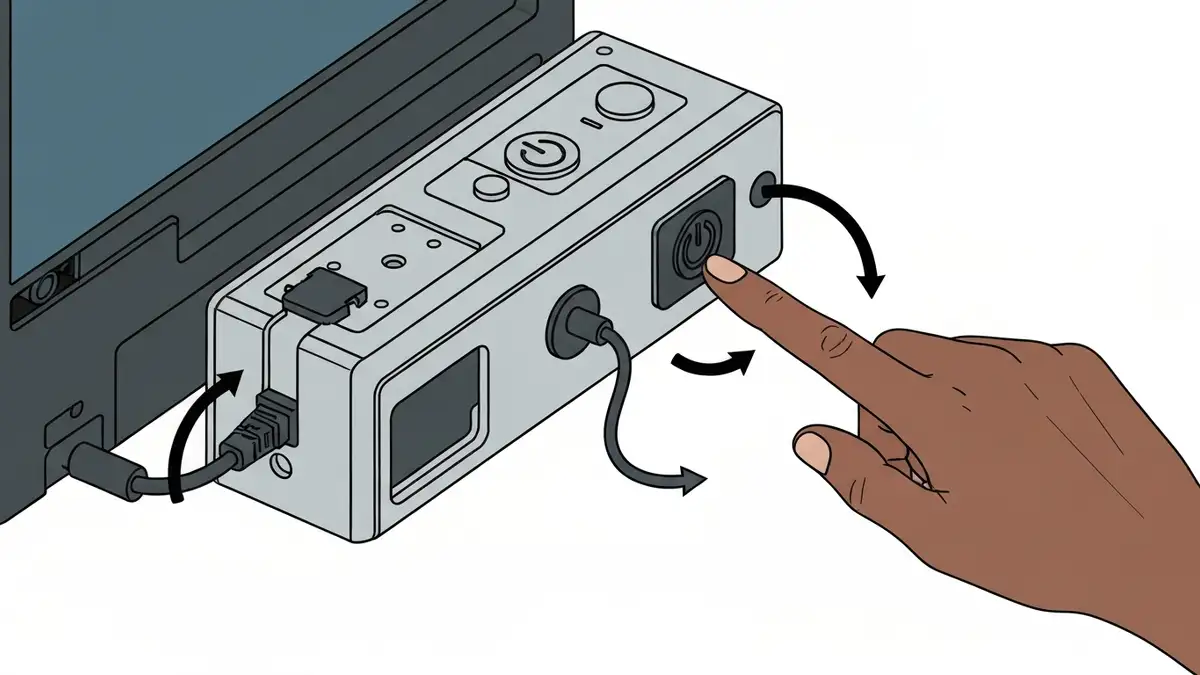
- Przytrzymaj przycisk zasilania – na obudowie (z boku lub u dołu ekranu) przytrzymaj przycisk zasilania przez 10-15 sekund
- Ponownie włącz zasilanie – podłącz wtyczkę do gniazdka i czekaj, aż Smart TV się uruchomi
- Pozwól systemowi się załadować – poczekaj 2-3 minuty na pełne załadowanie się interfejsu przed użyciem
- Obraz jest czarny, ale dźwięk działa normalnie – wskazuje na problem z matrycą LED
- Słychać trzaskanie lub czuć zapach spaliny – Sign uszkodzenia elektroniki
- Telewizor gaśnie sam mimo twardego resetu – problem z zasilaczem lub kondensatorami
- Smart TV zawiesza się nieustannie mimo wszystkich metod diagnostyki – sugeruje uszkodzenie procesora
Twardy reset – pierwszy krok do naprawy
Twardy reset telewizora oznacza całkowite wyłączenie zasilania i wymuszenie ponownego uruchomienia systemu bez dostępu do menu. Różni się od zwykłego wyłączenia tym, że faktycznie resetuje pamięć RAM urządzenia i przerywana wszystkie procesy. Twardy reset Smart TV to pierwszy krok, bo usuwa czasowe błędy oprogramowania bez utraty żadnych ustawień czy danych logowania do aplikacji – jest bezpieczny i skuteczny.
Jak wykonać twardy reset na Smart TV – instrukcja krok po kroku
Poniżej instrukcja twardego resetu telewizora na najpopularniejszych markach:
Warianty dla różnych marek: Samsung z systemem Tizen, LG z webOS i Sony z Android TV obsługują tę samą procedurę. Panasonic również. Jeśli Smart TV zawiesza się podczas procesu, restart będzie musiał powtórzyć kilka razy.
Reset do ustawień fabrycznych – kiedy go stosować?
Tak, reset do ustawień fabrycznych warto stosować, ale tylko wtedy, gdy twardy reset nie rozwiązał problemu. Powrót do ustawień fabrycznych całkowicie wyczyści telewizor – usuną się wszystkie aplikacje, ustawienia połączenia WiFi, dane logowania i personalizacja. Procedura jest bardziej drastyczna i powinna być ostatecznym rozwiązaniem przed wizytą w serwisie. Przygotuj się na ponowne zalogowanie do kont streamingowych i konfigurację sieci po resecie Smart TV.
Czyszczenie pamięci podręcznej telewizora – dlaczego to ważne?
Wyczyszczenie cache’u w Smart TV jest ważne, bo zamagazynowana tam pamięć podręczna zabiera zasoby i powoduje zawieszanie się telewizora. Pamięć podręczna gromadzi tymczasowe dane aplikacji i wideo, których ciągły wzrost spowalnia system. Wyczyszczenie cache’u na Samsung (Tizen) odbywa się w Ustawieniach > Aplikacje > Zarządzaj zainstalowanymi aplikacjami, gdzie wybierasz aplikację i klikasz „Wyczyść cache”. W LG webOS menu znajduje się w Ustawienia > Wszystkie ustawienia > Aplikacje. Sony Android TV pozwala na wyczyszczenie w Ustawienia > Aplikacje > Zobacz wszystkie aplikacje. Ta procedura natychmiast poprawia wydajność telewizora.
Aktualizacja oprogramowania – kolejna przyczyna zawieszeń
Tak, zawieszająca się aktualizacja firmware lub stare oprogramowanie powodują problemy z responsywności Smart TV. Stary system operacyjny nie potrafi obsłużyć nowoczesnych aplikacji, a zawieszająca się aktualizacja zamraża interfejs. Sprawdź wersję systemu w Ustawienia > Informacje o systemie i ręcznie wymuś aktualizację poprzez Ustawienia > Obsługa > Aktualizacja oprogramowania. Jeśli aktualizacja się zawiesza, wyłącz telewizor, czekaj 10 minut i ponów próbę z połączeniem przewodowym Ethernet zamiast WiFi.
Problemy z zasilaczem i przegrzewaniem się Smart TV
Słaby zasilacz lub przegrzewanie się Smart TV to najczęściej pomijane przyczyny zawieszania, choć powodują zafiksowanie się urządzenia. Objawy niesprawnego zasilacza to zawieszanie się po 30 minutach pracy, nieoczekiwane wyłączenia lub migotanie ekranu. Przegrzewanie Smart TV powoduje zawieszanie się szczególnie w gorące dni – temperatura robocza powinna wynosić 0-35°C. Sprawdź, czy obudowa jest gorąca w dotyku, czy wentylacja z tyłu telewizora jest nieprzykryta. W obu przypadkach może być wymagana wymiana zasilacza – zlecenie to wymaga serwisu autoryzowanego.
Kiedy szukać serwisu – objawy poważniejszych usterek
Szukaj serwisu, gdy:

Piotr Wiśniewski to redaktor portalu zepsulosie.pl. Pisze o tematyce: portal troubleshooting „zepsuło się” – elektronika, aplikacje, samochó, tworząc praktyczne i rzetelne poradniki oparte na wiedzy oraz doświadczeniu. Pomaga czytelnikom podejmować trafne decyzje i unikać typowych błędów.