
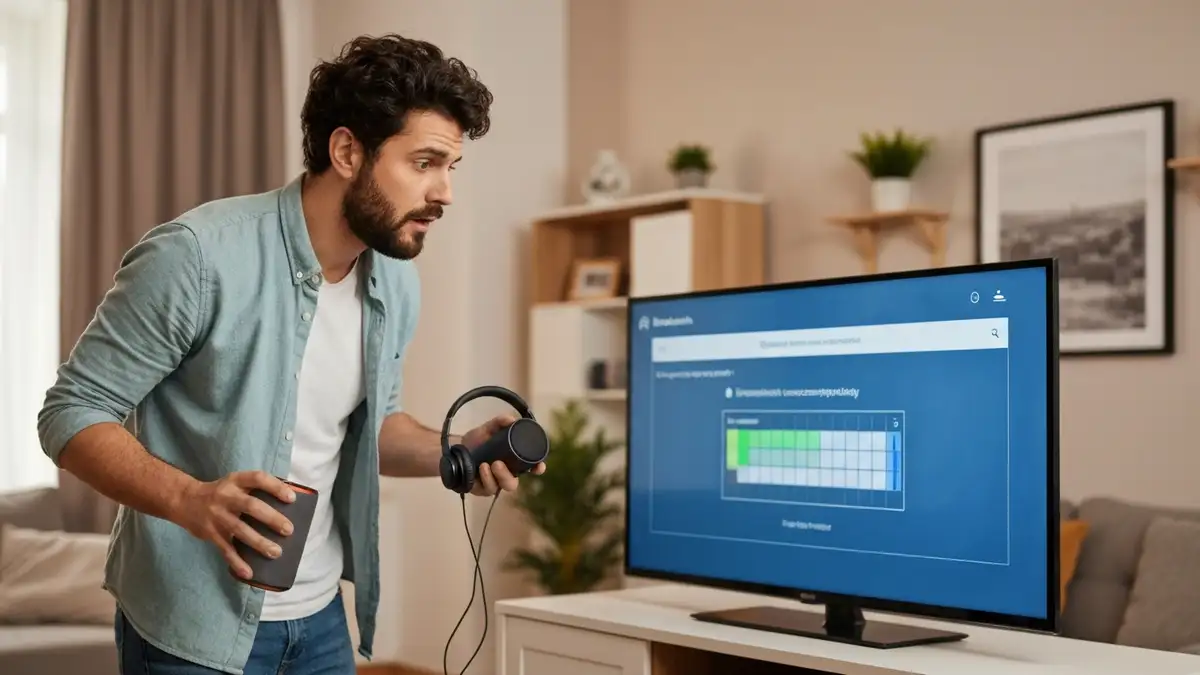

Problemy z parowanie Bluetooth w Smart TV dotyczą milionów użytkowników. Gdy telewizor nie paruje się z głośnikiem ani słuchawkami, szybka diagnoza zazwyczaj rozwiązuje problem w kilka minut. Ten artykuł pokazuje wszystkie sprawdzone metody naprawy dla każdej marki.
Co to oznacza, że telewizor nie paruje się przez Bluetooth
Parowanie Bluetooth to proces połączenia dwóch urządzeń bezprzewodowych – w tym wypadku Smart TV i głośnika lub słuchawek. Gdy połączenie się nie nawiąże, oznacza to błąd w komunikacji między modułem Bluetooth w telewizorze a urządzeniem docelowym. Przyczyny są zazwyczaj proste: moduł Bluetooth wyłączony, stare parowanie zajmujące miejsce w pamięci, lub urządzenie nie w trybie parowania. Błędy kodeka audio i zakłócenia sygnału zdarzają się rzadko, chyba że mieszkasz blisko routera WiFi lub stacji bazowej.
Sprawdzenie czy Bluetooth w telewizorze jest włączony
Pierwsza diagnoza telewizor nie paruje się to zawsze sprawdzenie, czy moduł Bluetooth w ogóle jest włączony. Oto kroki:
Resetowanie ustawień Bluetooth na telewizorze
Gdy Smart TV Bluetooth nie paruje się mimo że moduł jest włączony, reset połączenia usuwa błędy pamięci. Procedura bez factory reset:
Hard reset (factory reset) usuwa wszystkie dane z telewizora – użyj go tylko gdy nic inne nie zadziałało:
Usunięcie starych sparowanych urządzeń z pamięci telewizora
Stare parowanie może blokować nowe, gdy telewizor przechowuje pamięć poprzednich połączeń. Moduł Bluetooth w TV ma ograniczoną liczbę slotów pamięci (zwykle 4-8 urządzeń). Gdy chcesz sparować nowy głośnik, a pamięć jest pełna, połączenie się nie nawiąże.
Aby usunąć stare urządzenia:
Włączenie trybu parowania na głośniku lub słuchawkach
Parowanie jest procesem dwustronnym – telewizor musi szukać, a głośnik Bluetooth telewizor musi być w trybie parowania. Tryb parowania aktywujesz zwykle przytrzymując przycisk resetowania (reset button) na urządzeniu przez 5-10 sekund.
Dla słuchawek bezprzewodowych:
- Szukaj małego przycisku resetowania z boku lub na spodzie
- Przytrzymaj 8-15 sekund aż dioda LED zacznie migać (zwykle na zmianę dwa kolory)
- Puść przycisk – słuchawki teraz w trybie parowania
- Wciśnij przycisk Bluetooth lub Power przez 10-15 sekund
- Czekaj na potwierdzenie dźwiękowe lub migającą diodę LED
- Procedury różnią się między markami (JBL, Bose, Sony) – sprawdź instrukcję urządzenia
- Wejdź do Ustawienia > System > O telewizorze (About TV).
- Szukaj opcji Diagnostyka (Diagnostics) lub Test urządzeń (Device Test).
- Uruchom Test Bluetooth lub Skanowanie dostępnych urządzeń (Scan Devices).
- Wyniki pokażą czy moduł Bluetooth pracuje prawidłowo i jakie urządzenia są w zasięgu.
- Jeśli skanowanie nie znajdzie żadnych urządzeń – problem jest w module TV lub zakłóceniach radiowych.
- Wejdź do Ustawienia > Poddepzhka > Aktualizacja oprogramowania (Software Update).
- Wybierz Sprawdzić aktualizacje (Check for Updates).
- Jeśli nowa wersja jest dostępna – zainstaluj ją (telewizor musi być podłączony do internetu).
- Aktualizacja zajmuje 5-15 minut – nie wyłączaj telewizora w trakcie.
- Po aktualizacji zrestartuj telewizor i spróbuj parowania.
- Wejdź do Ustawienia > Dźwięk > Ustawienia głośnika (Sound > Speaker Settings).
- Wybierz Dźwięk dokoła (Surround Sound) lub Połączenia Bluetooth.
- Włącz Bluetooth Audio lub Bluetooth Speaker Mode.
- Telewizor zacznie skanować dostępne urządzenia – wybierz swój głośnik z listy.
- Samsung zapisze połączenie automatycznie – nie będziesz musiał parować ponownie.
- Wejdź do Ustawienia > Audio > Opcje Bluetooth (Settings > Sound > Bluetooth Options).
- Włącz Bluetooth jeśli jest wyłączony.
- WebOS wyświetli listę dostępnych urządzeń – zaznacz swój głośnik lub słuchawki.
- Potwierdź połączenie na obu urządzeniach jednocześnie.
- LG zapisze urządzenie jako ulubione – będzie się łączyć automatycznie przy następnym włączeniu.
- Urządzenie nigdy nie wchodziło w tryb parowania (brak migającego światła LED)
- Głośnik Bluetooth telewizor dostrzega na liście, ale połączenie urywa się zaraz po wyborze
- Inne telewizory lub urządzenia nie widzą głośnika/słuchawek w zasięgu (problem w urządzeniu, nie w TV)
- Bateria jest w pełni naładowana, a urządzenie dalej nie reaguje
- Samsung: samsung.pl – sekcja Wsparcie
- LG: lg.com/pl – Serwis i wsparcie
- Sony: sony.pl – Obsługa klienta
- Panasonic: panasonic.com/pl – Gwarancja i serwis
Dla głośnika Bluetooth:
Uruchomienie diagnozy wbudowanej w telewizor
Większość Smart TV posiada narzędzie diagnostyczne do testowania modułu Bluetooth i połączeń. Dostęp do diagnozy:
Diagnostyka różni się między markami – Samsung ma inne menu niż LG czy Sony.
Aktualizacja oprogramowania telewizora może rozwiązać problem
Błędy Bluetooth są często spowodowane błędem oprogramowania, a producenci wydają aktualizacje które je naprawiają. Sprawdzenie aktualizacji:
Aktualizacja powinna być ostatnią ścieżką diagnostyczną – jeśli wszystkie poprzednie kroki zawiodły.
Problemy specyficzne dla marki – Samsung, LG, Sony, Panasonic
Samsung Smart TV Bluetooth problemy
Telewizory Samsung używają własnego systemu do zarządzania Bluetooth. Smart TV Bluetooth parowanie Samsung:
LG Smart TV Bluetooth oraz WebOS ustawienia
Telewizory LG z systemem WebOS mają inny interfejs. Telewizor nie paruje się LG:
Kiedy wymiana głośnika lub słuchawek jest konieczna
Gdy wszystkie powyższe kroki nie rozwiązały problemu, moduł Bluetooth w urządzeniu może być uszkodzony. Znaki zepsutego sprzętu:
W takich przypadkach wymiana jest konieczna – moduł Bluetooth jest wbudowany i nie da się go naprawić.
Kontakt z serwisem producenta – kiedy szukać profesjonalnej pomocy
Szukaj profesjonalnej pomocy gdy twoją Smart TV Bluetooth parowanie problemem zajął Ci więcej niż godzinę, a żaden ze sposobów nie zadziałał. Serwis producenta pokrywa naprawę modułu Bluetooth na gwarancji – moduł Bluetooth w telewizorze jest częścią głównej płyty i wymagałby zamiany całej płyty głównej. Koszt naprawy wynosi zwykle 300-800 zł.
Kontakt:

Piotr Wiśniewski to redaktor portalu zepsulosie.pl. Pisze o tematyce: portal troubleshooting „zepsuło się” – elektronika, aplikacje, samochó, tworząc praktyczne i rzetelne poradniki oparte na wiedzy oraz doświadczeniu. Pomaga czytelnikom podejmować trafne decyzje i unikać typowych błędów.