
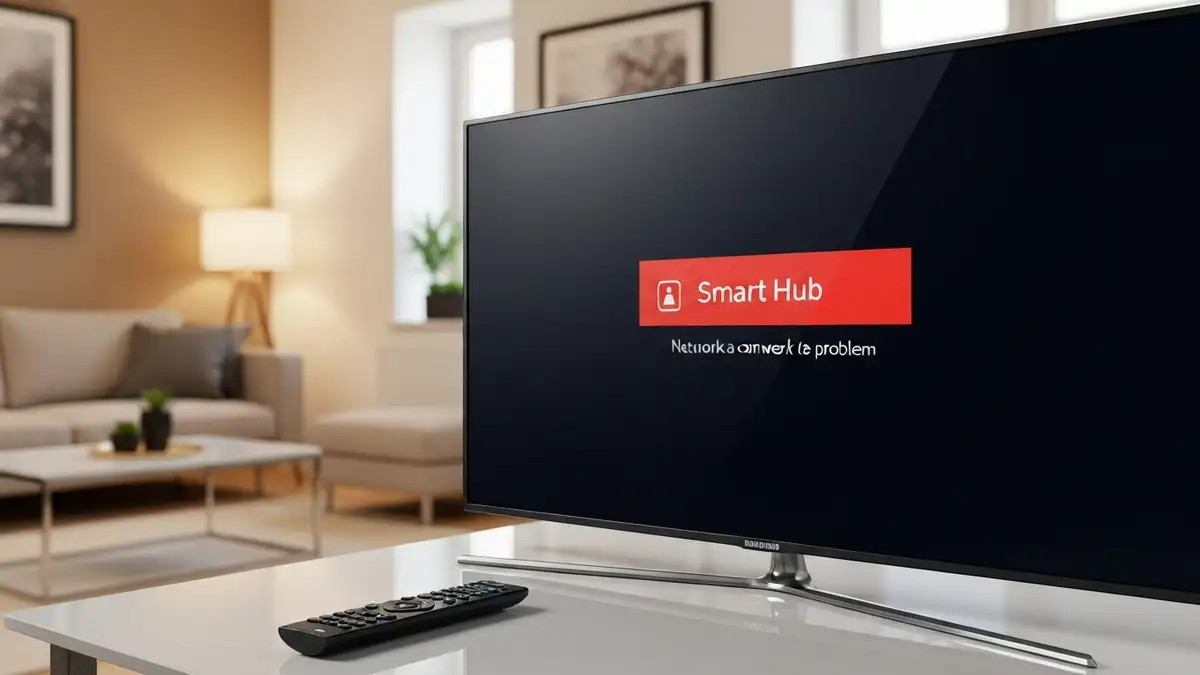

Smart Hub Samsung to sklep z aplikacjami wbudowany w telewizory Samsung, który umożliwia pobieranie i uruchamianie serwisów takich jak Netflix, YouTube czy Spotify. Kiedy błąd Smart Hub pojawia się na ekranie, użytkownik nie może korzystać z żadnych aplikacji. Przewodnik poniżej pokazuje, jak zdiagnozować i naprawić problem w ciągu kilkamistu minut – od prostych restartów do pełnego resetu Smart Hub i kontaktu z serwisem Samsung.
Co to jest Smart Hub w telewizorze Samsung
Smart Hub to sklep aplikacji i centrum kontroli multimediów, zainstalowane w systemie Tizen każdego telewizora Samsung. System Tizen to otwarty ekosystem opracowany przez Samsung, który zarządza całym interfejsem Smart Hub Samsung i umożliwia pobieranie aplikacji z dedykowanego sklepu. Poprzez Smart Hub użytkownik ma dostęp do usług streamingowych takich jak Netflix, YouTube, Spotify, Prime Video, a także aplikacji informacyjnych i rozrywkowych.
Główne funkcje Smart Hub:
- Pobieranie i instalacja aplikacji z oficjalnego sklepu Samsung
- Logowanie do kont użytkownika (Netflix, YouTube, iCloud)
- Zarządzanie zainstalowanymi aplikacjami multimedialnymi
- Dostęp do rekomendacji treści na podstawie historii oglądania
- Integracja z innymi urządzeniami Samsung w domu
- Błąd połączenia sieciowego – telewizor nie ma dostępu do internetu albo nie może się połączyć z serwerem Smart Hub Samsung. Powinna się pojawić opcja sprawdzenia sieci WiFi.
- Błąd pobierania lub instalacji aplikacji – pobieranie zatrzymało się w połowie lub plik aplikacji był uszkodzony. Oznacza kodowanie lub problem z pamięcią urządzenia.
- Niedostępność sklepu aplikacji – serwer Samsung jest tymczasowo niedostępny albo TV ma zbyt starą wersję Tizen. Komunikat pojawia się nawet po restarcie.
- Błąd logowania do konta – system nie może uwierzytelnić użytkownika w aplikacji ze względu na problem z ciasteczkami sesji lub pamięcią podręczną.
- Test WiFi: Przejdź do Ustawienia > Ogólne > Sieć > Status WiFi. Jeśli sygnał wynosi poniżej 3 z 5 pasków, problem to połączenie bezprzewodowe.
- Test internetu: Otwórz YouTube lub inną aplikację multimedialna. Jeśli YouTube działa, ale Smart Hub nie, problem siedzi w błędzie Smart Hub – nie w WiFi. Jeśli YouTube również nie ładuje się, to internet.
- Test serwera Samsung: Podłącz TV do internetu mobilnego (hotspot z telefonu). Jeśli Smart Hub działa na mobilu, ale nie na WiFi, problem to router lub WiFi domowe.
- Wyłącz telewizor za pomocą pilota.
- Odczekaj 30 sekund (tak długo, aby kompletnie opróżnić pamięć RAM).
- Włącz telewizor przyciskiem na obudowie lub pilotem.
- Czekaj, aż TV w pełni się załaduje (około 1 minuty).
- Otwórz Smart Hub Samsung z poziomu pulpitu głównego.
- Przejdź do Ustawienia > Ogólne > Sieć > Zarządzaj połączeniami WiFi.
- Sprawdź siłę sygnału (powinien być co najmniej 3-4 paski z 5).
- Jeśli sygnał jest słaby:
- Przejdź do Ustawienia > Aplikacje > Smart Hub.
- Wybierz Pamięć > Wyczyść pamięć podręczną.
- Następnie kliknij Wyczyść dane (to usunie wszystkie zalogowania i preferencje w Smart Hub).
- Wyjdź z menu i restart telewizora.
- Otwórz Smart Hub Samsung – zostanie załadowany od zera, a błędy z cache’a powinny się rozwiać.
- Przejdź do Ustawienia > Obsługa > Aktualizacja oprogramowania.
- Kliknij Aktualizuj teraz.
- TV pobierze najnowszą wersję Tizen – proces trwa 5-15 minut.
- Nie wyłączaj telewizora ani nie odłączaj zasilania podczas aktualizacji – przerwanie może uszkodzić system.
- Przejdź do Ustawienia > Ogólne > Zresetuj Smart Hub.
- TV wyświetli ostrzeżenie – potwierdź reset.
- Wszystkie aplikacje zostaną odinstalowane, a logowania wymazane.
- Reset do ustawień fabrycznych zajmuje około 5 minut.
- Błąd Smart Hub pojawia się nawet po wszystkich resetach – aplikacja pada w ciągu sekund po otwarciu.
- TV grzeje się nieprzyjemnie blisko wejścia wentylatora.
- WiFi nie widzi żadnej sieci na poziomie systemu operacyjnego (nie tylko w Smart Hub).
- Brak opcji resetowania – menu ustawień jest niedostępne lub zamraza się.
- Problem pojawił się nagle bez żadnych zmian w użytkowaniu lub instalacji aplikacji.
- Wszystkie kroki z powyższego przewodnika reset Smart Hub zostały wykonane bez efektu.
- Gwarancja Samsung jest jeszcze aktywna (domyślnie 24 miesiące od daty zakupu).
- Problem pojawił się nagle bez zmian w oprogramowaniu.
- TV ma poniżej 3 lat – starsze urządzenia mogą wymagać płatnej naprawy.
Gdy sklep aplikacji TV przestaje działać, oznacza to, że całe urządzenie traci dostęp do swoich głównych funkcji.
Główne błędy Smart Hub – co oznaczają komunikaty
Błędy Smart Hub pojawiają się z jednego z pięciu powodów: problem sieciowy, brak dostępu do serwera Samsung, przestarniały firmware, uszkodzenie pamięci podręcznej lub usterka sprzętowa. Najczęstsze komunikaty to:
Czy problem to WiFi, internet czy sam Smart Hub
Tak, powodem może być każde z tych trzech – dlatego trzeba przetestować każde osobno. Oto 3 testy diagnostyczne:
Restart telewizora Samsung i odświeżenie Smart Hub
Prosty restart eliminuje błędy czasowe z pamięci RAM – to rozwiązuje problem w 30% przypadków. Oto kroki:
Restart czyści tymczasowe dane z RAM, w których czasami zactpewaet połączenie do serwera Samsung. Jeśli to nie zadziała, przejdź do kolejnych kroków.
Sprawdzenie i poprawa połączenia WiFi w telewizorze
Słabe połączenie WiFi to przyczyna blisko 40% błędów Smart Hub. Aby sprawdzić i poprawić sieć:
– Zbliż router do telewizora (router powinien być w tym samym pokoju co TV). – Usuń przeszkody między routerem a telewizorem (ściany, meble metalowe). – Zmień kanał WiFi – wejdź w ustawienia routera, spróbuj kanał 1, 6 lub 11 zamiast Auto. – Przełącz się na WiFi 5 GHz, jeśli router to obsługuje (wymagane nowoczesne TV).
Jeśli sygnał jest mocny, ale Smart Hub dalej nie pracuje, problem to błąd Smart Hub lub serwer Samsung – przejdź do kolejnego kroku.
Wyczyszczenie pamięci podręcznej i danych aplikacji
Uszkodzona pamięć podręczna Smart Hub to częsta przyczyna błędów – wyczyszczenie jej resetuje logowanie bez utraty ustawień TV. Aby wyczyścić cache:
Ta operacja jest bezpieczna i nie wpływa na inne aplikacje ani ustawienia TV. Pamiętaj, że będziesz musiał ponownie zalogować się do Netflix, YouTube itp.
Aktualizacja oprogramowania Tizen w telewizorze
Starsze wersje Tizen mogą mieć błędy w Smart Hub – aktualizacja firmware’u jest standardowym krokiem naprawy. Aby zaktualizować:
Jeśli TV jest połączony z WiFi, aktualizacja powinna przebiec automatycznie. Po zainstalowaniu Tizen aktualizacja TV sam się zrestartuje, a sklep aplikacji TV powinien zacząć działać prawidłowo.
Pełny reset Smart Hub do ustawień fabrycznych
Reset do ustawień fabrycznych przywraca Smart Hub do stanu sprzed zainstalowania jakichkolwiek aplikacji – to ostatni krok przed serwisem. Aby wykonać reset:
Alternatywnie, dla drastycznych błędów: Ustawienia > Obsługa > Informacje o TV > Resetuj TV (to resetuje cały system, nie tylko Smart Hub). Po resetowaniu Smart Hub zaloguj się ponownie i sprawdź, czy błędy zniknęły.
Czy problem wymaga serwisu – objawy poważnej usterki
Nie, ale istnieją jasne objawy, że problem jest sprzętowy, a nie programowy. Jeśli widzisz poniższe cechy, powinieneś skontaktować się z serwisem:
Kiedy zadzwonić do serwisu Samsung
Tak, jeśli wszystkie kroki diagnostyczne nie pomogły, gwarancja jest aktywna i TV ma mniej niż 3 lata. Warunkami do kontaktu z serwisem Samsung są:
Przygotuj przed kontaktem: numer seryjny TV (znajdziesz w Ustawienia > Obsługa > Informacje o TV), datę zakupu, paragon lub fakturę. Serwis autoryzowany Samsung będzie w stanie wymieniać płytę główną lub moduł WiFi, jeśli okaże się usterka sprzętowa.

Piotr Wiśniewski to redaktor portalu zepsulosie.pl. Pisze o tematyce: portal troubleshooting „zepsuło się” – elektronika, aplikacje, samochó, tworząc praktyczne i rzetelne poradniki oparte na wiedzy oraz doświadczeniu. Pomaga czytelnikom podejmować trafne decyzje i unikać typowych błędów.