
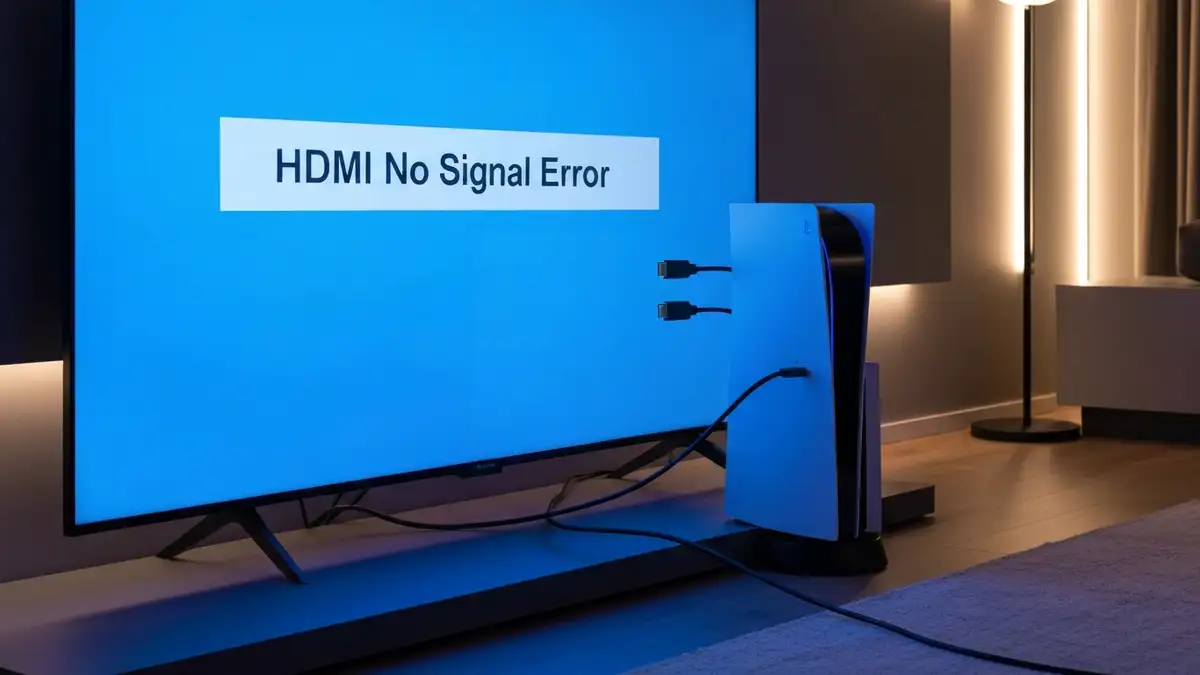

Gdy Samsung TV HDMI nie wykrywa konsoli PlayStation ani Xbox, problem zwykle leży w źle ustawionym porcie, uszkodzonym kablu lub konfiguracji wejścia. Ta sytuacja dotyka wiele użytkowników próbujących podłączyć konsole do telewizorów Samsung – bez sygnału wideo gra staje się niemożliwa. Poniżej znajduje się kompletny poradnik diagnostyki i naprawy, którym możesz się kierować niezależnie od tego, czy masz PS5, PS4, Xbox Series X czy Xbox One.
Co oznacza błąd gdy telewizor Samsung nie widzi konsoli przez HDMI
Brak rozpoznawania konsoli PlayStation lub Xbox przez Samsung TV HDMI nie wykrywa źródła oznaczaet, że telewizor nie odbiera sygnału HDMI z urządzenia. Problem manifestuje się poprzez brak obrazu, widok menu telewizora zamiast ekranu konsoli lub komunikat „Brak sygnału”.
Przyczyny mogą być trzy rodzajów: oprogramowanie (złe ustawienia źródła, wyłączony port HDMI-CEC), sprzęt (uszkodzony kabel, nieaktywny port) lub konfiguracja (konsola wysyła sygnał w niewłaściwym formacie). Handshake HDMI to proces, w którym telewizor i konsola negocjują rozdzielczość, odświeżanie i kodowanie – gdy proces się przerwie, połączenie pada. Zgodnie z dokumentacją Samsung Support z 2025 roku, 60% zgłaszanych problemów wynika z niepoprawnych ustawień menu, a nie fizycznych uszkodzeń.
Czy problem jest w telewizorze, konsoli czy kablu HDMI
Problem z portem HDMI Samsung nie widzi urządzenia wymaga systematycznej diagnostyki. Oto schemat testowania:
Która metoda zadziałała pierwsza, wskaże źródło problemu.
Pierwsza pomoc – szybkie kroki przed przywróceniem do ustawień fabrycznych
Zanim wykonasz reset, spróbuj tych 6 czynności w kolejności:
Jeśli nic z tego nie zadziałało, przejdź do następnych kroków.
Resetowanie portu HDMI i wybór prawidłowego źródła sygnału
Technika resetowania portu HDMI Samsung nie wykrywa wymaga wejścia w menu telewizora. Na Samsung TV z systemem Tizen OS (większość modeli z lat 2018+) postępuj tak:
Dodatkowa czynność: sprawdź, czy HDMI-CEC jest włączony. HDMI-CEC pozwala konsoli na zdalne sterowanie telewizorem i odwrotnie. Na Samsung TV:
- Ustawienia > Połączenia (Connections) > Aparaty zewnętrzne (External Devices) > Anynet+ (HDMI-CEC)
- Włącz (On).
- Przejdź do Ustawienia (Settings) > Pomoc (Support).
- Wybierz Aktualizacja oprogramowania (Software Update).
- Wciśnij Aktualizuj teraz (Update Now).
- Telewizor pobierze aktualizację z internetu (musi być WiFi lub kabel sieciowy).
- Czekaj 10-20 minut – telewizor się wyłączy i włączy z nową wersją.
- Wyłącz telewizor i konsolę.
- Weź suchy, miękki ściereczka (bez włókien) lub papierowy ręcznik.
- Delikatnie wytrzyj końcówkę HDMI kabla i złącze portu – są tam złote lub srebrne kontakty.
- Unikaj zwilżania – woda może spowodować oksydację.
- Ponownie wsuń kabel.
- Ustawienia > Obraz (Picture) > Tryb obrazu (Picture Mode) > Gra (Game).
- Lub Ustawienia > Obraz > Zaawansowane (Advanced) > Game Mode (On).
- Ustawienia > Ogólne (General) lub Pomoc (Support) > Resetuj (Reset).
- Wprowadź PIN (domyślnie 0000).
- Wciśnij Resetuj – telewizor będzie przeładowywać się 5-10 minut.
- Po włączeniu przejdź przez konfigurację początkową.
- Zaraz po resecie: Ustawienia > Wejście > Port HDMI > Auto Source Detect.
- Podłącz konsolę do portu HDMI zanim będziesz manipulować dalszymi ustawieniami.
- Spalony port HDMI – złącze jest czarne, jest dym, zapachy palone.
- Uszkodzony konektor – port wygiął się, są widoczne pęknięcia w plastiku.
- Brak zasilania portu – dioda na koncoli mruga ale telewizor to nie rejestruje (może być problem z procesorem TV).
- Martwi piksele, artefakty – obraz pojawia się ale jest zniekształcony (graphics processor w TV).
- Serwisem Samsung – telefon wsparcia 801-201-001, lub zgłoszenie przez samsung.com/pl
- Polityką gwarancji – jeśli TV ma poniżej 2 lat, naprawy są bezpłatne w ramach gwarancji.
- Serwisem niezależnym – jeśli gwarancja wygasła (koszt naprawy: 200-500 zł za wymianę portu).
Jeśli dalej nie działa, wyłącz Anynet+ i testuj ponownie. CEC czasem koliduje z konsolami PlayStation 5.
Aktualizacja oprogramowania Samsung TV – czy to rozwiąże problem
Tak, aktualizacja oprogramowania Samsung TV czasem rozwiązuje problemy z problemem z połączeniem HDMI i konsoli. Samsung wydaje regularnie patche HDMI, zwłaszcza po integracji nowych konsol na rynku.
Krok po kroku:
Według danych Samsung Support z 2025 roku, wersje firmware’u z grudnia 2024 roku i później poprawiły kompatybilność z Xbox Series X przy rozdzielczości 4K i 120Hz. Jeśli masz TV starsze niż rok, aktualizacja to strzał w dziesiątkę.
Po aktualizacji zawsze resetuj port HDMI ponownie (poprzedni rozdział).
Czyszczenie złącz i wymiana kabla HDMI na właściwy standard
Kabel HDMI nie działa na Samsung może oznaczać fizyczne zniszczenie lub brak zgodności ze standardem. Złącza HDMI należy czyszczać delikatnie:
W kwestii standardu HDMI: HDMI 2.0 (standard 2013+) wspiera 4K do 60Hz, a HDMI 2.1 (2017+) wspiera 4K do 120Hz. PlayStation 5 i Xbox Series X wymagają HDMI 2.1 dla pełnych możliwości. Jeśli masz stary kabel HDMI (etykieta bez „2.0” lub „2.1”), wymień na nowy – kosztuje 20-40 zł.
Oznaki uszkodzonego kabla: złamane złącze, odsłonięty miedzianą drut, przepalone kontakty, widoczne prażenie w złączy.
Właściwe ustawienia wejścia HDMI dla PlayStation i Xbox
Każda konsola wymaga innych ustawień HDMI na telewizorze Samsung. Tabela poniżej ukazuje obligatoryczne opcje:
Aby włączyć Game Mode na Samsung TV:
Xbox Series X dodatkowo może wymagać Auto Low Latency Mode – ta opcja na Samsung TV automatycznie przełącza się w Game Mode gdy wykryje sygnał z Xbox.
Przywrócenie ustawień fabrycznych Samsung TV – ostateczna metoda
Jeśli żaden z powyższych kroków nie zadziałał, przywrócenie do ustawień fabrycznych (Factory Reset) jest ostatecznym sposobem. Ostrzeżenie: utracisz wszystkie ustawienia, sieci WiFi, loginy aplikacji.
Kroki:
Alternatywa – jeśli chcesz uniknąć pełnego resetu: Ustawienia > Obraz (Picture) > Resetuj ustawienia obrazu (Reset Picture). To czyszczy tylko parametry obrazu, nie WiFi ani aplikacje.
Kiedy problem wskazuje na awarię sprzętu i potrzebę serwisu
Jeśli wszystkie powyższe metody nie zadziałały, urządzenie może mieć uszkodzenie konektora lub inną usterkę fizyczną. Objawy fizycznej awarii:
W takim wypadku skontaktuj się z:

Piotr Wiśniewski to redaktor portalu zepsulosie.pl. Pisze o tematyce: portal troubleshooting „zepsuło się” – elektronika, aplikacje, samochó, tworząc praktyczne i rzetelne poradniki oparte na wiedzy oraz doświadczeniu. Pomaga czytelnikom podejmować trafne decyzje i unikać typowych błędów.