
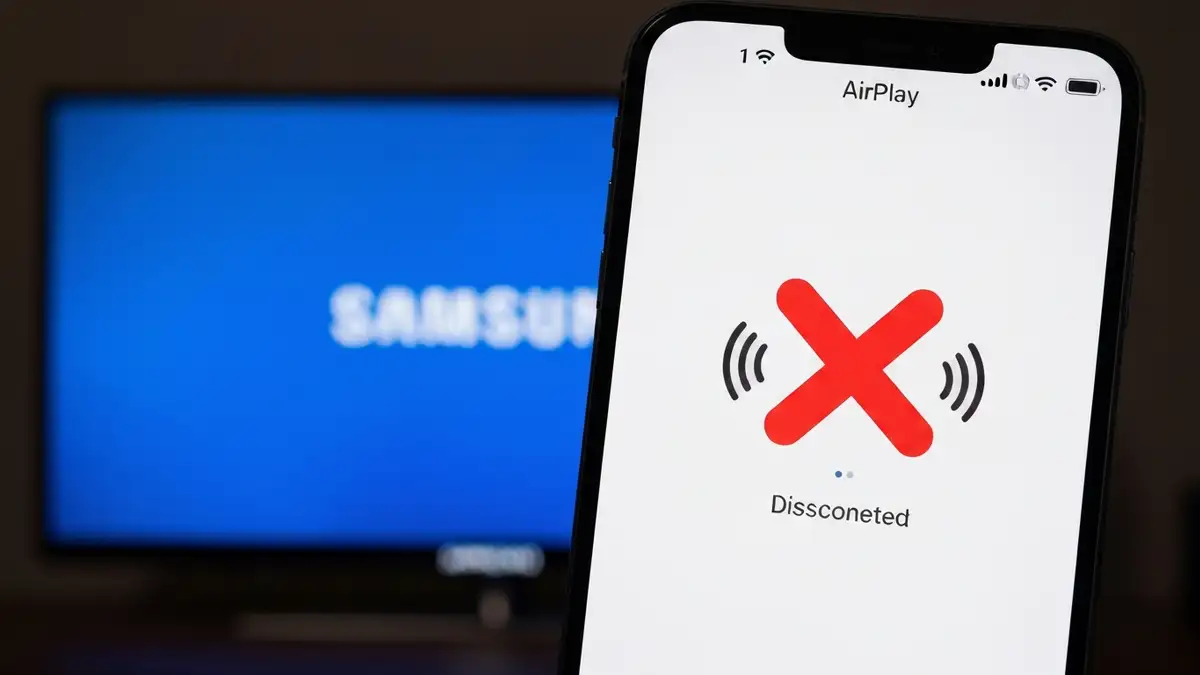

Połączenie AirPlay między iPhone a telewizorem Samsung to wygodny sposób na duplikowanie ekranu i przesyłanie mediów, ale awaria AirPlay potrafi być frustrująca. Problem może wynikać z kilku przyczyn – od błędów konfiguracji przez brak wspólnej sieci WiFi, po starsze oprogramowanie telewizora. W tym artykule wyjaśnimy, dlaczego Samsung TV AirPlay nie działa z iPhone i pokażemy 7 sprawdzonych sposobów naprawy.
Co to jest AirPlay i dlaczego nie działa na telewizorze Samsung
AirPlay to protokół Apple do bezprzewodowej transmisji mediów między urządzeniami w jednej sieci. Pozwala na duplikowanie ekranu iPhone na telewizor lub przesyłanie muzyki i filmów bez kabli. Samsung TV AirPlay nie działa najczęściej z powodu trzech głównych czynników: problemy sieciowe (router, WiFi), brak wsparcia dla AirPlay w starszych modelach telewizorów, lub błędy konfiguracji w menu ustawień. Awaria AirPlay może pojawić się nagłe również po aktualizacji systemu. Zrozumienie przyczyny jest kluczem do szybkiej naprawy połączenia bezprzewodowego.
Sprawdzenie wspólnej sieci WiFi – pierwszy krok naprawy
Zanim spróbujesz konfigurować AirPlay, sprawdź, czy iPhone i telewizor Samsung TV AirPlay są podłączone do tej samej sieci WiFi:
Jeśli urządzenia są w różnych sieciach WiFi (2.4 GHz i 5 GHz), Samsung TV AirPlay nie będzie działać. Połącz obydwa do głównej sieci domowej.
Włączenie AirPlay na telewizorze Samsung – gdzie znaleźć w menu
AirPlay na telewizorze Samsung nie jest aktywny domyślnie. Włącz go ręcznie w ustawieniach:
Wersje starsze telewizorów Samsung TV AirPlay mogą mieć tę opcję w innym miejscu – jeśli nie znajdziesz, sprawdź instrukcję producenta dla konkretnego modelu.
Aktualizacja oprogramowania Samsung TV – jeśli AirPlay dalej nie działa
Stare oprogramowanie telewizora może blokować połączenie AirPlay z iPhone. Zaktualizuj firmware systemu Samsung TV:
Podczas aktualizacji telewizor może się wyłączyć i włączyć kilka razy. To normalne. Nie wyłączaj TV ręcznie, dopóki proces się nie zakończy.
Zresetowanie sieci WiFi na iPhone i telewizorze
Czasem cache połączenia WiFi przedawnia się i blokuje Samsung TV AirPlay. Wyczyść go, zapominając sieć:
Resetowanie sieci czyści tymczasową pamięć połączenia i naprawia błędy autoryzacji. Po powtórnym połączeniu Samsung TV AirPlay powinien działać. Ostrzeżenie: inne urządzenia podłączone do tej samej sieci mogą chwilowo stracić połączenie.
Ponowne sparowanie urządzeń – odłączenie i ponowne połączenie
Jeśli resetowanie sieci nie pomogło, spróbuj pełnego resetowania urządzeń:
To znacznie bardziej efektywne niż zwykłe wyłączenie na kilka sekund. Reset urządzeń usuwa błędy autoryzacji w pamięci połączenia bezprzewodowego.
Problem z firewallem lub bezpieczeństwem sieci WiFi
Firewall sieciowy w routerze może aktywnie blokować porty, których AirPlay potrzebuje. Sprawdź ustawienia bezpieczeństwa:
Jeśli używasz sieci gościa (Guest Network), przejdź do sieci głównej – AirPlay na sieci gościa często nie działa z powodów bezpieczeństwa.
Czy twój Samsung TV obsługuje AirPlay – sprawdzenie kompatybilności
Tak, ale tylko Samsung TV z Android TV 5.0 i nowszym obsługują natywnie AirPlay. Starsze telewizory Samsung, zwłaszcza z Tizen OS z lat 2015-2017, nie mają wbudowanego wsparcia dla AirPlay. Aby sprawdzić wersję systemu:
Jeśli Twój telewizor jest starszy niż 2018 rok i nie obsługuje natywnie AirPlay, możesz zainstalować osobne urządzenie takie jak Apple TV lub AirPlay-compatible adapter, aby dodać tę funkcjonalność. Konsultant Samsung Electronics może potwierdzić kompatybilność Twojego konkretnego modelu.
Gdy nic nie działa – czy problem dotyczy iPhone czy telewizora
Diagnoza powie Ci, gdzie leży problem:
Spróbuj AirPlay na innym iPhone (pożycz od przyjaciela) – jeśli inne iPhone działa z Twoim telewizorem Samsung TV AirPlay, problem jest w Twoim urządzeniu Apple, a nie w telewizorze.
Spróbuj wysłać AirPlay na inny telewizor – jeśli inny TV odbiera połączenie z Twojego iPhone, problem jest w telewizorze Samsung, a nie w telefonie.
Jeśli żaden test nie rozwiąże problemu, spróbuj czytać logi w Ustawienia > Pomoc > Diagnostyka na telewizorze Samsung – mogą tam być szczegóły błędu. Gdy nadal nic nie działa po wszystkich powyższych krokach, skontaktuj się z supportem Samsung Electronics lub serwisem autoryzowanym.

Piotr Wiśniewski to redaktor portalu zepsulosie.pl. Pisze o tematyce: portal troubleshooting „zepsuło się” – elektronika, aplikacje, samochó, tworząc praktyczne i rzetelne poradniki oparte na wiedzy oraz doświadczeniu. Pomaga czytelnikom podejmować trafne decyzje i unikać typowych błędów.