
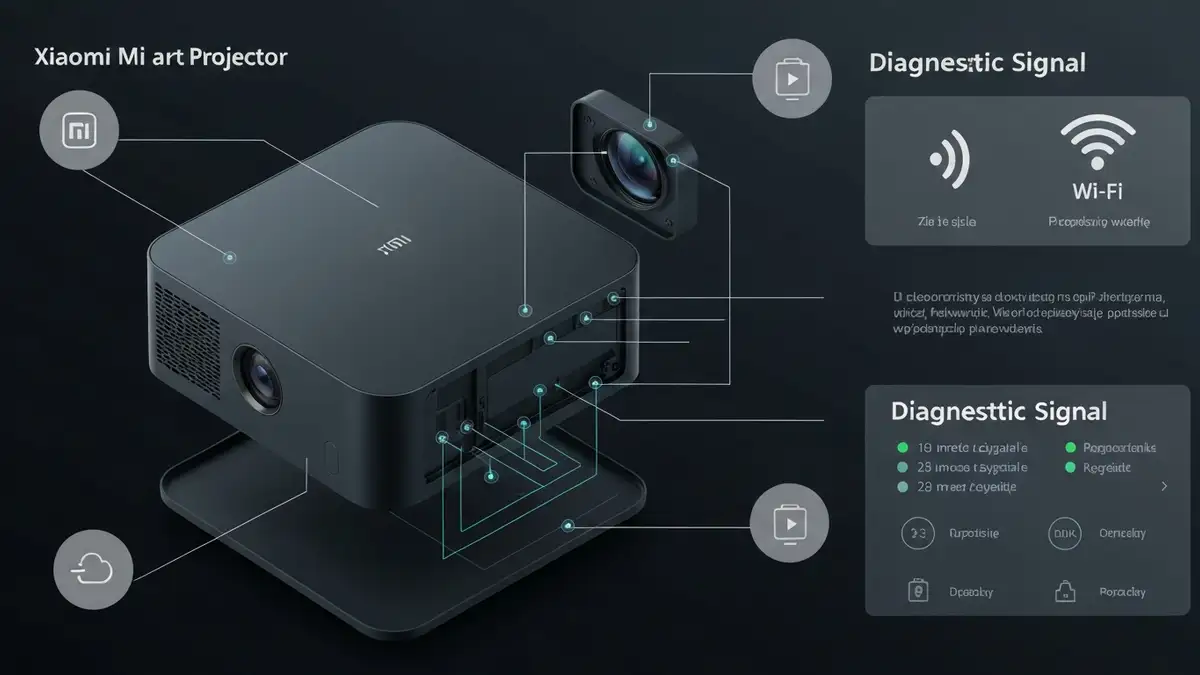

Xiaomi projektor Mi Smart WiFi to zaawansowane urządzenie, ale gdy nie łączy się z siecią, staje się bezużyteczne. Problem może leżeć w routerze, ustawieniach projektora lub konfiguracji sieci. Poniżej znajdziesz kompleksowy przewodnik diagnostyczny, który pomoże Ci odzyskać połączenie i korzystać z projektora bez przeszkód.
Co to jest Xiaomi Mi Smart Projektor i jak łączy się z WiFi
Xiaomi Mi Smart Projektor to urządzenie wyposażone w sieć bezprzewodową, które wymaga aktywnego połączenia WiFi do pełnego funkcjonowania. Projektor wspiera połączenie WiFi 2.4GHz (bardzo ważne — nie obsługuje sieci 5GHz) i integruje się z aplikacją mobilną Xiaomi Home. Dzięki funkcjom Smart można go sterować zdalnie, aktualizować oprogramowanie oraz transmitować zawartość z telefonu. Pilot zdalnego sterowania ułatwia obsługę, ale kontrola przez aplikację Xiaomi Home wymaga stabilnego połączenia internetowego.
Projektor Xiaomi nie łączy się z WiFi – przyczyny problemu
Gdy projektor Xiaomi WiFi nie nawiązuje połączenia, przyczyn może być kilka:
- Brak zasięgu WiFi — router znajduje się za daleko lub za wieloma przeszkodami
- Niepoprawne hasło sieciowe — błąd podczas wpisywania klucza dostępu
- Sieć 5GHz zamiast 2.4GHz — projektor obsługuje wyłącznie 2.4GHz, jeśli router pracuje tylko na 5GHz, połączenie jest niemożliwe
- Zakłócenia radiowe — urządzenia takie jak mikrofalówka, telefon czy router sąsiada mogą zakłócić sygnał
- Błędy oprogramowania — starsza wersja firmware zawiera czasami problemy sieciowe
- Problemy z autentykacją — router odrzuca urządzenie z przyczyn bezpieczeństwa
- Przybliż router do projektora — umieść je w tej samej pomieszczeniu, aby wyeliminować problem zasięgu
- Sprawdź inne urządzenia — łączy się laptop, telefon czy tablet? Jeśli inne urządzenia też mają problemy, wina leży w routerze
- Restartuj router — wyłącz zasilanie na 30 sekund, włącz ponownie i czekaj na połączenie
- Sprawdź nazwy sieci — upewnij się, że masz dostęp do sieci 2.4GHz (router może transmitować zarówno 2.4GHz jak i 5GHz osobno)
- Sprawdź adres IP i bramę domyślną — na innym urządzeniu sprawdź dane sieci — projektor powinien być w tej samej podsieci
- Wyłącz projektor całkowicie
- Włącz go i natychmiast przytrzymaj przycisk Power przez 10-15 sekund
- Zamiast tego możesz wejść do menu Ustawienia > System > Resetuj do ustawień fabrycznych
- Potwierdź reset — procesu nie można przerwać
- Projektor restartuje się i wraca do stanu fabryk cznego — wszystkie dane i ustawienia sieciowe zostają usunięte
- Słaby sygnał WiFi — przybliż router lub usuń przeszkody
- Przegrzanie projektora — projektory generują ciepło; upewnij się, że ma swobodny przepływ powietrza
- Zbyt wiele urządzeń w sieci — jeśli router obsługuje dziesiątki urządzeń, przepustowość spada
- Błędy sterownika WiFi w projektorze — rozwiąż przez aktualizację oprogramowania
- Starsze oprogramowanie — każda nowa wersja firmware poprawia stabilność połączenia
- Kanał WiFi zbyt zatłoczony — zmień kanał WiFi w ustawieniach routera (kanały 1, 6, 11 są rekomendowane dla 2.4GHz)
Sprawdź router i sygnał WiFi przed diagnostyką projektora
Zanim zaczniesz resetować projektor, zdiagnozuj sieć zgodnie z poniższymi krokami:
Resetuj projektor Xiaomi Mi – factory reset przez port HDMI
Jeśli problemy sieciowe projektora nie ustępują, spróbuj resetu fabrycznego:
Po resecie dodaj ponownie sieć WiFi i hasło.
Zapomniałem hasła WiFi na projektorze – jak zmienić sieć
Tak, można zmienić sieć bezprzewodową bez konieczności resetowania całego urządzenia. Wejdź do Ustawienia > Sieć > WiFi i wybierz opcję „Zapomnieć sieć” lub „Usuń połączenie”. Następnie wybierz nową sieć z dostępnych sieci i wpisz hasło. Alternatywnie użyj aplikacji Xiaomi Home — jeśli projektor jest już dodany, możesz zmienić sieć bezpośrednio przez aplikację mobilną.
Projektor Xiaomi rozłącza się z WiFi – przerywa się połączenie
Gdy projektor Xiaomi WiFi rozłącza się w trakcie użytkowania, problem zwykle wynika z:
Oprogramowanie projektora Xiaomi – aktualizacja i błędy
Aktualizacja oprogramowania to najczęściej najtańsze rozwiązanie dla problemów sieciowych. Wejdź do Ustawienia > O urządzeniu > Aktualizacja i sprawdź czy dostępna jest nowa wersja. Jeśli tak, pobierz i zainstaluj — projektor musi pozostać włączony i podłączony do prądu. Nigdy nie wyłączaj urządzenia podczas aktualizacji. Po zainstalowaniu nowej wersji stabilność połączenia WiFi znacznie się poprawia, ponieważ producent wciąż naprawia błędy sterowników sieciowych.
Projektor nie widać w aplikacji mobilnej Xiaomi
Aby projektor pojawił się w aplikacji Xiaomi Home, najpierw sprawdź połączenie WiFi — projektor musi być podłączony do tej samej sieci co telefon. Restartuj aplikację, wyloguj się i zaloguj ponownie. Jeśli to nie pomaga, dodaj urządzenie ręcznie: w aplikacji wybierz „Dodaj urządzenie” > „Projektor” i wprowadź adres IP (znajdziesz go w Ustawienia > Sieć > Status WiFi). Sprawdź również firewall — niektóre routery blokują komunikację między urządzeniami.
Częste błędy sieciowe projektora Xiaomi Mi – kodów błędów
Kiedy trzeba kontaktować serwis Xiaomi
Tak, serwis fabryczny jest konieczny, gdy problem leży w hardware’u. Jeśli po wszystkich powyższych krokach projektor wciąż nie łączy się z WiFi, może to oznaczać uszkodzenie anteny WiFi lub płyty głównej. Uszkodzenia hardware nie dają się naprawić bez wymiany części. Skontaktuj się z autoryzowanym serwisem Xiaomi — sprawdź gwarancję, ponieważ przegląd gwarancyjny jest bezpłatny przez 24 miesiące od daty zakupu.

Piotr Wiśniewski to redaktor portalu zepsulosie.pl. Pisze o tematyce: portal troubleshooting „zepsuło się” – elektronika, aplikacje, samochó, tworząc praktyczne i rzetelne poradniki oparte na wiedzy oraz doświadczeniu. Pomaga czytelnikom podejmować trafne decyzje i unikać typowych błędów.