
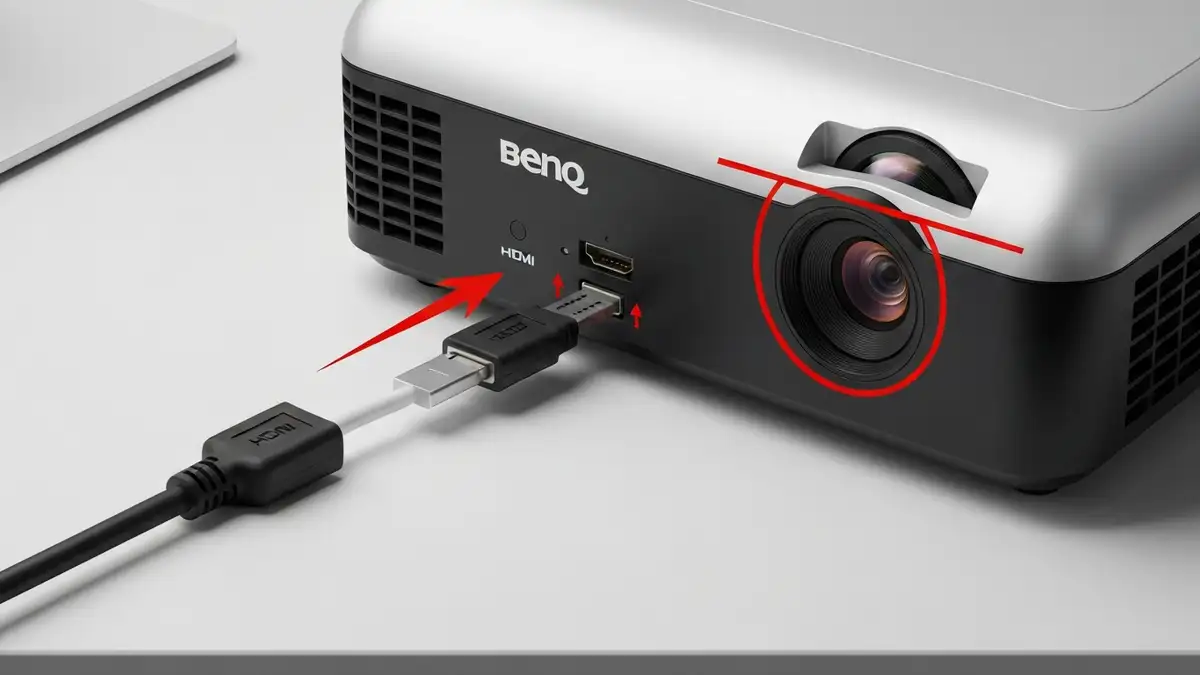

Co oznacza brak wykrywania HDMI w projektorze BenQ
Brak wykrywania źródła HDMI w projektorze BenQ oznacza, że urządzenie nie rozpoznaje podłączonego kabla ani nie nawiązuje połączenia z urządzeniem źródłowym. Wejście HDMI zapewnia transmisję sygnału audio i wideo między laptopem, dekoderem lub innym sprzętem a projektorem, korzystając z technologii HandShake – wymiany informacji między urządzeniami na podstawie standardów HDMI 2.0 i 2.1. Gdy port HDMI nie wykrywa źródła, projektor wyświetla komunikat „Brak sygnału” lub pozostaje czarny, niezależnie od ustawień. Problem ten dotyka zarówno początkujących użytkowników, jak i tych ze złączeniam HDMI wcześniej działającymi bez zarzutu.
Przyczyny problemu z HDMI w projektorze BenQ
Projekt BenQ nie wykrywa HDMI z kilku głównych przyczyn. Oto pełny przegląd:
- Uszkodzony lub niskiej jakości kabel HDMI – przewód nie spełnia standardów High-Speed HDMI lub ma wewnętrzne przerwania
- Problem z handshake’iem – brak komunikacji między projektorem a urządzeniem źródłowym z powodu konfliktu wersji HDMI
- Błędy firmware projektora – oprogramowanie nie obsługuje właściwie sygnału lub ma usterkę
- Wada portu HDMI – złącze jest deformowane, ma złamane piny lub zardzewiałe styki
- Problem z urządzeniem źródłowym – laptop, dekoder lub streaming box nie wysyła prawidłowego sygnału
- Brak EDID (Extended Display Identification Data) – projektor nie otrzymuje informacji o rozdzielczości i parametrach wymaganych przez port HDMI
- Odłącz kabel HDMI z obu końców – zarówno z projektora BenQ, jak i urządzenia źródłowego.
- Obejrzyj złącze wizualnie – sprawdź, czy piny nie są złamane, złącze nie jest odkształcone, a zwora uchwytu jest nienaruszona.
- Oczyść styki – delikatnie przetarij kontakty miękkiej szmatką, aby usunąć kurz i zatarcia.
- Podłącz ponownie z siłą – włóż kabel HDMI do portu aż do lekkiego oporu, słyszalnego kliknięcia zacisku.
- Przetestuj połączenie – włącz projektor BenQ i urządzenie źródłowe, obserwując, czy sygnał zostanie wykryty.
- Włącz projektor BenQ i upewnij się, że masz dostęp do pilota.
- Wejdź do menu głównego – naciśnij przycisk Menu lub Home na pilocie.
- Przejdź do ustawień zaawansowanych – wybierz „Zaawansowane” lub „Advanced Settings”.
- Znaleź opcję „Reset portów” lub „HDMI Reset” – różne modele (LU9715, SU922, MH534 i nowsze) mogą mieć nieznacznie inną strukturę menu.
- Potwierdź reset – kliknij OK, aby przywrócić ustawienia domyślne wejścia HDMI.
- Zapisz zmiany – wybierz „Zapisz” lub „Save Settings”, a następnie wyjdź z menu.
- Odwiedź oficjalną witrynę BenQ Polska (support.benq.com) i wyszukaj model swojego projektora.
- Pobierz najnowszą wersję firmware na pendrive’a (FORMAT: FAT32).
- Włóż pendrive do portu USB projektora i przejdź do menu „Utrzymanie” lub „System”.
- Wybierz „Aktualizuj firmware” i potwierdź proces – trwa to 5-10 minut, NIE wyłączaj urządzenia.
- Po zakończeniu aktualizacji projektor się automatycznie restartuje.
- Przygotuj alternatywne źródło – laptop, streaming box (AppleTV, Chromecast), dekoder TV lub gaming console (PlayStation, Xbox).
- Podłącz nowe urządzenie do tego samego portu HDMI projektora BenQ za pomocą innego kabla HDMI High-Speed.
- Włącz oba urządzenia – obserwuj, czy port HDMI wykryje nowe źródło.
- Jeśli sygnał pojawia się – problem leży w pierwotnym urządzeniu źródłowym (laptop czy dekoder).
- Jeśli sygnał się nie pojawia – port HDMI projektora jest uszkodzony i wymaga naprawy.
- Odkształcone złącze – port jest wygięty, pęknięty lub odstaje od obudowy
- Złamane lub wygięte piny – wewnątrz złącza widać uszkodzone metalowe stysy
- Luźne połączenie – kabel wsuwa się zbyt łatwo, bez oporu lub kliknięcia zacisku
- Ślady rdzawy lub korozji – na wewnętrznych stykach widać brązowe lub czarne osady
- Wilgoć w porcie – czuj zapach muffiny lub widz krople w otwartym złączu
Sprawdzenie kabla HDMI – pierwszy krok diagnostyki
Sprawdzenie kabla HDMI powinno być pierwszą akcją, zanim przystąpisz do bardziej zaawansowanych działań. Postępuj selon poniższą procedurą:
Jeśli po tych krokach wejście HDMI dalej nie jest rozpoznawane, przejdź do resetowania ustawień.
Resetowanie wejścia HDMI w ustawieniach projektora
Resetowanie wejścia HDMI w menu projektora BenQ może przywrócić prawidłową funkcjonalność portu. Wykonaj poniższe kroki:
Po resecie odczekaj 30 sekund przed ponownym podłączeniem kabla HDMI.
Aktualizacja firmware BenQ – czy to rozwiąże problem
Tak, aktualizacja firmware czasami rozwiązuje problemy z wykrywaniem HDMI, szczególnie jeśli błąd dotyczy konfliktu wersji standardu HDMI lub kompatybilności z nowszymi urządzeniami źródłowymi. Niektóre wersje firmware zawierają poprawki do handshake’u i obsługi sygnału. Aby zaktualizować oprogramowanie:
Jeśli aktualizacja nie rozwiąże problemu, wada leży w sprzęcie, a nie w oprogramowaniu.
Testowanie portu HDMI z innym urządzeniem
Testowanie wejścia HDMI za pomocą innego źródła pomoże ci izolować przyczynę problemu do konkretnego portu lub do urządzenia źródłowego. Postępuj następująco:
Taki test zajmuje 5 minut i pozwala zaoszczędzić czas na nieskutecznym diagnozowaniu.
Wymiana kabla HDMI – kiedy jest konieczna
Kabel HDMI wymagający wymiany można rozpoznać po konkretnych symptomach. Poniższa tabela porównuje objawy:
Wymień kabel HDMI na nowy, certyfikowany standard High-Speed HDMI lub Premium Certified HDMI – gwarancja działania z projektorem BenQ przez minimum 3 lata, cena 30-80 złotych. Najbezpieczniejszy wybór to kabel z logo HDMI Licensing LLC.
Wada fizyczna portu HDMI – jak to rozpoznać
Wada fizyczna portu HDMI w projektorze BenQ jest rozpoznawalna vizualnie i wymaga szczegółowego przejrzenia. Deformacja portu, złamane piny lub zardzewiałe styki wskazują na uszkodzenie wymagające serwisu.
Sprawdź poniższe znaki:
Jeśli zaobserwujesz którekolwiek z tych symptomów, port wymaga wymiany w autoryzowanym serwisie BenQ – diagnoza wstępna jest bezpłatna, wymiana kosztuje 150-400 złotych w zależności od modelu (stan na 2025 rok).
Kontakt z serwisem BenQ – kiedy warto się zgłosić
Zgłoszenie się do serwisu warto rozważyć, gdy wszystkie poprzednie kroki (wymiana kabla, reset, testowanie z innym urządzeniem) nie przyniosły rezultatu. Dalsze próby mogą pogorszyć stan portu, a profesjonalna diagnoza eliminuje ryzyko dodatkowych uszkodzeń.
Skontaktuj się z autoryzowanym serwisem BenQ Polska (https://support.benq.com/pl) lub bezpośrednio z infolinią +48-XXXX-XXXXX. Przygotuj numer seryjny projektora (znajduje się na obu ozdobie) oraz datę zakupu – jeśli projekt jest w gwarancji (zwykle 3 lata), wymiana portu jest bezpłatna. Po upływie okresu gwarancji serwis wystawia kosztorys naprawy. Wiele autoryzowanych serwisów oferuje również dostawę i instalację w domu, co eliminuje konieczność transportowania ciężkiego sprzętu.

Piotr Wiśniewski to redaktor portalu zepsulosie.pl. Pisze o tematyce: portal troubleshooting „zepsuło się” – elektronika, aplikacje, samochó, tworząc praktyczne i rzetelne poradniki oparte na wiedzy oraz doświadczeniu. Pomaga czytelnikom podejmować trafne decyzje i unikać typowych błędów.