
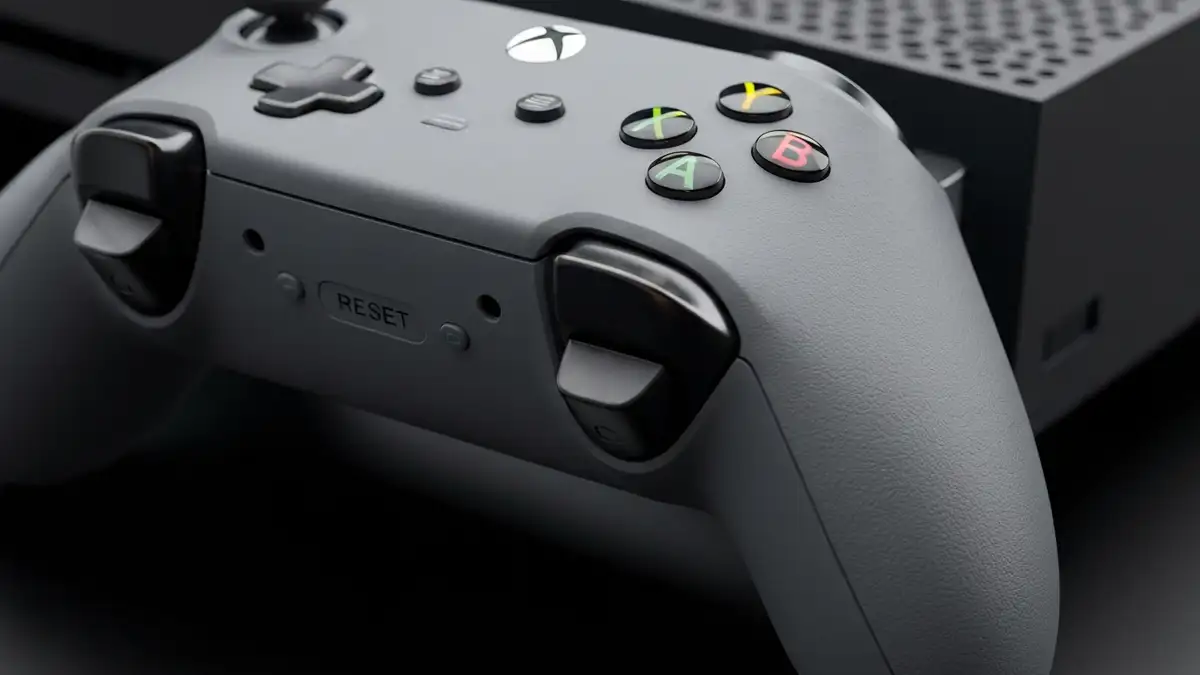

Xbox kontroler bezprzewodowy to niezbędny element każdego gracza, ale czasami parowanie kontrolera z konsolą nie przebiegnie jak powinno. Gdy Xbox kontroler nie paruje z konsolą, oznacza to brak komunikacji bezprzewodowej między urządzeniami – a problem może rozwiązać kilka prostych kroków. Artykuł wyjaśnia, jak diagnozować i naprawiać ten problem krok po kroku, niezależnie od modelu Xbox.
Co oznacza, że Xbox kontroler nie paruje z konsolą?
Parowanie kontrolera to proces połączenia bezprzewodowego między urządzeniem a konsolą Xbox za pośrednictwem sygnału bezprzewodowego. Gdy Xbox kontroler nie paruje, sygnał nie dociera do konsoli – co objawia się trzema typowymi symptomami: (1) kontroler jest widoczny w menu konsoli, ale nie można go połączyć, (2) konsola nieustannie próbuje nawiązać połączenie kontrolera bez powodzenia, (3) kontroler całkowicie nie wyświetla się jako dostępne urządzenie. Problem ten dotyczy zarówno kontrolerów Xbox One, jak i Xbox Series S/X, i prawie zawsze ma rozwiązanie bez konieczności serwisu.
Szybka diagnostyka przed naprawą – sprawdź te cztery elementy
Zanim przejdziesz do zaawansowanych napraw, sprawdź te cztery kluczowe punkty:
- Poziom baterii – Otwórz komorę baterii na spodzie kontrolera. Jeśli baterie są słabe, wymień je na nowe AA. Słabe zasilanie jest najczęstszą przyczyną problemów z parowaniem kontrolera.
- Przycisk włączenia – Wciśnij przycisk Xbox na konsoli i kontrolerze jednocześnie. Oba urządzenia powinny się włączyć. Jeśli kontroler nie reaguje, baterie mogą być martwe.
- Menu ustawień konsoli – Przejdź do opcji Urządzenia i akcesoriów na konsoli. Jeśli widnieje tam twój kontroler, możliwe, że wystarczy aktywować tryb parowania ponownie.
- Brak konkurencji urządzeń – Upewnij się, że żaden inny kontroler nie próbuje się połączyć jednocześnie. Każdy kontroler musi być parowany osobno.
- Włącz Xbox kontroler przyciskiem Xbox na górze.
- Wciśnij przycisk Xbox na konsoli (duży przycisk zasilania).
- Wciśnij przycisk Pokaż (widoczny symbol Xbox) i trzymaj przez 3-5 sekund – kontroler powinien zacząć migać.
- Na konsoli przejdź do Urządzenia i akcesoriów > Kontrolery i akcesoriów > Dodaj kontroler.
- Poczekaj, aż konsola wykryje kontroler w trybie parowania – to trwa zazwyczaj 20-30 sekund.
- Kontroler fyzycznie pada lub jest widocznie uszkodzony.
- Wewnątrz kontrolera widać wodę, wilgoć lub korozję na stykach.
- Przycisk reset nie reaguje na wciśnięcie – nie świeci się światło LED.
- Po resecie kontrolera problem nie znika, a baterie są świeże.
- Port USB-C jest pęknięty lub odkształcony.
Brak zasilania w kontrolerze – baterie i port USB-C
Xbox kontroler wymaga zasilania – bez niego parowanie nie jest możliwe. Kontrolery Xbox One używają baterii AA, natomiast nowsze modele Xbox Series mogą być ładowane przez USB-C. Sprawdź, czy kontroler w ogóle reaguje – jeśli przycisk Xbox nie świeci się i urządzenie nie reaguje na dotyk, zasilanie jest martwe.
Wymiana baterii AA trwa 30 sekund: otworz komorę z tyłu kontrolera, wyjmij stare baterie i włóż nowe AA o biegunach zgodnymi z oznaczeniami wewnątrz. Jeśli masz kontroler z portem USB-C, podłącz go do zasilacza przez co najmniej 20 minut. Symptomami martwego kontrolera są: całkowita brak światła LED, brak wibracji, brak odpowiedzi na przyciski. Po włożeniu nowych baterii lub naładowaniu czekaj 10 sekund, zanim spróbujesz ponownie parować kontrolera z konsolą.
Resetowanie kontrolera do ustawień fabrycznych
Reset kontrolera do ustawień fabrycznych usuwa wszystkie poprzednie połączenia i pozwala konsolom zacząć od zera. Przycisk reset znajduje się na tylnej stronie kontrolera – to mała, wklęśnięta zalepka. Użyj cienkie przedmiotu (szpilka, igła), wciśnij przycisk i trzymaj przez 10-15 sekund. Światło LED na kontrolerze zacznie migać szybko – to oznacza aktywny tryb parowania. Po resecie kontrolera włącz ponownie Xbox kontroler do konsoli poprzez menu Urządzenia i akcesoriów. Reset powoduje utratę wszystkich niestandardowych ustawień, ale jest bezpieczny dla sprzętu.
Aktualizacja oprogramowania konsoli i kontrolera
Zanim przejdziesz do fizycznych napraw, sprawdź, czy Xbox kontroler i sama konsola mają najnowsze oprogramowanie. Konsola Xbox automatycznie pobiera aktualizacje, gdy połączona jest z Internetem – wystarczy włączyć ją i czekać na przygotowanie systemu. Aby sprawdzić wersję oprogramowania kontrolera, przejdź do menu Ustawienia > Urządzenia i akcesoriów > Kontrolery i akcesoriów > Twój kontroler > Informacje. Jeśli dostępna jest nowsza wersja, konsola zaproponuje instalację. Stan z 2025 roku wskazuje, że aktualizacje są wdrażane automatycznie, ale manualne sprawdzenie nigdy nie szkodzi – czasami aktualizacja rozwiązuje problemy z parowaniem kontrolera.
Problem z trybem parowania – jak uruchomić tryb parowania na Xbox
Uruchomienie trybu parowania to kluczowy krok w procesie połączenia. Oto instrukcja dla wszystkich modeli Xbox:
Jeśli kontroler nie miga, spróbuj ponownie. Czasami trzeba powtórzyć krok 3 kilka razy.
Czyszczenie portu ładowania i styków połączeniowych
Zabrudzenia port USB-C i wewnętrzne styki połączeniowe mogą zablokować prawidłowe zasilanie i transmisję sygnału bezprzewodowego. Okruszki, kurz i śmieci to częste powody niemożności parowania kontrolera. Czyszczenie jest proste: użyj suchej, miękkiej ściereczki z mikrofibry i delikatnie przetarj port USB-C oraz otworki wentylacyjne. Nigdy nie używaj wody, wodę destylowaną ani wilgotnych ściereczek – wilgoć może uszkodzić elektronikę i uniemożliwić wszelkie dalsze naprawy.
Usuwanie zakłóceń Bluetooth – inny urządzenia bezprzewodowe
Zakłócenia Bluetooth od WiFi, smartfonów i słuchawek mogą blokować prawidłowy Xbox kontroler parowania. Sygnały te pracują na tej samej częstotliwości (2,4 GHz), powodując wzajemne przeszkadzanie sobie. Aby wyeliminować problem, wyłącz tymczasowo inne urządzenia bezprzewodowe – Wi-Fi router, słuchawki Bluetooth, telefon – i spróbuj parować kontrolera w spokojnym środowisku. Jeśli to pomoże, USB-C hub lub ekranowanie mogą zmniejszyć przerywa się połączenie Bluetooth na stałe. W większości domów przeszkadzanie znika po umieszczeniu konsoli bliżej routera WiFi.
Wymiana baterii czy awaryjny reset konsoli – kiedy zastosować
Zacznij od wymiany baterii – to rozwiązanie bez ryzyka. Reset konsoli zastosuj dopiero, gdy wszystko inne zawiedzie.
Czy problem wymaga serwisu – kiedy rezygnować z naprawy domowej
Tak, problem wymaga serwisu producenta, jeśli zauważysz któryś z tych znaków ostrzegawczych:
W tych przypadkach kiedy zlecić serwisowi, bo samodzielna naprawa może pogorszyć stan sprzętu. Xbox Support oferuje wymianę sprzętu w gwarancji – skontaktuj się z producentem poprzez oficjalną stronę supportu.

Piotr Wiśniewski to redaktor portalu zepsulosie.pl. Pisze o tematyce: portal troubleshooting „zepsuło się” – elektronika, aplikacje, samochó, tworząc praktyczne i rzetelne poradniki oparte na wiedzy oraz doświadczeniu. Pomaga czytelnikom podejmować trafne decyzje i unikać typowych błędów.