
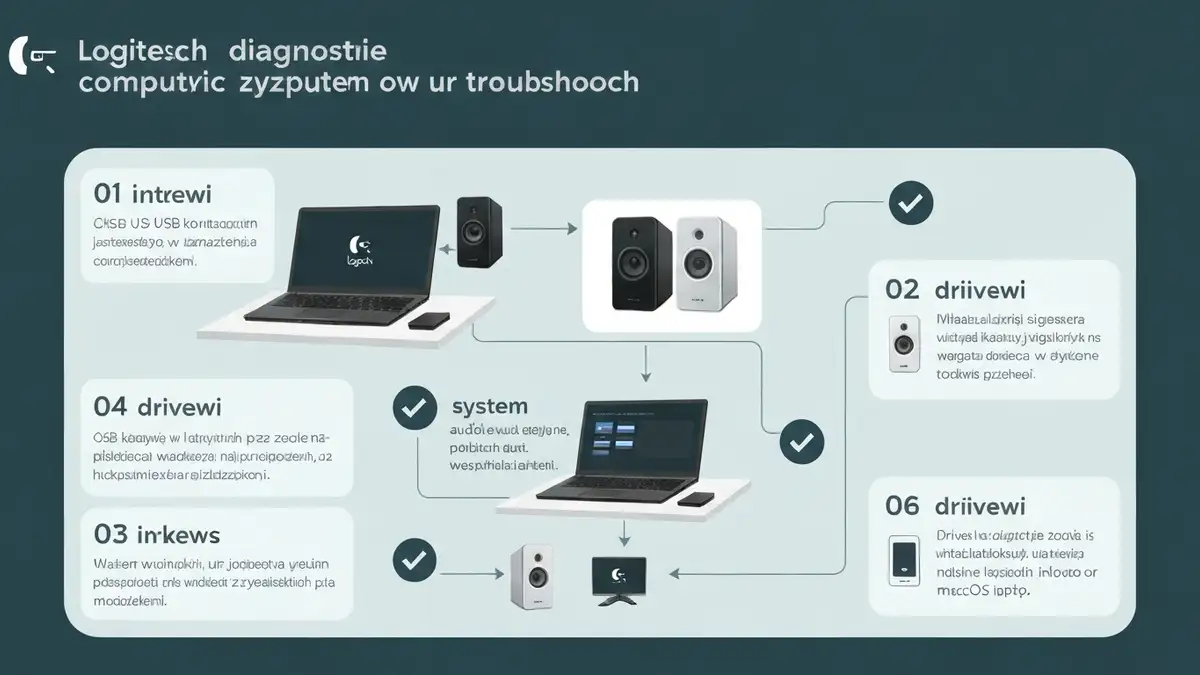

Brak dźwięku z głośników to problem, który może wynika z kilkudziesięciu przyczyn. Artykuł zawiera kompletny poradnik diagnostyki głośników Logitech, od podstawowych sprawdzeń kabli po zaawansowaną reinstalację sterowników. Każdy krok naprawa audio został opisany tak, aby użytkownik bez doświadczenia mógł samodzielnie zidentyfikować przyczynę i wdrożyć rozwiązanie.
Co oznacza że głośniki Logitech nie działają
Brak dźwięku z głośników Logitech oznacza, że urządzenie nie emituje sygnał audio, niezależnie od źródła dźwięku. Symptomy obejmują kompletną ciszę (żaden dźwięk nie wychodzi z głośnika) lub słaby, niemal niesłyszalny dźwięk. Czasem problemy głośników Logitech dotyczą tylko jednego kanału (lewego lub prawego), a czasem są okresowe – brak dźwięku pojawia się i znika podczas pracy. Diagnostyka głośników wymaga rozróżnienia między awariami sprzętu a problemami oprogramowania.
Przyczyny braku dźwięku z głośników Logitech
Główne przyczyny braku dźwięku z głośników Logitech to:
- Nie podłączony lub wadliwy kabel zasilający – głośniki bez zasilania nie emitują żadnego sygnału
- Nieprawidłowe ustawienia głośności w systemie Windows lub macOS – głośnik może być wyciszony lub priorytet audio skierowany na inne urządzenie
- Brak lub nieaktualne sterowniki audio – system operacyjny nie rozpoznaje sprzętu bez kontrolera
- Uszkodzenie portu USB lub złącza audio – połączenie fizyczne między komputerem a głośnikami nie funkcjonuje
- Konflikt z innym urządzeniem audio – słuchawki lub mikrofon bezprzewodowy przejmuje priorytet nad głośnikami
- Wyłącznik zasilania na głośniku ustawiony na Off – najprostsza przyczyna, często ignorowana
- Fizyczne uszkodzenie membrany lub obwodu – wymaga naprawy w serwisie lub wymiany sprzętu
- Kabel USB jest podłączony do portów USB na komputerze i głośniku – brak dźwięku wynika zwykle z poluzowanego złącza
- Wskaźnik zasilania świeci się na głośnikach Logitech (najczęściej dioda LED) – jeśli nie świeci, głośnik nie ma zasilania
- Port USB na komputerze nie jest uszkodzony – spróbuj podłączyć głośnik do innego portu USB
- Kabel zasilający nie jest urwany lub pękany – wizualna inspekcja całej długości drutu
- Kliknij ikonę dźwięku w pasku zadań Windows (prawy dolny róg) – czy suwak głośności jest na minimum
- Sprawdź, czy dźwięk systemu nie jest wyciszony (ikonka głośnika ze znakiem zakazu)
- Wejdź w Ustawienia > Dźwięk > Urządzenia wyjściowe i upewnij się, że głośniki Logitech są ustawione jako urządzenie domyślne
- W macOS przejdź do Systemowe Preferencje > Dźwięk > Wyjście i wybierz głośniki Logitech z listy dostępnych urządzeń
- Odwiedź oficjalną stronę Logitech (support.logi.com) i wyszukaj model swoich głośników
- Pobierz najnowszy Control Center – aplikacja zarządzająca ustawieniami audio Logitech
- Przed instalacją odłącz głośniki od portu USB
- W Panelu Kontrolnym Windows odinstaluj stare sterowniki (Ustawienia > Aplikacje > Aplikacje i funkcje > Logitech > Odinstaluj)
- Restartuj komputer
- Zainstaluj nowy Control Center
- Po instalacji podłącz głośniki Logitech ponownie do portu USB
- Podłącz głośniki Logitech do pierwszego wolnego portu USB na przodzie komputera
- Czekaj 10 sekund na wykrycie urządzenia przez system
- Jeśli brak dźwięku, spróbuj innego portu USB (tył obudowy, bok laptopa)
- Jeśli głośniki działają w innym porcie, port oryginalny jest uszkodzony
- Windows: Ustawienia > Dźwięk > Zaawansowane > Test audio (lub Ustawienia > System > Dźwięk > Dźwięki testowe)
- macOS: Systemowe Preferencje > Dźwięk > Wyjście > Wybierz głośniki Logitech > Słuchaj wyboru
- Gdzie znajduje się przełącznik zasilania na modelach Logitech (przeważnie z tyłu urządzenia lub na boku)
- Zmień położenie przełącznika z Off na On
- Czekaj 5-10 sekund na uruchomienie się głośnika
- Obserwuj diodę LED – powinna się zaświetlić
- Słuchawki bezprzewodowe podłączone do komputera – przejmują priorytet nad głośnikami
- Mikrofon USB ustawiony jako domyślne wyjście audio zamiast głośników
- Kamera internetowa z wbudowanym audio konkuruje o zasoby systemowe
- Aplikacja messenger (Discord, Skype) blokuje inne urządzenia audio
Usystematyzowana diagnostyka głośników Logitech rozpoczyna się od najczęstszych przyczyn – zasilania i połączeń fizycznych.
Kabel zasilający i połączenia – podstawowe sprawdzenia
Naprawa audio zawsze zaczyna się od kontroli połączeń. Sprawdź następujące elementy:
Jeśli wskaźnik zasilania się nie zaświetla i brak dźwięku jest całkowity, problem leży na poziomie zasilania. Zmień port USB na inny – czasem problem głośników Logitech wynika z niedziałającego portu, nie z samego urządzenia.
Czy problem leży w ustawieniach głośności Windows lub macOS
Tak, najczęściej brak dźwięku z głośników Logitech wynika z błędnych ustawień systemowych, nie z awarii sprzętu. Sprawdź następujące kroki:
W Windows otwórz Panel Kontrolny > Dźwięk i Audio > Odtwarzanie – na liście powinny się pojawić głośniki Logitech. Jeśli ich tam nie ma, diagnostyka głośników przechodzi do etapu sterowników.
Sterowniki audio Logitech – aktualizacja i reinstalacja
Sterowniki to oprogramowanie, które umożliwia systemowi operacyjnemu komunikację z sprzętem. Bez aktualizacji naprawa audio może być niemożliwa. Wykonaj następujące kroki:
Brak dźwięku po reinstalacji sterowników zwykle oznacza, że problem jest na poziomie sprzętu lub portów. Diagnostyka głośników powinna przejść do testu systemowego.
Problemy z portami USB i złączami audio na komputerze
Porty USB zużywają się z czasem lub mogą być uszkodzone przez stateczność elektryczną. Test systematyczny:
Objawy złego portu USB: słaby dźwięk, przerywany sygnał, brak zasilania LED, opóźnionych rozpoznawanie urządzenia. Diagnostyka głośników w tym wypadku kończy się – hardware wymaga naprawy w serwisie.
Test dźwięku i diagnostyka w systemie operacyjnym
Systemy operacyjne zawierają wbudowane narzędzia testowania audio. Uruchom test:
Jeśli test audio w Windows wydaje dźwięk i słyszysz go z głośników, problem leży w aplikacji (gra, YouTube, wideo), nie w sprzęcie. Sprawdź głośność w przeglądarce lub grze. Jeśli test się nie uruchamia lub nie słychać dźwięku, naprawa audio powinna skupić się na sterownikach lub sprzęcie.
Głośniki Logitech wyłączone lub uszkodzone przełącznikiem zasilania
Tak, przełącznik zasilania (On/Off) na obudowie głośników może być główną przyczyną braku dźwięku. Sprawdź:
Jeśli przełącznik jest już ustawiony na On, ale LED nie świeci, brak dźwięku może wynikać z fizycznego uszkodzenia. Diagnostyka głośników wskazuje wtedy na konieczność serwisu.
Konflikt z innym urządzeniem audio lub oprogramowaniem
Inne urządzenia audio mogą blokować głośniki Logitech w systemie priorytetów. Przyczyny problemu głośników:
Naprawa audio: odłącz wszystkie inne urządzenia audio z portów USB i przeparuj słuchawki bezprzewodowe. Testuj głośniki Logitech w izolacji. Jeśli dźwięk się pojawi, konflikt urządzeń był powodem – przywróć inne urządzenia jedno po drugim, aby zidentyfikować sprawcę.
Gdy zmiana portu USB lub resetowanie nie pomogą
Jeśli wszystkie wyższe kroki diagnostyki głośników nie przyniosły rezultatu, przeprowadź ostateczne procedury:
Brak dźwięku po tych krokach wskazuje na fizyczne uszkodzenie membrany, obwodu elektronicznego lub portu USB głośnika.
Czy można naprawić głośniki Logitech samemu czy trzeba serwisu
Większość problemów z brakiem dźwięku to wady programowe (sterowniki, ustawienia systemowe) – można je rozwiązać samodzielnie bez wiedzy technicznej. Fizyczne uszkodzenia wymuszają profesjonalną naprawę:
Koszt naprawy głośników Logitech w serwisie sięga 150-400 zł. Nowe głośniki Logitech kosztują 80-250 zł. Jeśli wiek urządzenia przekracza 3 lata i diagnostyka głośników nie wykazała wady oprogramowania, bardziej opłacalna jest wymiana na nowe urządzenie.

Piotr Wiśniewski to redaktor portalu zepsulosie.pl. Pisze o tematyce: portal troubleshooting „zepsuło się” – elektronika, aplikacje, samochó, tworząc praktyczne i rzetelne poradniki oparte na wiedzy oraz doświadczeniu. Pomaga czytelnikom podejmować trafne decyzje i unikać typowych błędów.