
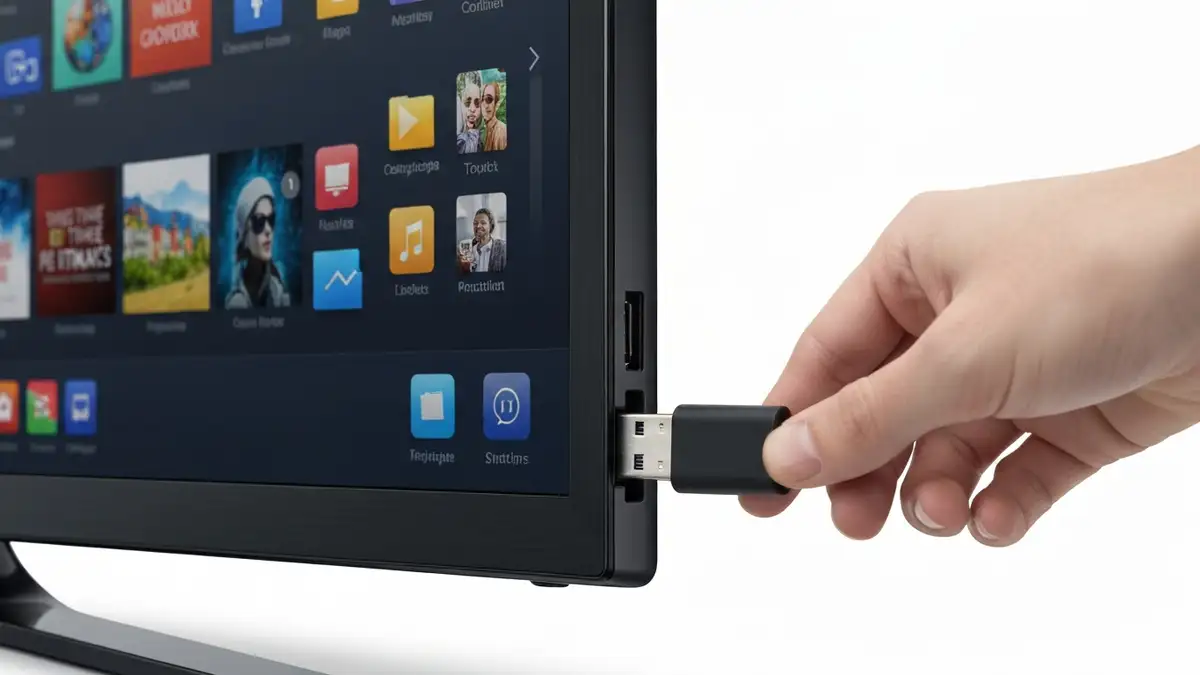

Czym jest problem nierozpoznawanej pamięci USB w Smart TV
Problem Smart TV USB polega na tym, że telewizor nie wyświetla zawartości pendrive’a w menu multimediów, mimo że urządzenie jest fizycznie podłączone. Pamięć zewnętrzna TV pozostaje niewidoczna w systemie, a port USB telewizora nie reaguje na dane zapisane na nośniku. To brak komunikacji między Smart TV a urządzeniem storage, który uniemożliwia dostęp do filmów, zdjęć i muzyki.
Przyczyny, dla których Smart TV nie widzi USB – od kontaktu do sterownika
Smart TV USB może nie działać z trzech głównych powodów: fizycznych, logicznych i programowych. Problem może wynikać z luźnego połączenia lub zanieczyszczonego portu USB telewizora. Niezgodny system plików – pendrive sformatowany w NTFS zamiast FAT32 – blokuje dostęp urządzenia. Nieaktualne oprogramowanie TV lub brak sterownika USB to przyczyna programowa, którą można naprawić aktualizacją firmware’u.
Problemy z fizycznym połączeniem i portem
Pierwszym objawem problemu jest brak świecenia się diody na pendrive’ie lub brak jakichkolwiek oznak reagowania portu USB telewizora. Uszkodzony lub zanieczyszczony port nie transmituje sygnału, a pendrive może się nie trzymać równo w złączu. Możliwe widoczne pęknięcia wokół portu lub odkształcenie jego kształtu wskazują na uszkodzenie sprzętu.
Niezgodność systemu plików i formatu pamięci
Smart TV USB najczęściej obsługuje system plików FAT32, choć coraz więcej modeli akceptuje również exFAT. Pendrive sformatowany w systemie NTFS (standardowy dla Windows) będzie niewidoczny dla telewizora. Ponadto różne marki obsługują różne formaty multimediów – popularne wideo to MP4 i AVI, zdjęcia w JPG, muzyka w MP3 i FLAC. Niezgodny format pliku powoduje, że zawartość nie wyświetla się nawet po rozpoznaniu pendrive’a.
Nieaktualne sterowniki i oprogramowanie telewizora
Aktualizacje firmware’u Smart TV mogą poprawić obsługę USB i naprawić błędy komunikacji. Starsze wersje oprogramowania mogą nie rozpoznawać nowoczesnych pendrive’ów lub określonych systemów plików. Sprawdzenie wersji oprogramowania znajduje się w menu Ustawienia > Informacje o telewizorze > Wersja oprogramowania.
Krok 1: Sprawdź połączenie i czyszczość portu USB
Procedura diagnozowania Smart TV USB zaczyna się od sprawdzenia sprzętu. Wyłącz telewizor i odłącz pendrive, następnie użyj miękkiej szczotki lub sprężonego powietrza do czyszczenia portu USB – odkamieniacz może osłabiać kontakt. Upewnij się, że pendrive siedzi równo i wciśnięty do oporu w złączu. Po włączeniu TV obserwuj, czy dioda na nośniku zaświeci się i czy Smart TV wyświetli powiadomienie o podłączeniu nowego urządzenia.
Krok 2: Testuj pamięć USB na innym urządzeniu
Podłącz pendrive do komputera, smartfona lub innego telewizora. Jeśli pendrive działa na innych urządzeniach, problem tkwi w porcie USB telewizora lub jego oprogramowaniu. Jeśli pendrive nie jest rozpoznawany nigdzie, urządzenie storage jest uszkodzone i wymaga wymiany. Ten test pozwala szybko zawęzić przyczynę problemu bez zbędnych operacji.
Krok 3: Sformatuj pendrive do systemu plików FAT32 lub exFAT
Formatowanie pendrive’a do FAT32 to najczęstsze rozwiązanie dla Smart TV USB. Na Windows: prawy klik na pendrive > Format > wybierz FAT32 > Start. Na Mac: otwórz Disk Utility, wybierz pendrive, kliknij Erase, ustaw format na MS-DOS (FAT). Na Linux: użyj komendy `mkfs.vfat /dev/sdX`. Ostrzeżenie – formatowanie skasuje wszystkie dane na nośniku, dlatego zanim zaczniesz, przenieś pliki na dysk komputera.
Krok 4: Sprawdź obsługiwane formaty plików w specyfikacji telewizora
Każda marka telewizora obsługuje inne formaty multimediów. Sprawdź podręcznik użytkownika lub stronę producenta. Popularne formaty wideo: MP4, AVI, MKV; zdjęcia: JPG, PNG; muzyka: MP3, FLAC. Samsung, LG, Sony i Panasonic mają różne listy obsługiwanych kodów video (H.264, H.265). Konwersja pliku do obsługiwanego formatu przy użyciu programu jak HandBrake gwarantuje, że Smart TV będzie mogła go odtwarzać.
Krok 5: Zaktualizuj oprogramowanie Smart TV
Aktualizacja firmware’u Smart TV może rozwiązać problem. Przejdź do Menu > Ustawienia > Informacje o telewizorze > Wersja oprogramowania > Sprawdź dostępne aktualizacje. System pobierze najnowszą wersję poprzez WiFi i zainstaluje ją automatycznie. Proces trwa zwykle 5-15 minut, a telewizor się zrestartuje. Po aktualizacji spróbuj ponownie podłączyć pendrive – aktualizacja oprogramowania telewizora.
Krok 6: Włącz obsługę USB w menu ustawień telewizora
Niektóre modele Smart TV wymagają ręcznego włączenia obsługi pamięci USB. Przejdź do Menu > Ustawienia > Łączność > USB i upewnij się, że opcja jest ustawiona na Włącz. Procedura różni się dla każdej marki – Samsung korzysta z Tizen, LG z webOS, Sony z Android TV, a Panasonic ze swojego systemu operacyjnego. Po włączeniu obsługi USB telewizor powinien automatycznie skanować nowy nośnik.
Rozwiązania dedykowane dla popularnych marek – Samsung, LG, Sony, Panasonic
Ile czasu powinien trwać reset ustawień USB telewizora
Reset ustawień to sekwencja kliknięć w menu, a nie czasochłonny proces. Ponowne skanowanie portu USB zajmuje zwykle 10-30 sekund, podczas których telewizor szuka podłączonych urządzeń. Formatowanie pendrive’a w FAT32 zależy od jego pojemności – dysk 32 GB formatuje się około 2-3 minuty, mniejsze nośniki kilkadziesiąt sekund. Jeśli operacja trwa dłużej niż 10 minut, pendrive może być uszkodzony.
Kiedy serwis jest konieczny – czy to uszkodzenie portu czy oprogramowania
Wyślij telewizor do serwisu, jeśli port USB jest widocznie uszkodzony – pęknięcia, odkształcenia, złamane piny wewnątrz złącza. Kolejny wskaźnik uszkodzenia: pendrive się nie trzyma w porcie lub pada podczas lekkich ruchów. Jeśli inne urządzenia USB (myszka, klawiatura) również nie działają z telewizorem, problem jest w porcie USB, nie w pendrive’ie. Jednak jeśli myszka działa, a pendrive nie, to oprogramowanie Smart TV może wymaga aktualizacji lub resetowania – problemy różnych marek telewizorów.

Piotr Wiśniewski to redaktor portalu zepsulosie.pl. Pisze o tematyce: portal troubleshooting „zepsuło się” – elektronika, aplikacje, samochó, tworząc praktyczne i rzetelne poradniki oparte na wiedzy oraz doświadczeniu. Pomaga czytelnikom podejmować trafne decyzje i unikać typowych błędów.